[Stefan Gruenwedel]: Hola, me llamo Stefan.
Soy escritor, editor y diseñador instructivo de Premiere.
En este tutorial, te enseñaré las bases para animar texto en un vídeo de fondo.
Vamos a ello.
Tengo este material en mi secuencia.
Es de Adobe Stock y lo usaré para el concepto de una serie para mi productor.
Primero, quiero añadir el título de la serie.
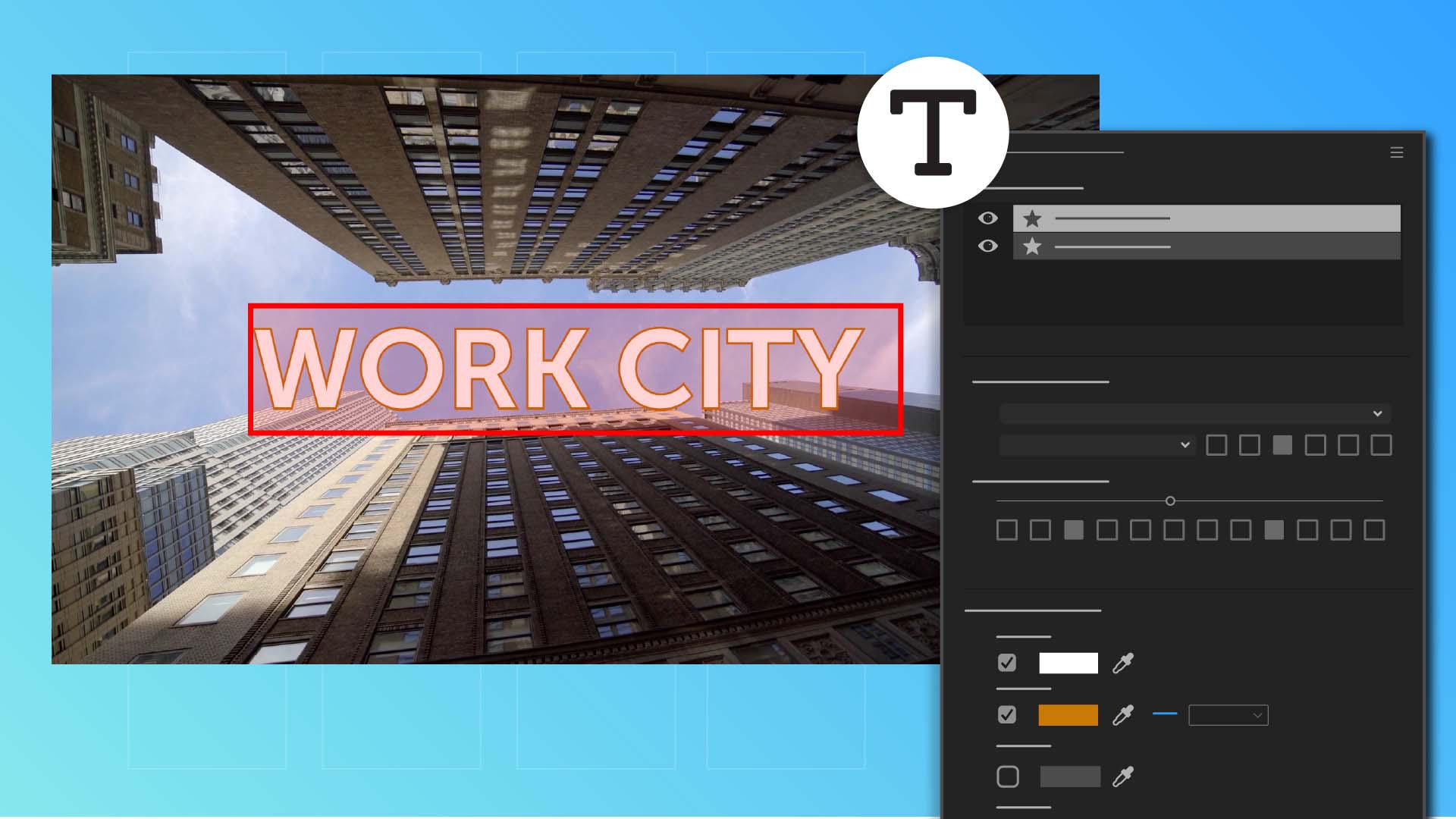
Uso la herramienta Texto de la barra y hago clic en el monitor de programa para escribir. [tecleando] Esta fuente no me convence, pero se puede cambiar en el panel Propiedades.
Voy a escoger una fuente que me guste del desplegable, ajusto el estilo, lo pongo en mayúsculas para que destaque y lo hago más grande para que se vea bien.
También cambio el aspecto.
Me gusta el blanco de Relleno, pero voy a activar la opción Trazo y usar el selector para cambiar el color del borde.
Además de Fuente y Aspecto, también alinearé automáticamente el texto.
Lo pongo en el centro tanto horizontal como verticalmente.
Ahora arrastro el final del clip con el título y lo amplío para que dure tanto como el vídeo.
Quiero animar el título para que entre, así que avanzo unos segundos en la línea de tiempo.
Me gusta donde se encuentra el título, así que añado un fotograma Posición con el botón Fotograma.
Quiero que el título se mueva desde la derecha, así que coloco el cabezal al inicio de la secuencia.
Con la herramienta Selección, lo arrastro fuera de pantalla.
Mantengo la tecla Mayús para que el movimiento sea solo horizontal.
Se añade automáticamente otro fotograma Posición en tiempo igual a 0.
Veamos dónde están estos fotogramas.
Con la capa de texto seleccionada, voy al principio del panel Propiedades, hago clic en el menú Más y elijo Abrir los controles de efectos avanzados.
Se abre el panel Controles de efectos junto al panel Propiedades.
Aquí están los dos fotogramas.
Definen el movimiento horizontal del título.
Veamos la secuencia a ver qué tal. [reproducción de clip sin sonido] No está nada mal.
La velocidad del título coincide bien con la de los edificios, pero a los 8 segundos el texto deja de moverse porque no he indicado a Premiere dónde seguir.
Tengo que añadir otro fotograma para que continúe moviéndose donde quiero.
Quiero que el título salga por la izquierda por aquí.
Lo arrastro fuera de pantalla.
Quiero añadir más texto, así que avanzo un poco donde quiero que aparezca.
El nuevo texto debe tener las propiedades del título que he añadido.
Con la herramienta Selección, selecciono la capa existente antes de usar la herramienta Texto para añadir "Protagonizada por", pulso Intro y pongo la actriz.
En el panel Propiedades, hay otra capa de texto sobre el título.
Como este texto no es el título, quiero que se vea diferente.
Activo la herramienta Selección, lo hago más pequeño y lo centro.
También quiero animar este texto, como el de antes, así que uso el fotograma Posición en este punto.
Vuelvo atrás hasta aquí, cuando el título sale, y hago que salga el texto nuevo.
Ahora hay otro fotograma Posición. [reproducción de clip sin sonido] Veamos el resultado. [reproducción de clip sin sonido] Mientras el título principal aparece y se va, el nuevo texto entra y se para. [reproducción de clip sin sonido] En este momento, la escena rota 90 grados, así que pondré un fotograma en la propiedad Rotación.
Con la capa de texto seleccionada en Propiedades, añado el fotograma Rotación.
El giro termina unos 10 segundos después, así que giro el texto 90 grados y añado otro fotograma para la propiedad.
Para el resto del clip de vídeo, quiero que el texto salga de pantalla por arriba.
Después de la rotación, vuelvo al panel Propiedades y añado dos fotogramas Posición para que salga. [reproducción de clip sin sonido] Veamos qué tal. [reproducción de clip sin sonido] Lo tenemos listo.
Creo que a mi productor le encantará. [reproducción de clip sin sonido]





