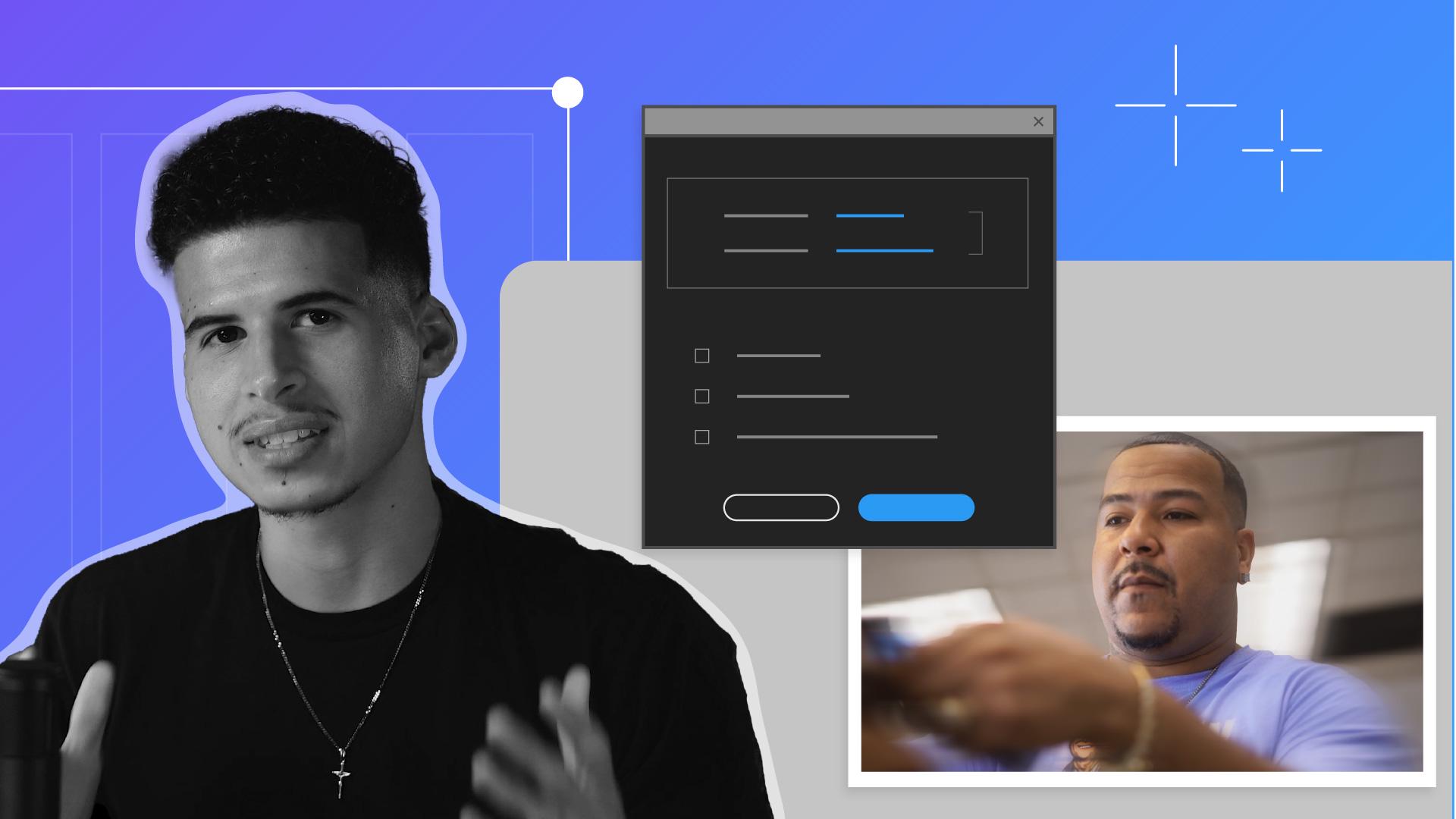
Si necesitas acelerar una secuencia para añadir dramatismo o ralentizar un momento para resaltar un detalle, debes dominar la gradación de la velocidad en Adobe Premiere Pro.
Soy Jay Espitia-Pierluissi, y llevo dirigiendo un negocio de producción de vídeo cinco años, trabajando con clientes de todo el mundo y ofreciendo orientación a otros negocios para crecer más allá de los 10 000 USD al mes.
En este tutorial, te voy a enseñar a cambiar la velocidad de tus clips fácilmente.
Primero, veamos las opciones de duración de la velocidad, que permiten controlar con precisión la velocidad de reproducción de los clips.
Haz clic en tu clip en la línea de tiempo, abre el panel Propiedades y selecciona Ajustar velocidad.
Aparecerá un cuadro de diálogo para ajustar la Velocidad introduciendo un porcentaje.
Un porcentaje alto, disminuye la velocidad, mientras que un bajo la ralentiza.
También puedes cambiar la Duración del clip directamente introduciendo el tiempo deseado.
Con estas opciones, puedes ajustar perfectamente tus clips al ritmo narrativo que prefieras.
Ahora, veremos la herramienta Ampliar velocidad, que permite cambiar la velocidad de los clips arrastrando sus extremos en la línea de tiempo.
Selecciona Ampliar velocidad en la barra de herramientas o pulsa R en el teclado, haz clic y arrastra el final del clip para ampliarlo o acortarlo.
Ampliar el clip ralentizará la velocidad de reproducción y acortarlo la acelerará.
Esta herramienta es especialmente útil para ajustar un clip a una duración determinada, sin preocuparte del porcentaje exacto de velocidad.
Esta herramienta es una forma rápida e intuitiva de ajustar la velocidad de un clip directamente en la línea de tiempo.
Con estas técnicas de gradación de la velocidad en Premiere Pro, podrás controlar el ritmo de tus vídeos con precisión.
Bien con las opciones de duración de la velocidad para un ajuste exacto o Ampliar velocidad para una edición rápida, podrás mejorar la narrativa de tus vídeos.





