Hola a todos, soy Hallease, cineasta y narradora.
Bienvenidos.
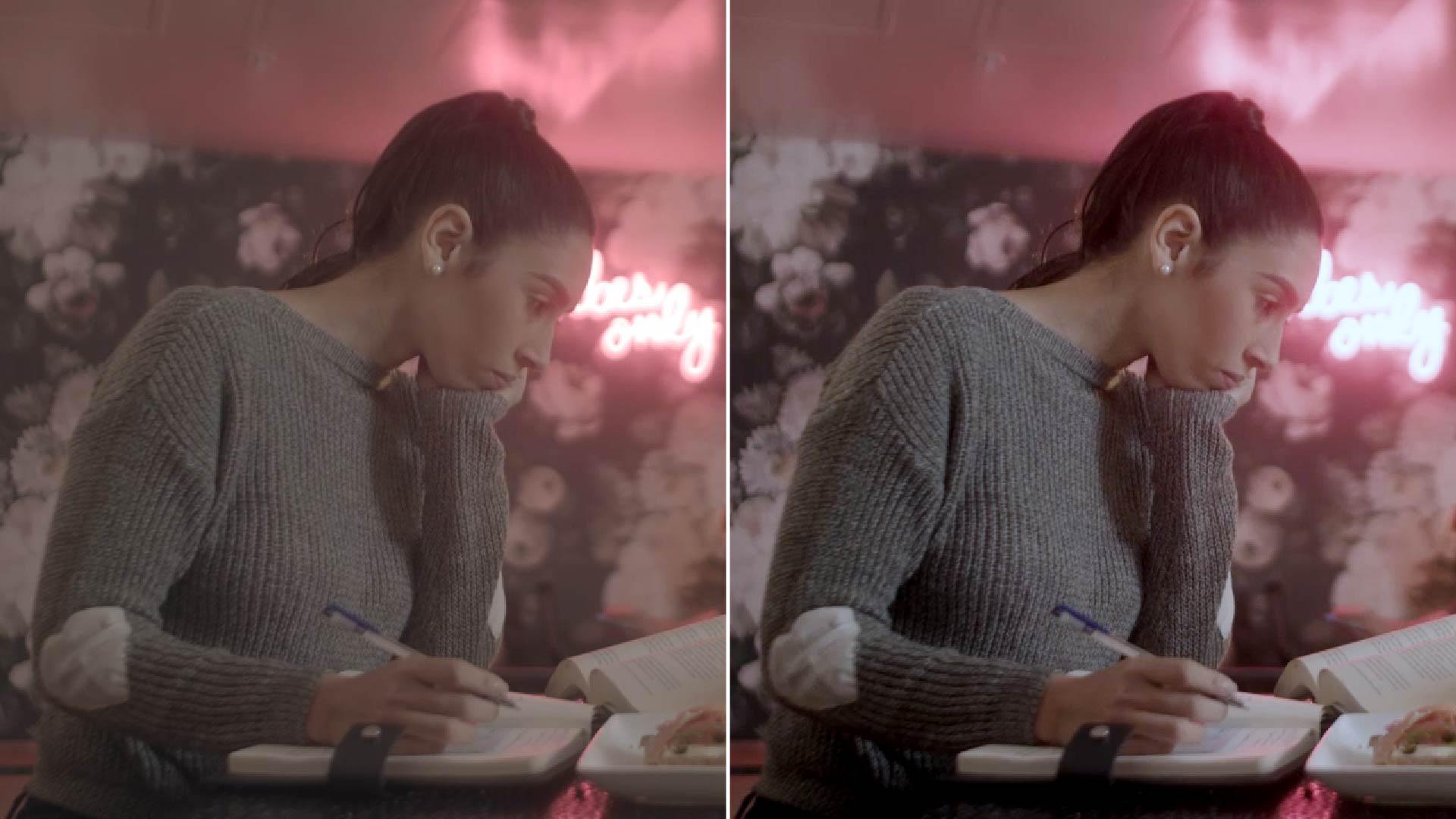
El objetivo de la corrección de color es que que los colores del material tengan una apariencia uniforme en todos los clips.
Si el material procede de un móvil moderno o una cámara réflex digital, seguramente los colores estén casi perfectos, pero puede que quieras hacer algún ajuste para corregir la iluminación o tintes de color no deseados.
Las herramientas de corrección automática del color de Premiere son una excelente opción para empezar si quieres mejorar tus clips, pero no estás seguro de por dónde empezar.
Abrimos el panel Lumetri Color seleccionando Ventana, Lumetri Color.
El botón Auto suele ser un buen punto de partida para hacer más ajustes.
Cuando lo pulses, deberías ver que muchos, si no todos, de los controles deslizantes de Color y Luz han cambiado.
Si te parece bien, eso es todo lo que necesitas.
Pero a menudo quiero hacer algunos cambios menores.
Por ejemplo, podría ajustar un poco la exposición, sacar a relucir las sombras, o aumentar un poco más el contraste.
Si no estás seguro de lo que hace un control deslizante, arrástralo adelante y atrás y pronto podrás ver el efecto que tiene.
Puedes usar Cmd Z o Ctrl Z en un PC para deshacer el último cambio.
Otro ajuste automático del color que puedes realizar en tus clips es aplicar lo que Premiere denomina un Aspecto creativo.
Probablemente estés familiarizado con los Filtros fotográficos, y los aspectos creativos en Premiere Pro son muy similares.
En la sección Creativo, verás un menú desplegable. que incluye docenas de estilos disponibles dependiendo de la visión de tu proyecto.
Utiliza las flechas a ambos lados de la ventana de vista previa para revisar los distintos aspectos.
Cuando encuentres uno que te guste, haz clic en la miniatura de vista previa para aplicarlo a tu clip.
Una vez aplicado, también puedes ajustar el control de Intensidad si deseas una versión más sutil o más extrema de ese aspecto.
Vamos a revisarlo.
La corrección del color sirve para mantener la uniformidad de los colores, ajustar la iluminación y corregir los tintes de color no deseados.
El botón Auto es un excelente para realizar tus correcciones de color, pero puedes ajustar los controles deslizantes para perfeccionarlos.
También puedes añadir aspectos específicos en la sección Creativo para darle a tu proyecto un toque artístico.
En el próximo vídeo, hablaremos de los gráficos.
Te veo allí.





