Bienvenido de nuevo.
Soy Hallease, cineasta, narradora, y tú eres tú.
Comencemos el proceso de ajuste juntos.
Mientras revisas un vídeo, puedes decidir que un clip no es el adecuado para tu historia.
Eliminar un clip del final de una secuencia es fácil.
Solo tienes que seleccionarlo y pulsar Eliminar.
Pero digamos que queremos eliminar este clip, latte_art.mp4.
Veamos qué pasa.
Desaparece de la Línea de tiempo, pero ahora queda un hueco.
Y no queremos eso porque ese hueco se quedaría en el vídeo final.
Podemos pasar por todo y cambiar todos los clips siguientes, pero hay formas más sencillas de hacerlo.
Podemos seleccionar el hueco haciendo clic solo una vez sobre él y después pulsar Eliminar.
Así eliminamos el espacio y se unen todos los demás.
Esta es una forma de hacerlo en dos pasos.
Pero también puedes hacerlo en solo uno.
Primero voy deshacer todo lo que acabo de hacer pulsando Comando o Control Z para volver a nuestro clip latte_art.mp4.
Ahora lo vuelvo a eliminar, pero esta vez mantengo pulsada Opción en un Mac o Alt en un PC y pulso Eliminar.
Este clip se elimina y todos los clips siguientes se adelantan en la Línea de tiempo al mismo tiempo.
Buscamos hacer más con menos esfuerzo.
¿Y si solo queremos eliminar parte del clip?
Puedo cortar las partes que no quiero.
Amplío la Línea de tiempo para verlo con más detalle.
Cojo uno de los mandos del final de la barra de desplazamiento y lo arrastro hacia dentro.
Conforme arrastras, el monitor del programa saca una vista previa del marco que defines como el nuevo final del clip.
Si el clip que quieres recortar está al final de la secuencia, Solo arrastro el extremo del clip hacia la izquierda y lo acorto.
Pero, ¿qué pasa con los clips que están enmedio?
Si acorto el clip por la mitad, mira lo que pasa.
Dejamos de nuevo un hueco, lo mismo que pasó cuando lo seleccioné y lo eliminé.
A veces eso será exactamente lo que deseas.
Otras veces querrás quitar ese hueco automáticamente.
Si mantienes pulsada la tecla Cmd en Mac o Ctrl en un PC, la flecha roja se volverá amarilla.
Ahora cuando recorto el clip, todo se mueve o se extiende para cerrar el hueco.
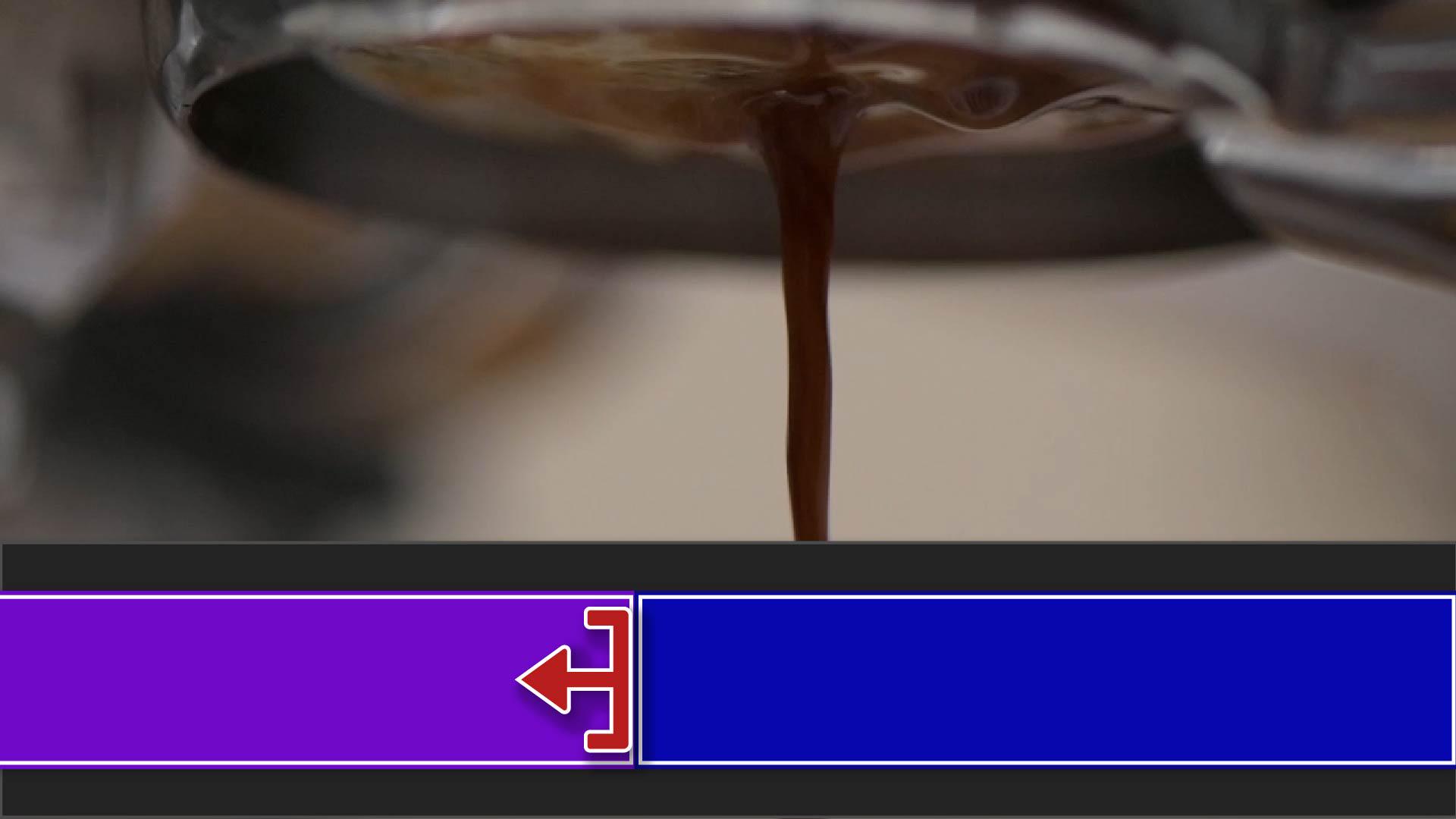
En un vídeo anterior, añadimos este clip del goteo del espresso con puntos de entrada y de salida.
Como solo estoy usando una parte del clip original, Puedes ampliarlo pasando el cursor por el principio o el final y arrastrándolo hacia fuera hasta que esté bien.
Y si ves este triángulo blanco en los extremos del segmento del clip, quiere decir que ya estás utilizando el primer o último fotograma del material original.
En resumen, puedes eliminar un clip pulsando Eliminar.
Si quieres eliminar un hueco automáticamente, cuando quites un clip del centro de tu secuencia, mantén pulsadas las teclas Alt u Opción para avanzar los demás.
Para recortar fotogramas del principio o del final del clip, arrastra hacia adentro y mantén pulsado Alt u Opción para cerrar cualquier hueco.
Puedes ampliar la duración de un clip arrastrando hacia fuera, a menos que veas un pequeño triángulo blanco lo que indica que has utilizado todo el material original.
En el próximo vídeo, vamos a tratar las transiciones.
Nos vemos allí.





