Introducción
[Sarah John]: Si quieres aprender cómo convertir un clip como este: "¿De qué demonios estás hablando?"
En esto: "¿De qué d[censurado] estás hablando?"
sin tener entrar y ajustar el audio manualmente con todas las palabrotas, tengo buenas noticias.
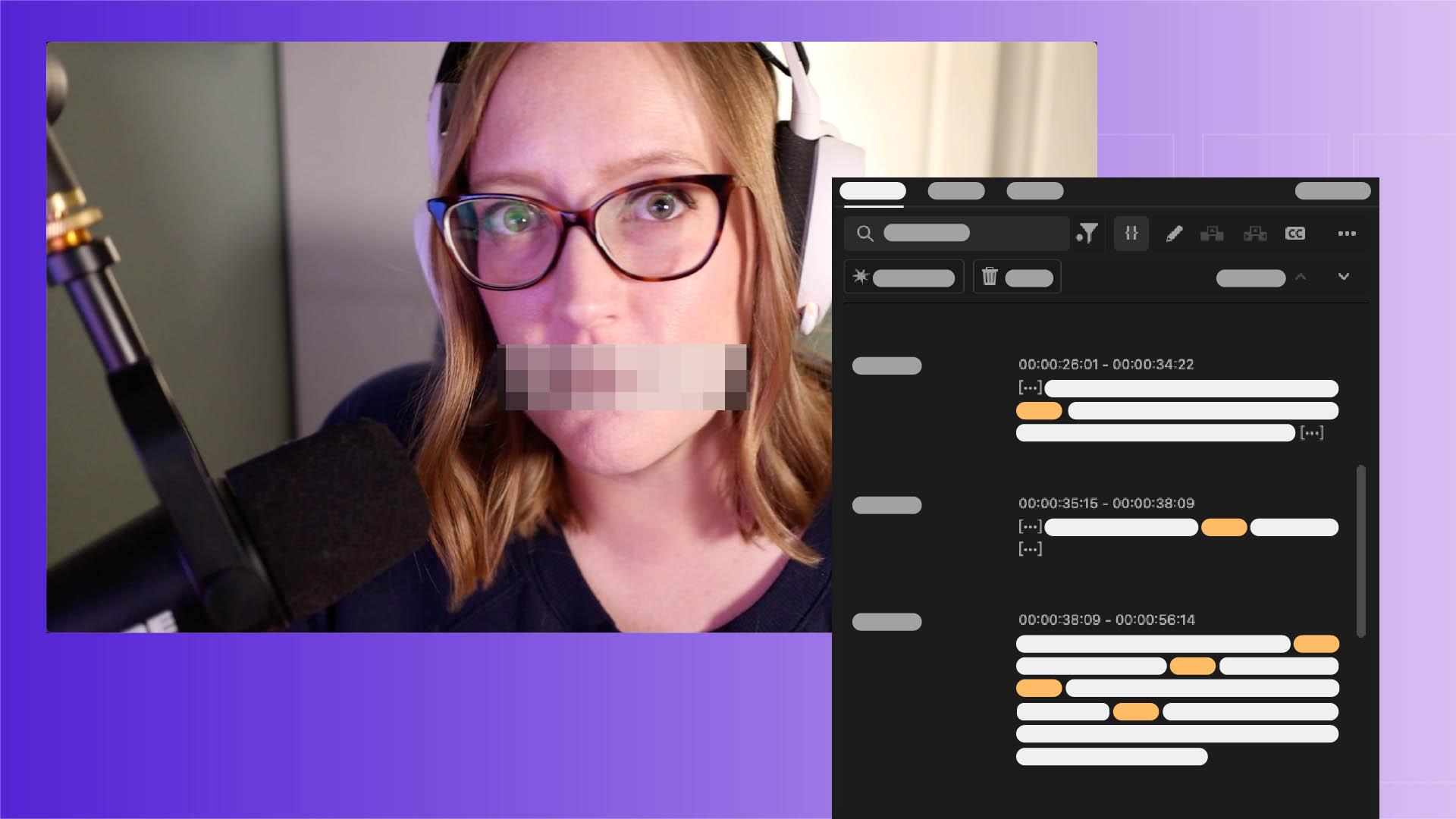
Soy Sarah y voy a mostrarte cómo usar el panel Texto de Premiere para montar vídeos, reorganizar clips, y asegurarte de que el contenido no tiene palabras malsonantes con la herramienta Censura.
Edita el texto para editar el vídeo
Empecemos por el principio.
Entramos en Premier e importamos el material.
En la pantalla Importar dentro de Configuración, activamos la transcripción automática.
Como podréis suponer, esto hará que nuestros clips se transcriban automáticamente conforme entren en el programa.
Ahora vamos al menú Ventana y abrimos el espacio de trabajo Edición basada en texto.
Cuando arrastramos el clip importado a la línea de tiempo, la transcripción automática aparecerá aquí, en el panel Texto.
Desactivamos el monitor activo Seguir aquí abajo para que la transcripción se centre en la de la línea de tiempo mientras editamos.
Cuando movemos el cursor sobre la transcripción, se resalta cada palabra, y al hacer clic, el cabezal se mueve hasta donde se pronuncia en la línea de tiempo.
Y al contrario también sucede.
Si movemos el cabezal, el cursor del panel Texto se mueve. [reproducción de clip sin sonido] Podemos montar una secuencia de esta toma moviéndonos por el texto, y si hay una palabra o una frase que queramos eliminar, podemos seleccionarla en la transcripción y eliminarla pulsando la tecla de retroceso.
Lo mismo podemos hacer con pausas, que se representan con los puntos suspensivos entre corchetes.
Mirad, cuando los eliminamos, creamos un corte en el vídeo, y la secuencia seguirá cambiando según lo que cambiemos en el texto.
Con este método, podemos avanzar y hacer un montaje inicial de la edición de nuestro vídeo.
Crea tu propia lista de sensores personalizada
Ahora vamos a deshacernos de todas esas palabrotas.
Perdón, ese lenguaje soez[censurado] Aquí, en el botón de los puntos suspensivos, podemos ver que tenemos una lista de palabras censuradas.
Esta lista nos permite añadir las palabras que queramos a la censura, o podemos importar una lista si tenemos una.
Vamos a añadir esas y luego seleccionaremos Guardar.
Ahora vamos al botón Filtro, y hacemos clic en Palabras censuradas para que resalte las palabras que aparezcan en la transcripción.
Aplica automáticamente un efecto de pitido
Ahora vamos a Aplicar efecto y elegimos la opción que queramos.
Hay muchas opciones precargadas, pero podemos añadir otras si queremos.
Elegimos el pitido.
Es un clásico.
Seleccionamos Aplicar y se censurará la palabra, y si elegimos Aplicar a todo, se aplicará a toda la transcripción con todas las palabras que aparezcan en la lista de censura. [reproducción de clip sin sonido] Si miramos la línea de tiempo y reproducimos el vídeo, podemos ver que estos efectos se han aplicado automáticamente en todas esas palabras.
"¿Qué d[censurado] "¿Qué [censurado] ... dices?"
[censurado] Y ya tenemos un vídeo apto para todos los públicos.
Con la edición basada en texto en tu proceso de posproducción, puedes ahorrar mucho tiempo.
¡Feliz edición!





