
使用 Photoshop 尝试这些教程
编辑照片以创建新的图像和图形。
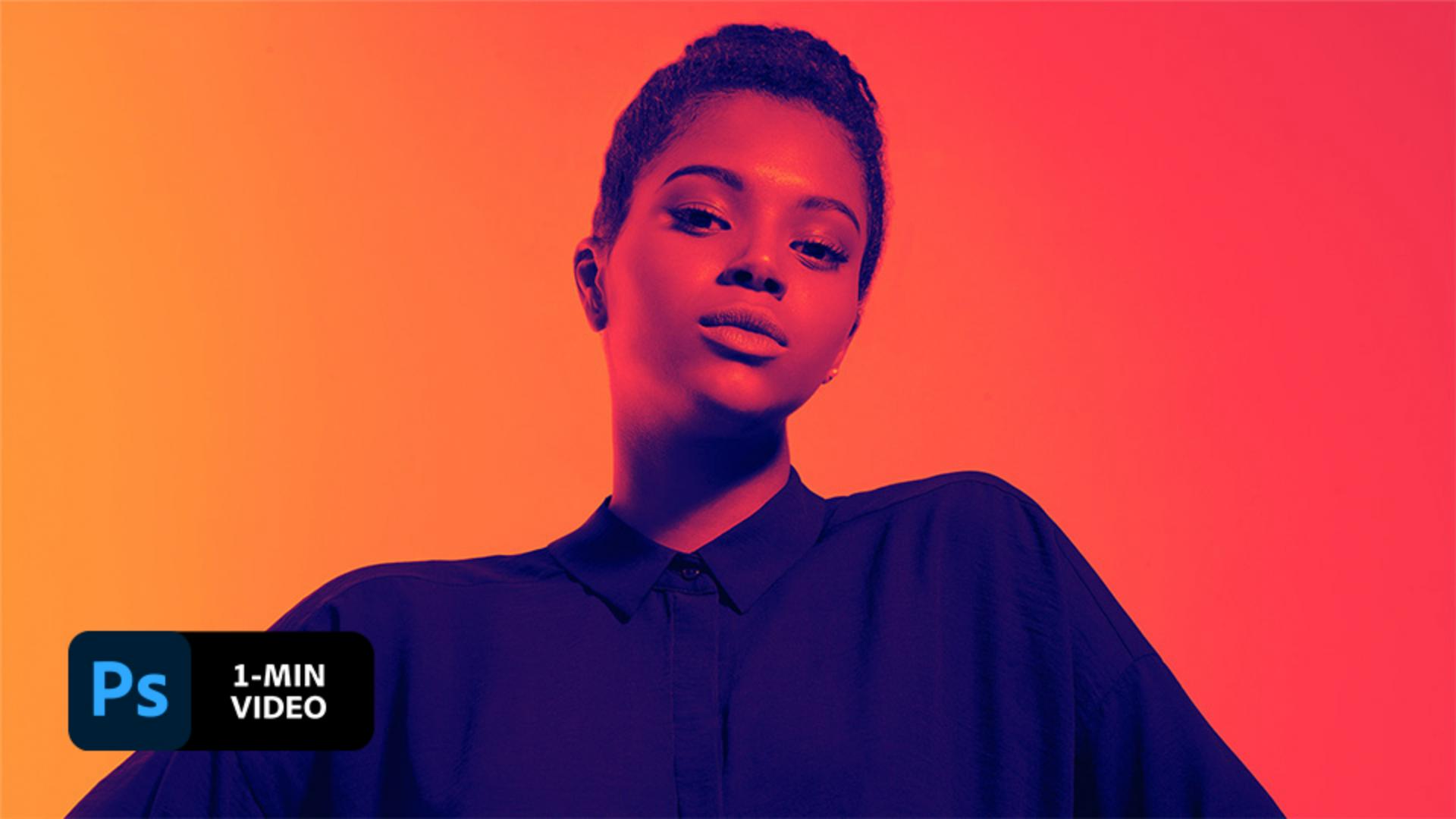
无论是您最喜爱乐队的头像,还是好友照片,双色效果随处可见。幸运的是,制作这种效果并不需要专业工作室,只要您有创意。了解如图形艺术家 Erica Larson 如何使用 Adobe Photoshop 为照片添加颜色渐变,创造双色效果。
作为 Adobe Studio 团队的助理创意总监,图形艺术家 Erica Larson 每天都会创作各种充满创意的作品。她的作品总是能给人带来灵感。
此样本文件包含 Adobe Stock 图像,可用于练习本教程所学内容。若要将此样本文件用于本教程练习以外的其他用途,请至Adobe Stock 购买许可。请仔细阅读文件夹中的说明文件 (ReadMe),了解此样本文件的使用条款。
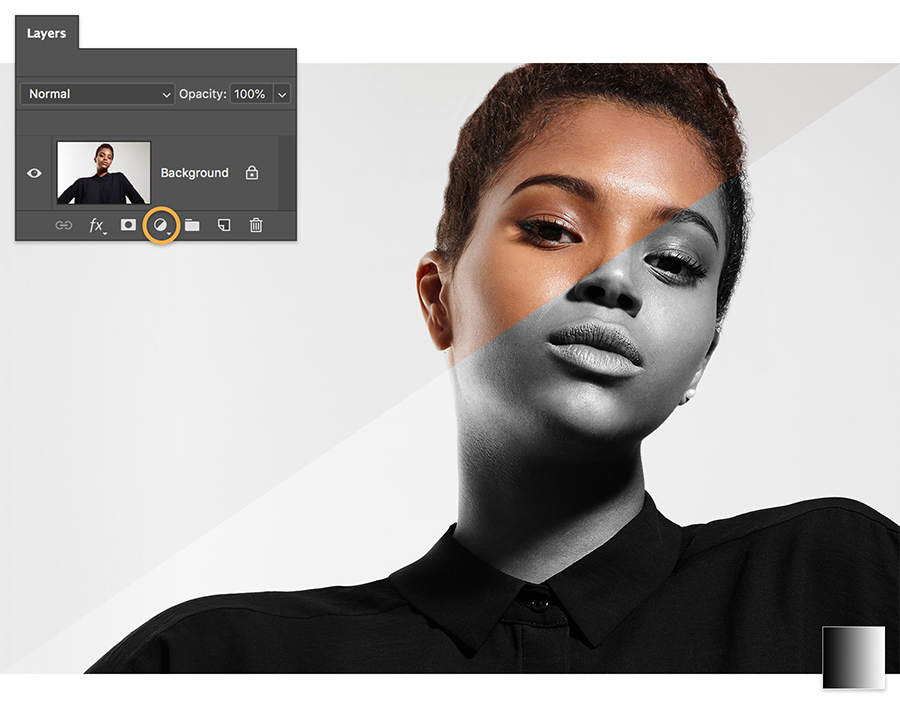
Larson 首先会添加“Gradient Map”(渐变映射)调整图层(与一般的渐变有所不同)。这使她可以将颜色映射到灰度值上,同时保留原始照片。
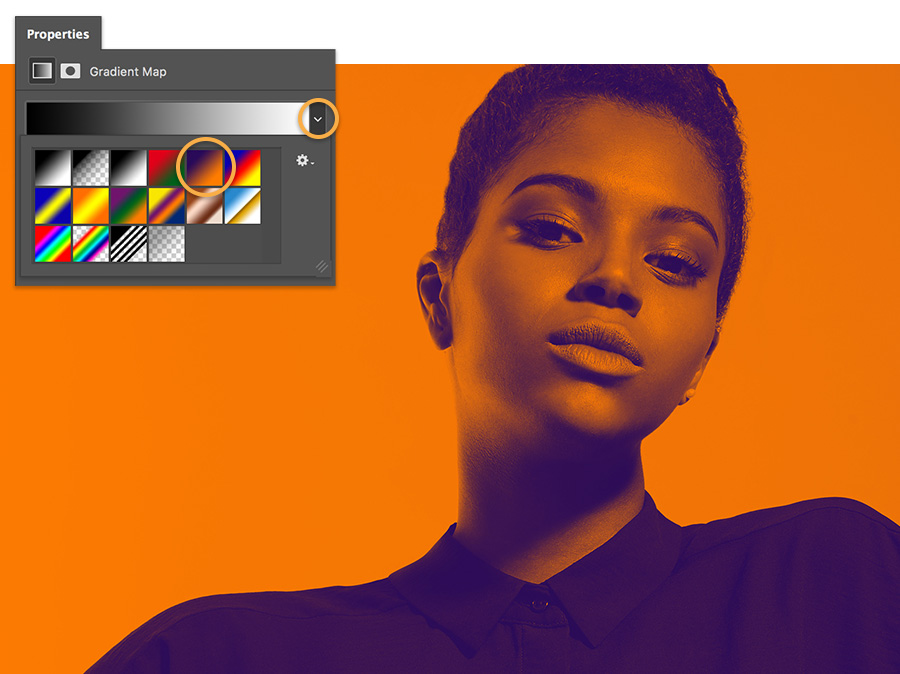
在“Properties”(属性)面板中点击不同的“Presets”(预设),查看每种预设的效果。Larson 首先选择了紫色-橙色渐变。
点击渐变打开“Gradient Editor”(渐变编辑器)。这个预设默认有两个色标。Larson 分别双击每一个色标,然后使用“Color Picker”(拾色器)选择新颜色。
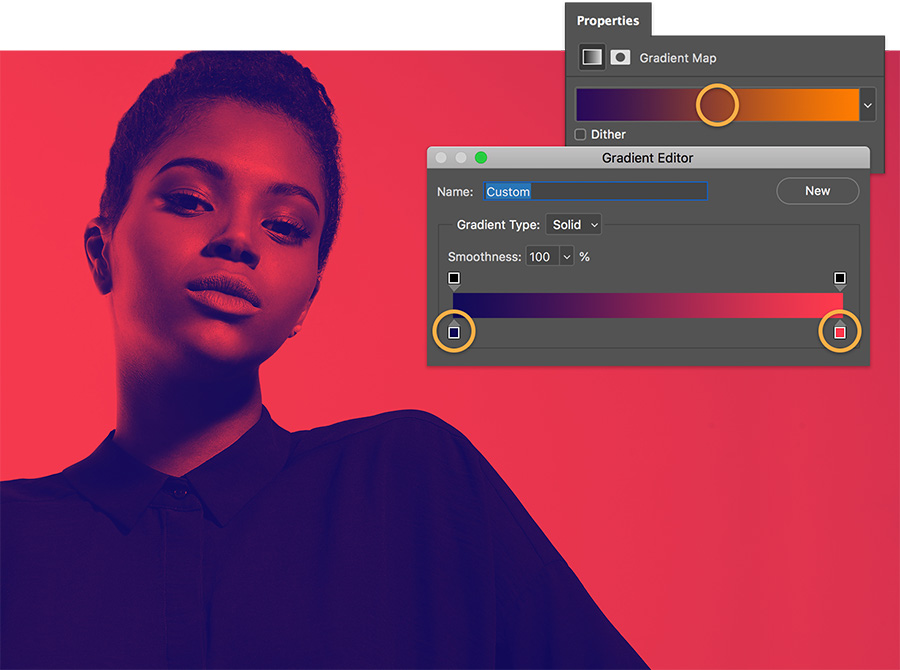
您可以移动色标和颜色中点(中间的钻石状图标),增加照片的色谱范围。Larson 点击渐变效果下方,从“Color Picker”(拾色器)中又选择添加了两个色标。
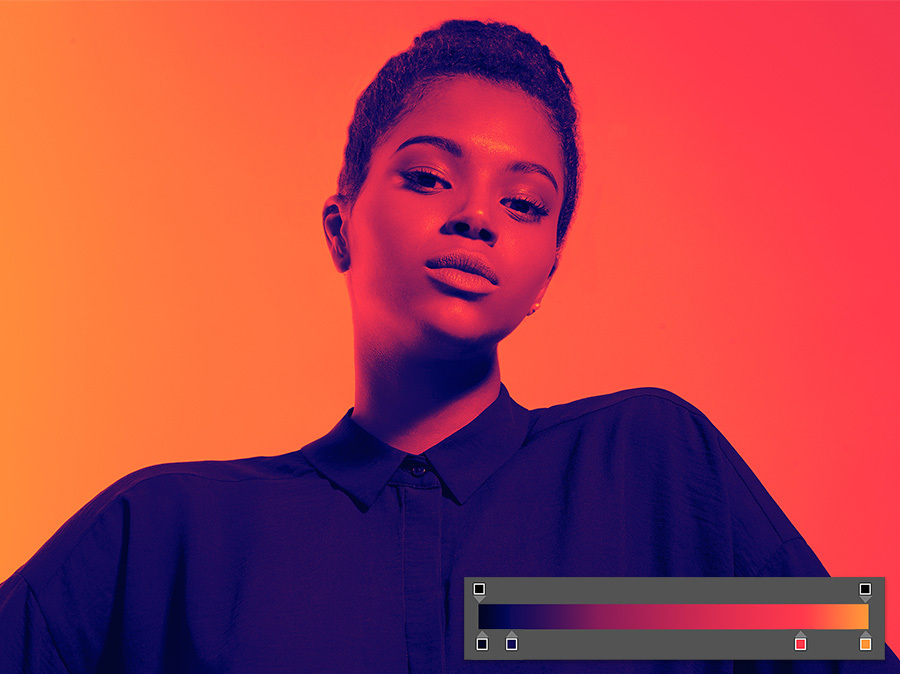
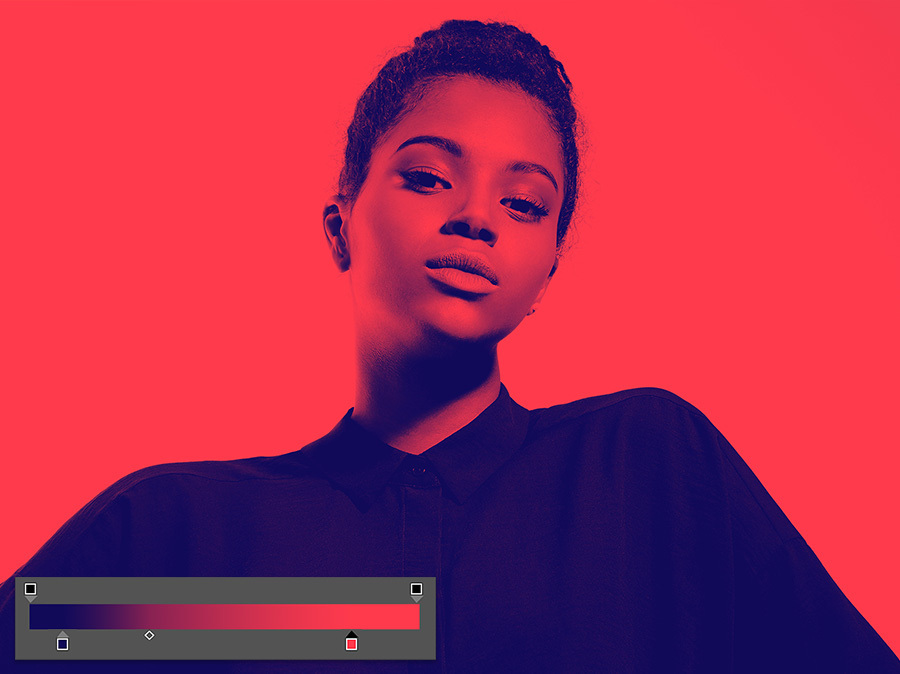
渐变映射可以为任何高对比度的黑白照片赋予令人惊艳的色彩效果。
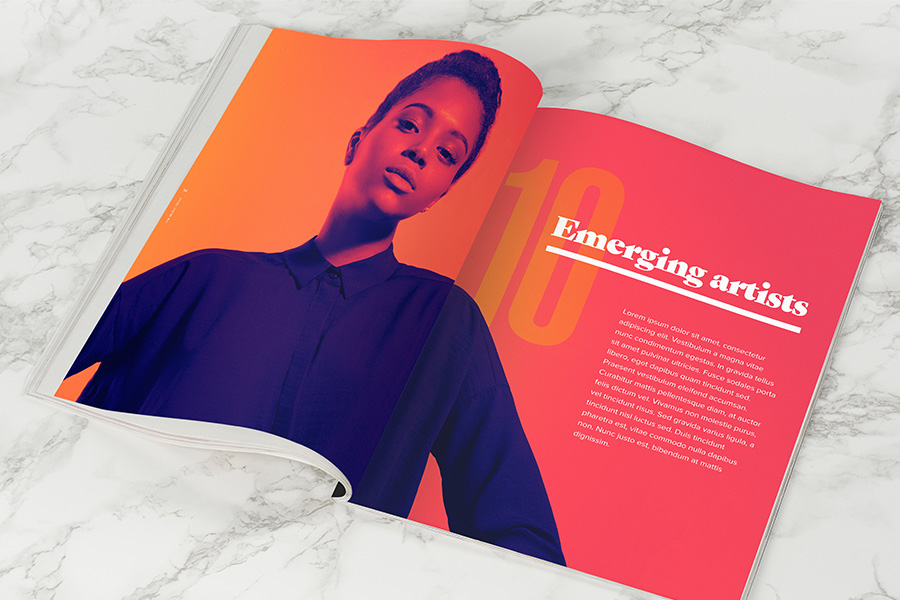
注意: 本教程随附的项目文件仅供练习使用。



