
使用 Photoshop 尝试这些教程
编辑照片以创建新的图像和图形。
选择多个图片中的元素,使用这些元素制作新图像,打造出令人震撼的精美拼贴画。视觉艺术家 Temi Coker 运用这种技巧创造非凡效果。观看本教程,了解 Coker 如何隔离两个图片中的元素,在 Adobe Photoshop 中创作出全新的合成图。
前 Adobe 创意专家 Temi Coker 是一位尼日利亚裔美籍视觉艺术家,对照片和图形合成颇感兴趣,致力于钻研并指导他人合成制作合成图。
此样本文件包含 Adobe Stock 图像,可用于练习本教程所学内容。若要将此样本文件用于本教程练习以外的其他用途,请至Adobe Stock 购买许可。请仔细阅读文件夹中的说明文件 (ReadMe),了解此样本文件的使用条款。
首先从背景中隔离模特。Coker 使用“Quick Selection Tool”(快速选择工具),然后选择“Select and Mask”(选择并使用蒙版)。在“Select and Mask”(选择并使用蒙版)工作区中,他将“View Mode”(视图模式)设置为“Overlay”(叠加),并使用“Refine Edge Brush”(细化边缘笔刷)来增强模特头发的细节。然后他将选区输出为图层蒙版。

接着,Coker 将花朵图片拖动到模特上,旋转图片,并移动至适合的位置。他选择“Quick Selection Tool”(快速选择工具),并使用“Select Subject”(选择对象)从背景中隔离出花朵。然后关闭“Select and Mask”(选择并使用蒙版)清理选区。

在“Select and Mask”(选择并使用蒙版)工作区中,Coker 使用“Refine Edge Brush”(细化边缘笔刷)工具涂抹花朵,清除残余的背景像素。为了在处理时更清楚地看到合成图,请将“View Mode”(查看模式)设置为“On”(打开)。

Coker 通过多次复制、旋转、翻转、调整和移动花朵图层,在模特周围打造出插花效果。然后,他添加了一个“Curves”(曲线)调整图层,并修改了模特的色调。

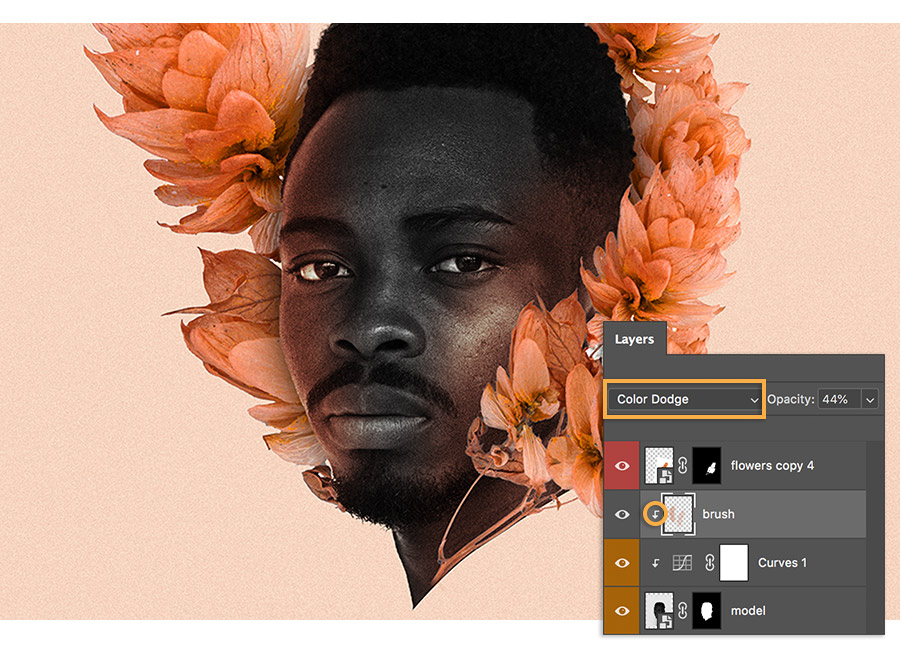
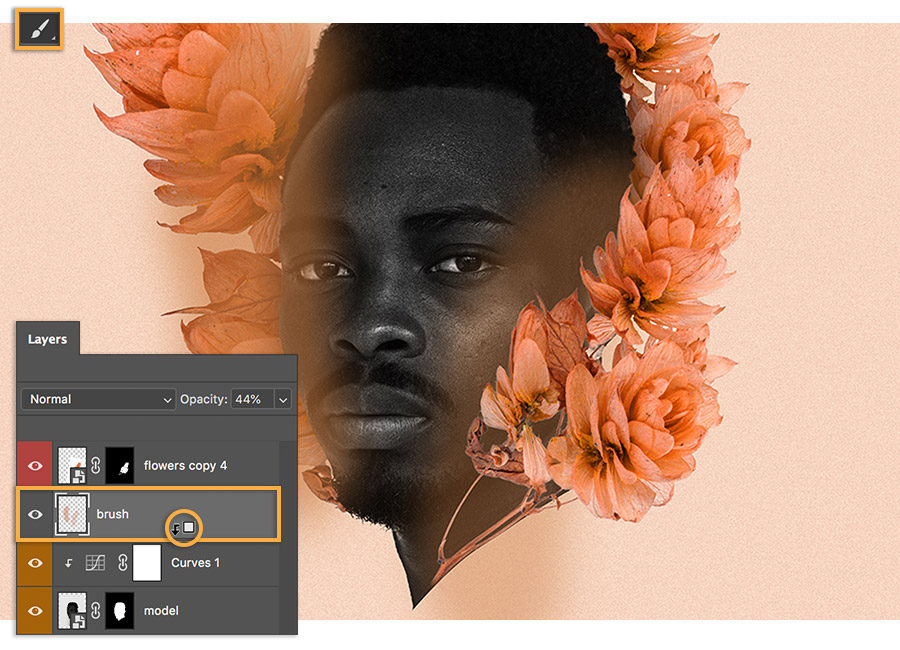
Coker 在模特图层上方增加了一个新图层。然后,他将“Brush Tool”(笔刷工具)设置为从花朵中选择的某种颜色,并沿着花朵边缘涂抹人脸侧面。他按住 Option(或 Alt)键并点击新图层与模特图层之间区域创建一个剪贴蒙版,并将“Blend Mode”(混合模式)设置为“Color Dodge”(颜色减淡),从而打造出像这样的混合效果。
尝试“Select and Mask”(选择并使用蒙版)工作区中的各种工具。您可以快速创建复杂选区。

注意: 本教程随附的项目文件仅供练习使用。
借助 Adobe Stock,您可以获取超过一亿的高质量免版税图像,包括照片、图形、视频和模板,帮助您轻松打造创意作品。试用Adobe Stock 即可获得 10 张免费图片。



