
使用 Photoshop 尝试这些教程
编辑照片以创建新的图像和图形。
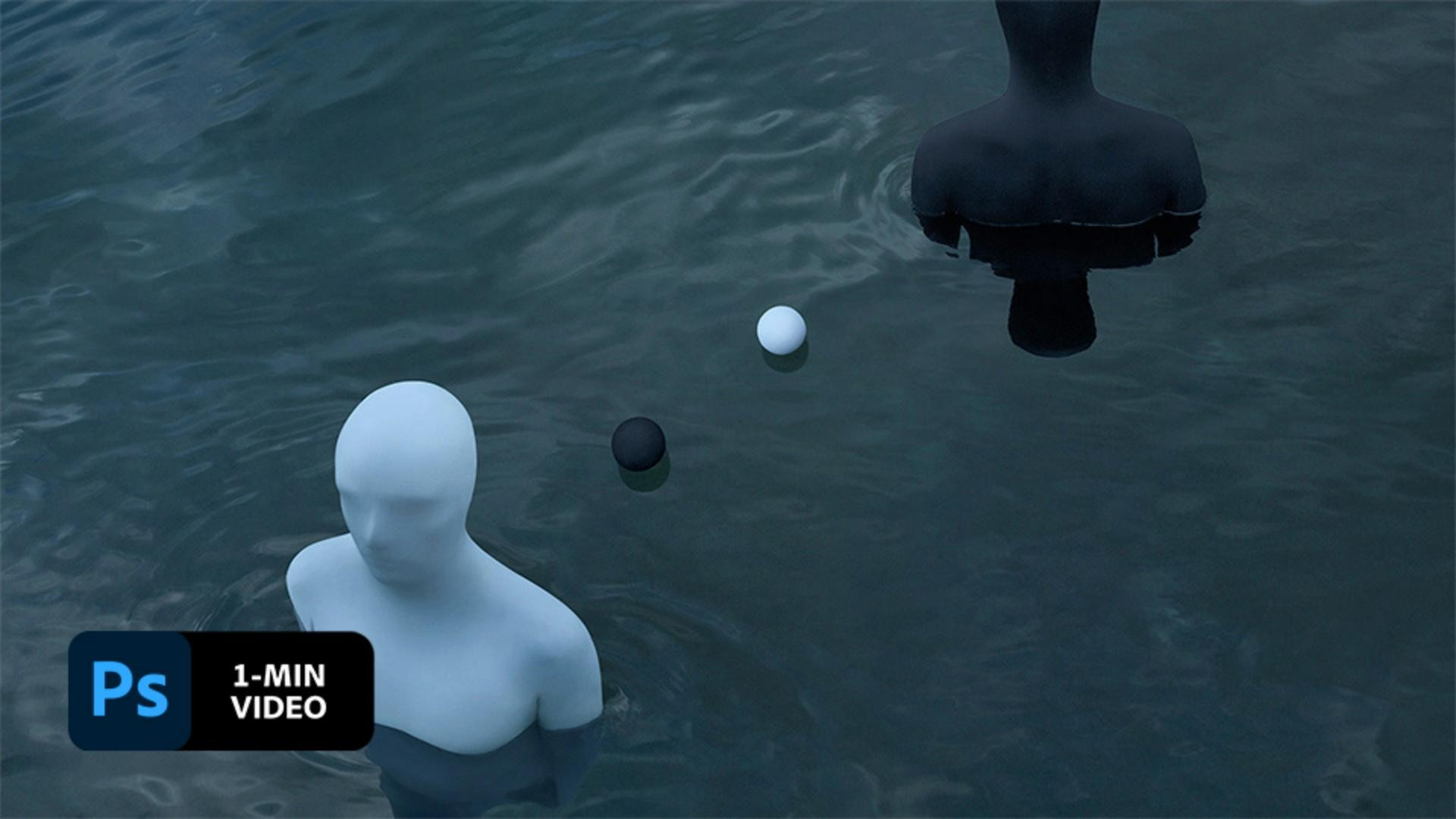
去除照片中的微小污点和瑕疵可大大改善照片质量。了解图形艺术家 Gabriel Isak 如何在 Adobe Photoshop 中修整照片。
Isak 使用“Healing Brush”(修复画笔)涂抹照片中的衣服接缝、拉链和皱纹。每次移动到新区域时,请按住 Option(或 Alt)键并点击照片,重置画笔源点。

“Healing Brush”(修复画笔)下的内容感知移动工具使 Isak 可以轻松移动对象。他将选项栏中的“Mode”(模式)设置为“Move”(移动),然后在白球周围创建一个选择区,并将白球拖动到新位置。

Isak 注意到了白色人物周围的微小瑕疵,使用“Spot Healing Brush”(污点修复画笔)进行清除。

只需简单调整,即可将一张几近完美的照片变得真正完美无瑕。

注意: 本教程随附的项目文件仅供练习使用。
借助 Adobe Stock,您可以获取超过一亿的高质量免版税图像,包括照片、图形、视频和模板,帮助您轻松打造创意作品。试用Adobe Stock ,获得 10 个免费图像。



