
使用 Photoshop 尝试这些教程
编辑照片以创建新的图像和图形。
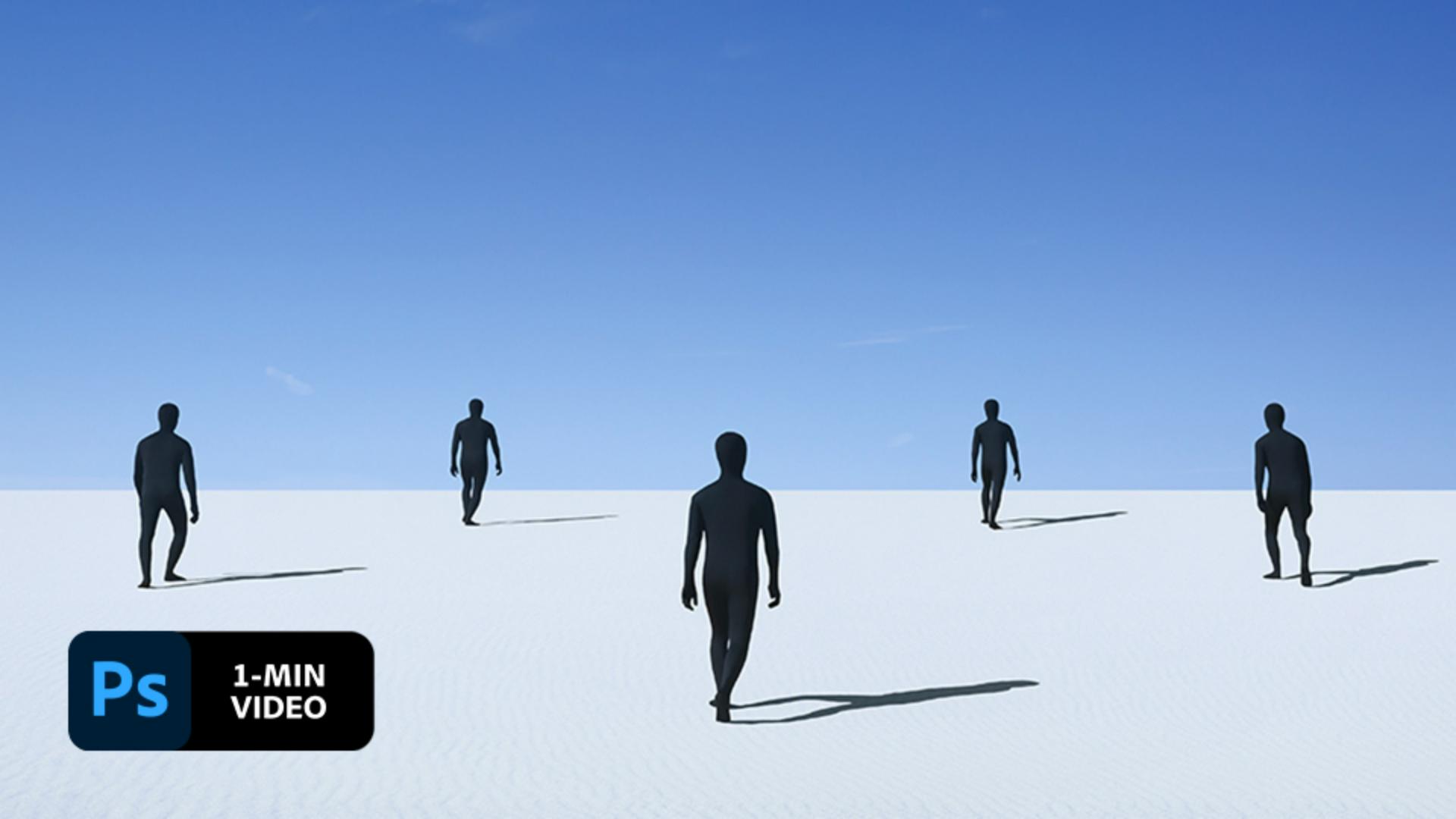
使用 Adobe Photoshop 添加或删除图片元素是一种重要的图片编辑技能,可以用于打造各种创意效果了解视觉艺术家 Gabriel Isak 如何通过在图片中添加、移动和删除元素,创作出超现实的抽象图片。
瑞士视觉艺术家 Gabriel Isak 的作品中聚焦心理学和梦相关的主题。他拥有旧金山艺术大学摄影专业艺术学士学位,作品曾在世界各地展出。
Isak 希望清除脚印来增加图片的神秘感。首先,他使用“Patch Tool”(修补工具)选中脚印,并确保在选项栏中选择“Source”(源)。然后,他将选区移动到其他区域,用沙子来替换脚印,并重复这个步骤,直至所有脚印消失。

为了使图片更平衡,Isak 使用裁剪工具,在选项栏中设置为“Unconstrained”(无限制),并向右延伸画布。然后他使用“Rectangular Marquee Tool”(矩形选框工具)选择新建的空画布。

Isak 选择“Edit”(编辑)>“Content-Aware Fill”(内容感知填充)来填充空白,确保勾选“Show Sampling Area”(显示采样区域),以突出显示原始图片区域。完成该步骤后,查看预览,确保正确填充空白区域,然后点击“OK”(确定)。

接下来,Isak 想在图中再添加一个人。他打开包含人物的 Photoshop 文档,然后选择“Select ”(选择)>“Color Range”(颜色范围)。他选择“Add To Sample”(添加至样本)吸管图标,点击选中人物及其影子。然后使用“Move Tool”(移动工具)将人物拖动到原始图片的选项卡上,等待几秒,等到原始图片前景显示后,将人物放置到原始图片上。

Isak 将人物拖动至相应位置后,使用变换工具对其进行缩放,以匹配场景。

尝试删除和添加对象来打造平衡和远景效果。

注意: 本教程随附的项目文件仅供练习使用。
借助 Adobe Stock,您可以获取超过一亿的高质量免版税图像,包括照片、图形、视频和模板,帮助您轻松打造创意作品。试用Adobe Stock ,获得 10 个免费图像。



