
使用 Photoshop 尝试这些教程
编辑照片以创建新的图像和图形。
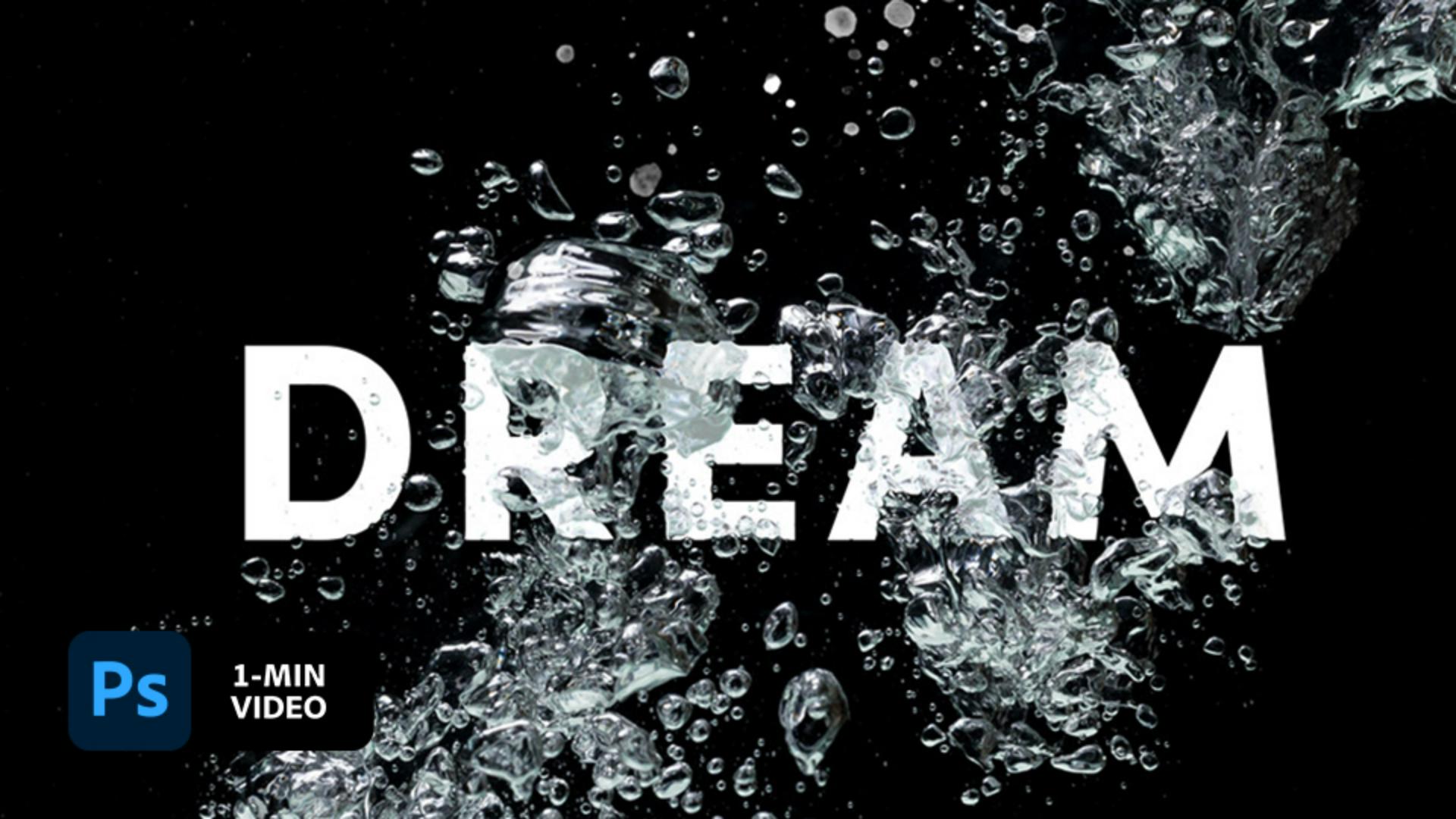
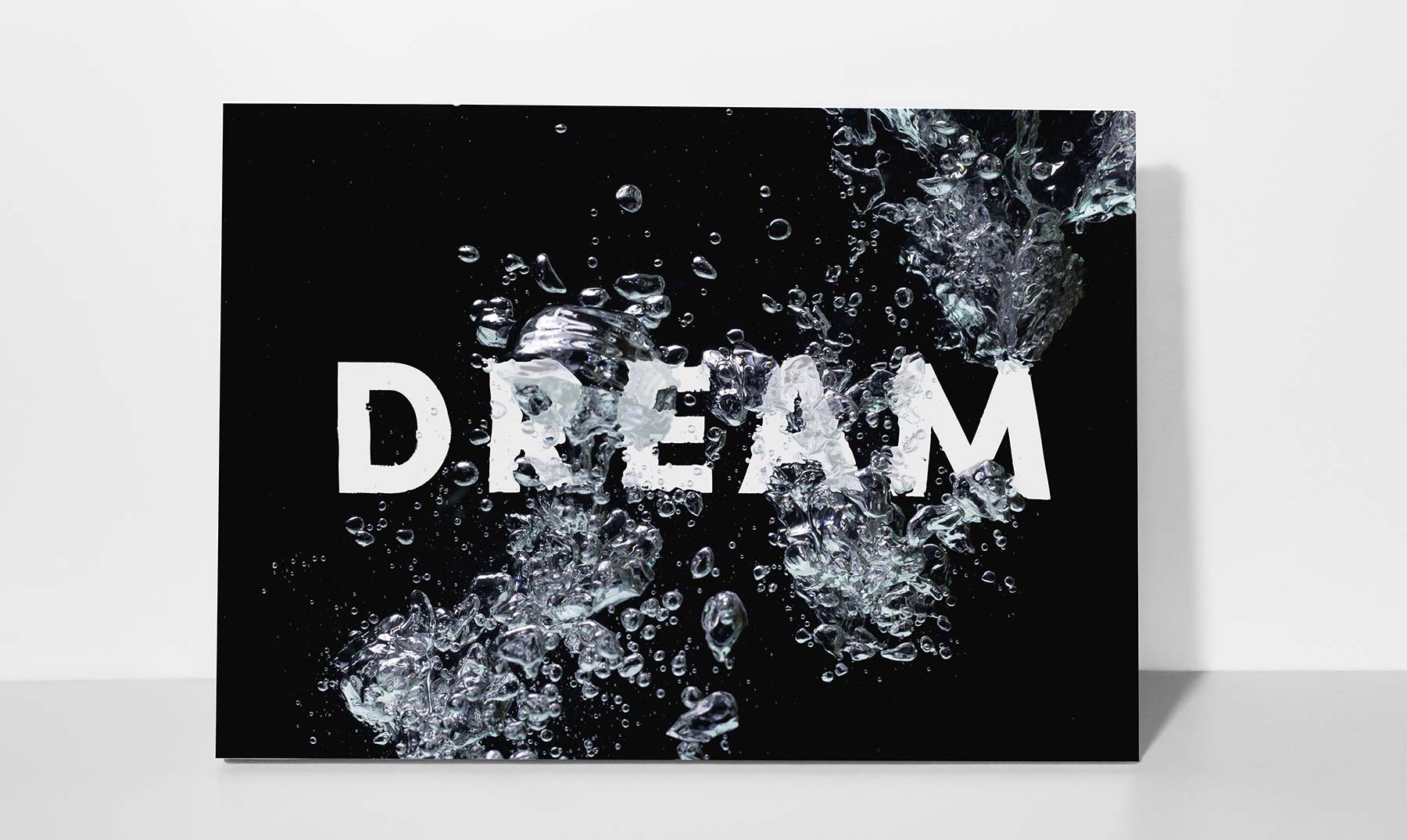
您无需下水便可创造水下文本效果。在本教程中,了解 Adobe 资深艺术总监 Lidia Lukianova 如何在 Adobe Photoshop 中创建置换贴图来混合矢量文本,获得生动逼真的水下效果。
Lidia Lukianova 是一位艺术家和设计师,喜欢旅行、弹唱吉他和创作歌词。iPad Illustration 是她的挚爱。她使用该工具处理各类项目,包括标识、插图、文本和动画。
此样本文件包含 Adobe Stock 图像,可用于练习本教程所学内容。若要将此样本文件用于本教程练习以外的其他用途,请至Adobe Stock 购买许可。请仔细阅读文件夹中的说明文件 (ReadMe),了解此样本文件的使用条款。
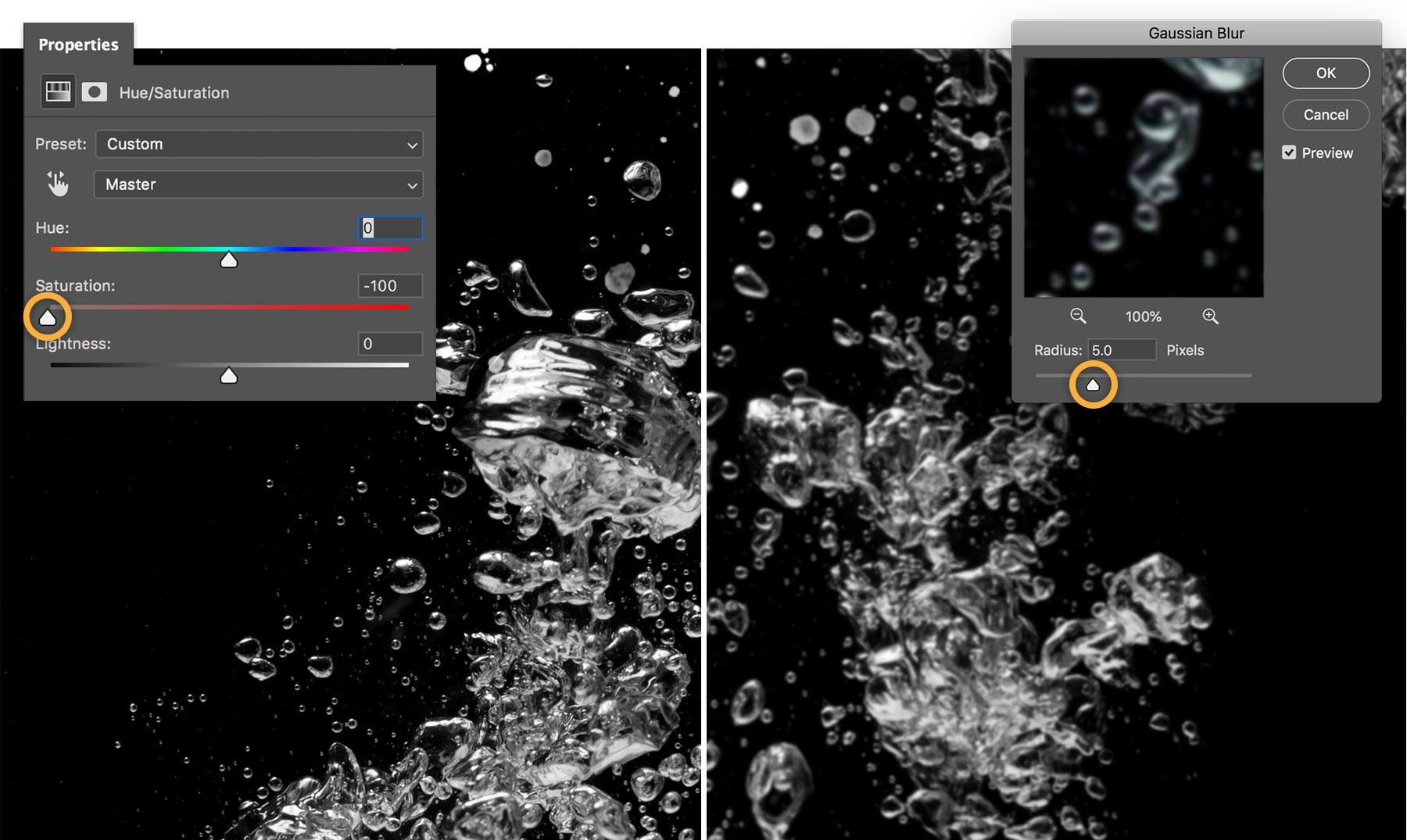
首先应用“Hue/Saturation”(色相/饱和度)调整图层,创建一个水泡置换贴图。Lukianova 调低了图片的饱和度,并应用了“Gaussian Blur”(高斯模糊)效果,然后将文件另存为新的 Photoshop 文档。
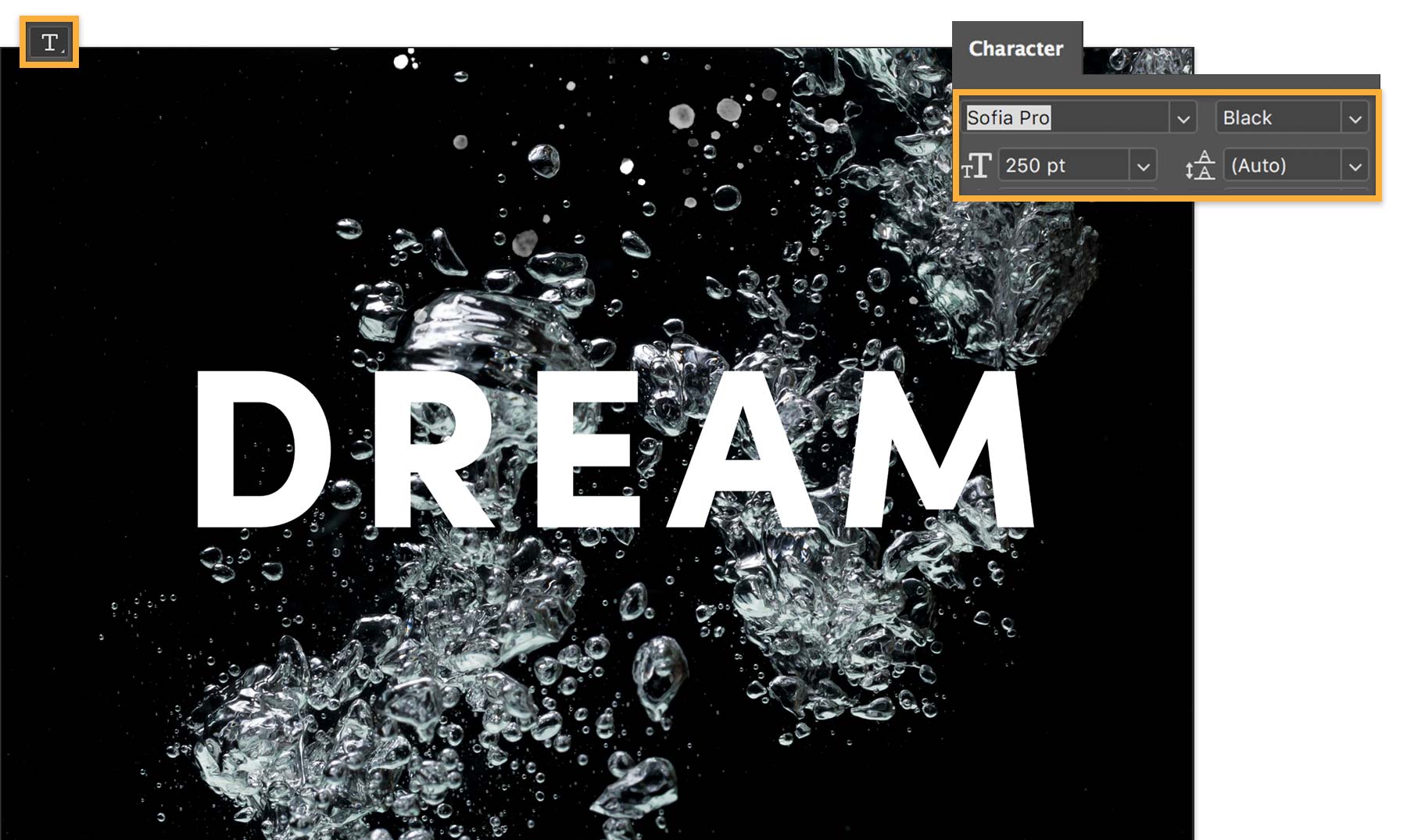
Lukianova 在原始的水泡图片中输入文字 DREAM ,并将文本图层转化为智能对象。
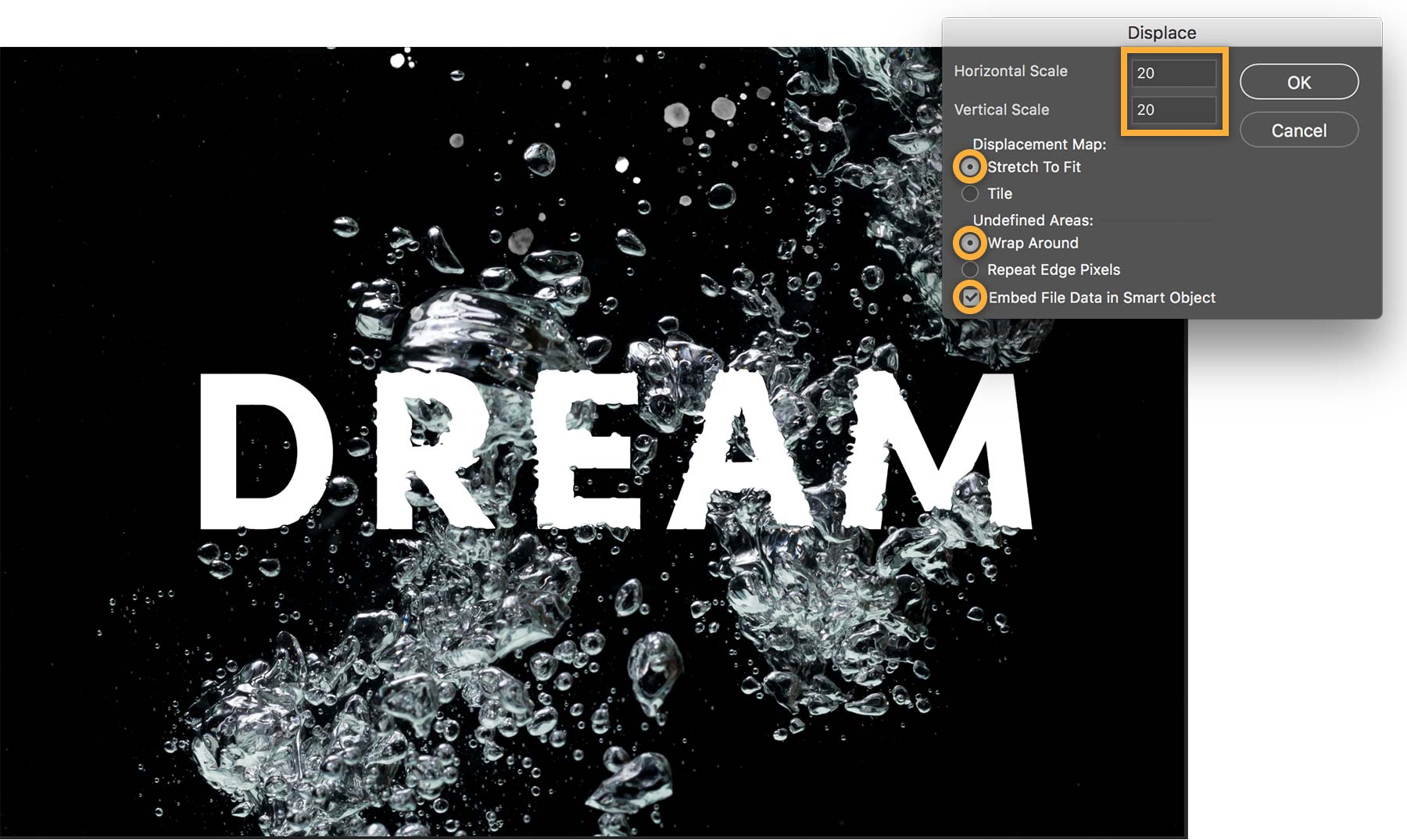
应用置换滤镜(“Filter”(滤镜)>“Distort”(扭曲)>“Displace”(置换)),并根据需要调整设置,制作出文本被水泡包围的效果。接着,在弹出的提示窗口中选择您之前保存的 Photoshop 文档,将其作为置换贴图。
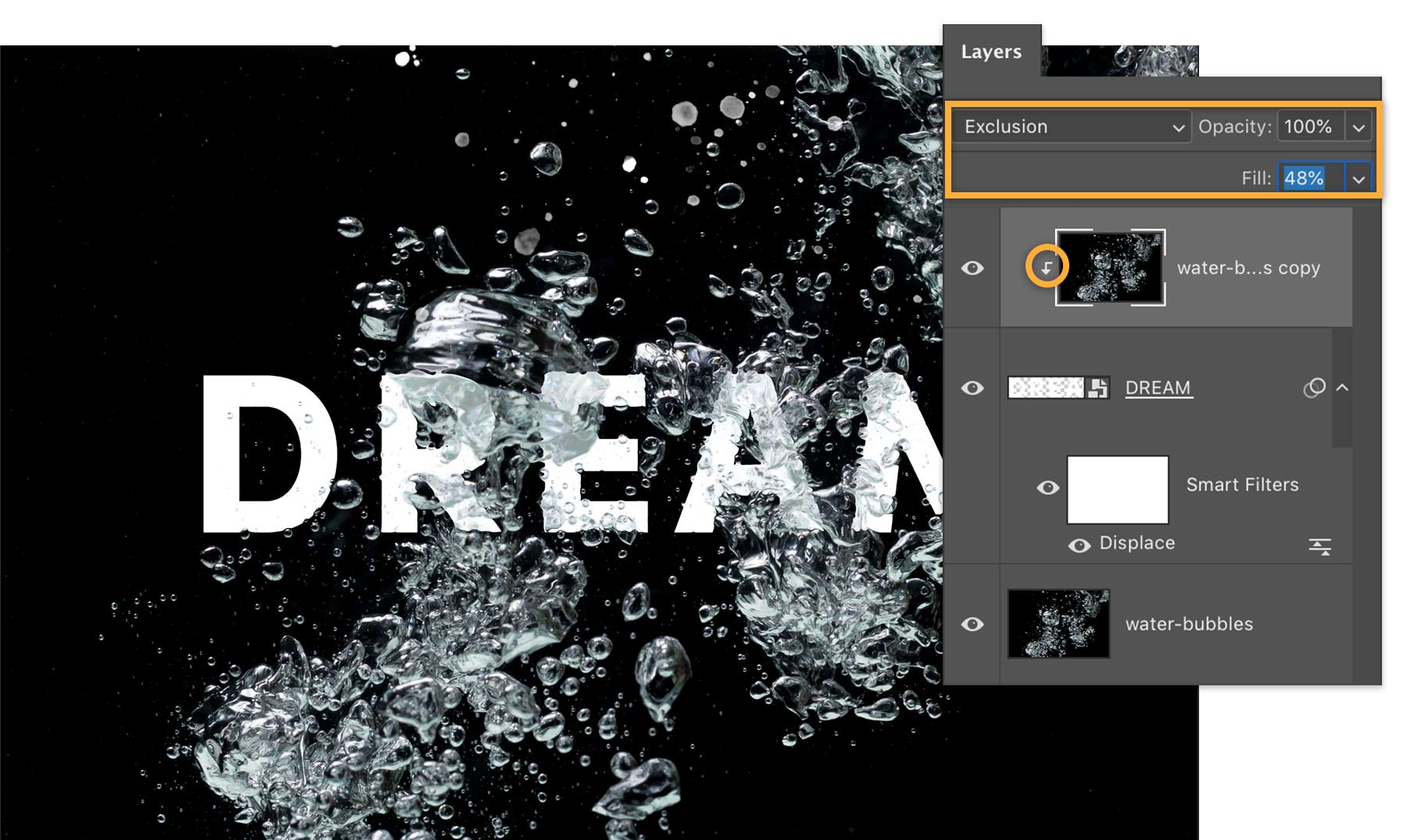
Lukianova 复制了水泡图层,并将其移动到顶层。然后她创建了一个剪贴蒙版(“Layers”(图层))>“Make A Clipping Mask”(创建剪贴蒙版)),使水泡匹配文字的形状。完成此操作后,将“Blend Mode”(混合模式)设置为“Exclusion”(排除),并调低“Fill”(填充)百分比。最后将文本图层的“Blend Mode”(混合模式)更改为“Luminosity”(光度),完成处理。
可使用该技巧在平面图像中应用纹理,并在合成图中添加景深效果。
注意: 本教程随附的项目文件仅供练习使用。
借助 Adobe Stock,您可以获取超过一亿的高质量免版税图像,包括照片、图形、视频和模板,帮助您轻松打造创意作品。试用Adobe Stock ,获得 10 个免费图像。



