
使用 Photoshop 尝试这些教程
编辑照片以创建新的图像和图形。
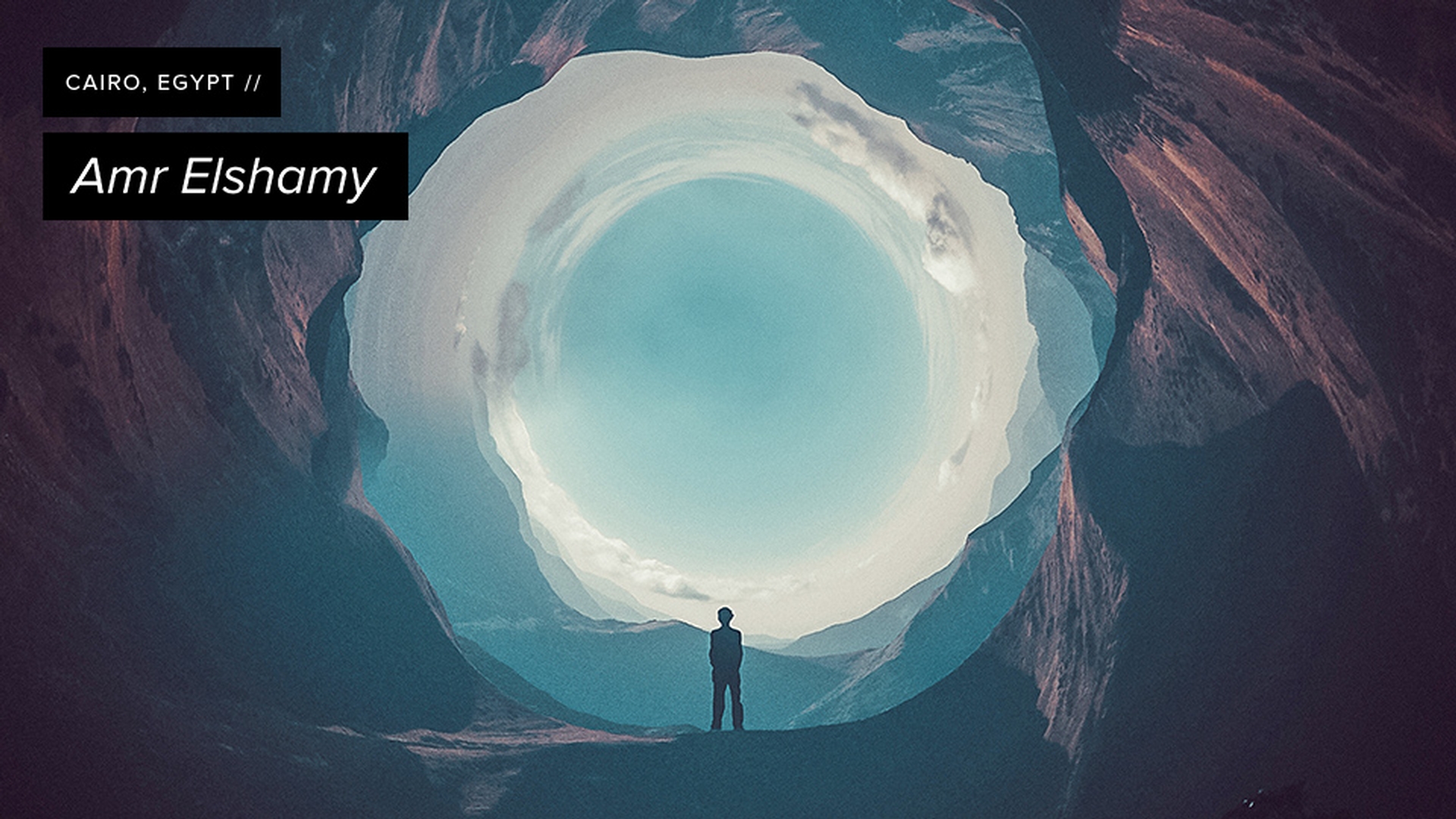
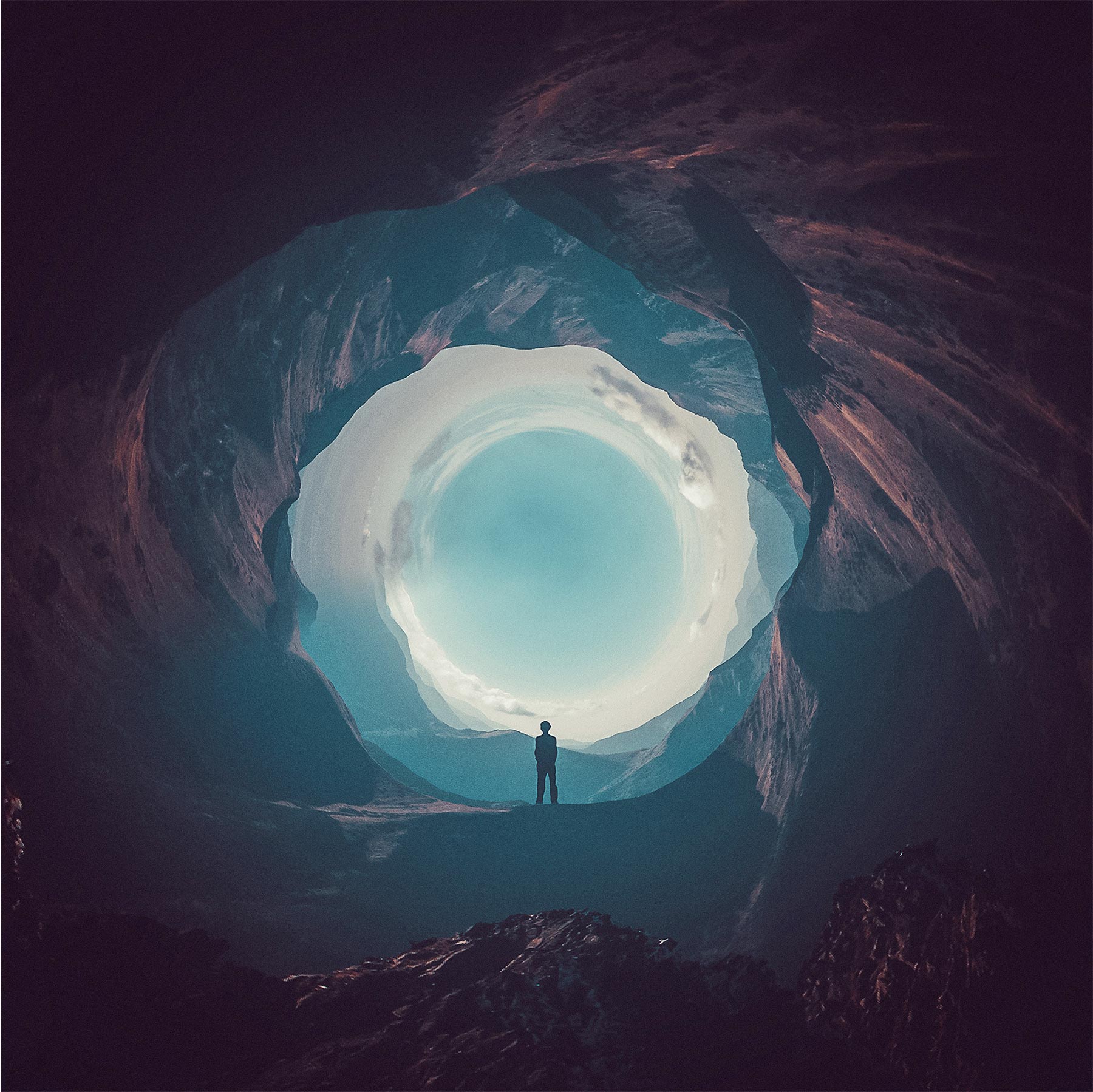
想要知道天才们是如何使用 Photoshop 中那些非常用功能的?埃及艺术家 Amr Elshamy 通过使用极坐标变形滤镜来旋转山脉,创作出了“Round Things”系列插图。这件作品被 Adobe 选为 Photoshop 2017 的启动画面,我们将在这里为您讲述它的创作过程。
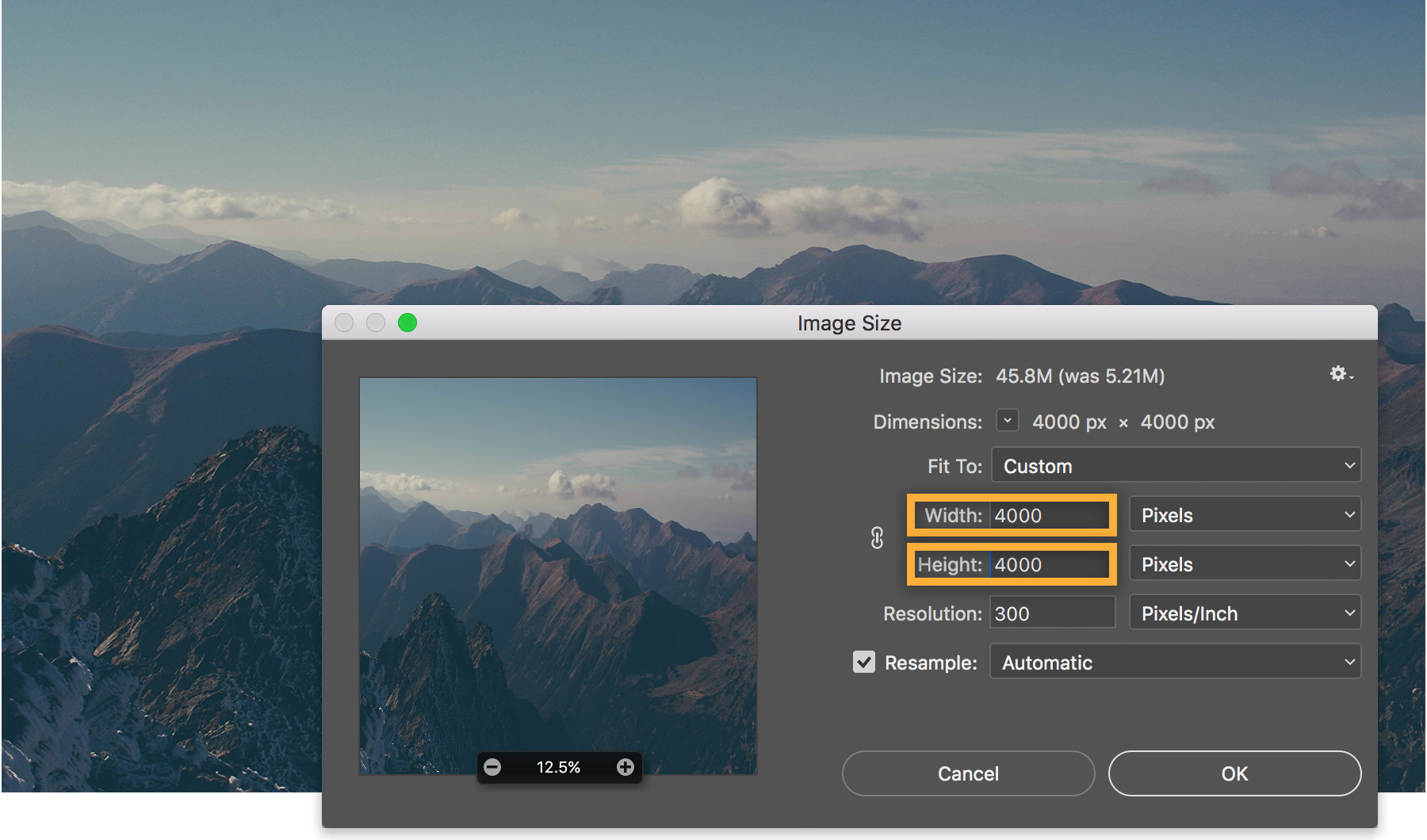
Amr 通过将图片设置为正方形来凸显作品的对称性。他选择“Image”(图片)>“Image Size”(图偏大小),取消勾选“Constrain Aspect Ratio”(约束比例),然后将“Width”(宽度)和“Height”(高度)值均设置为 4000。
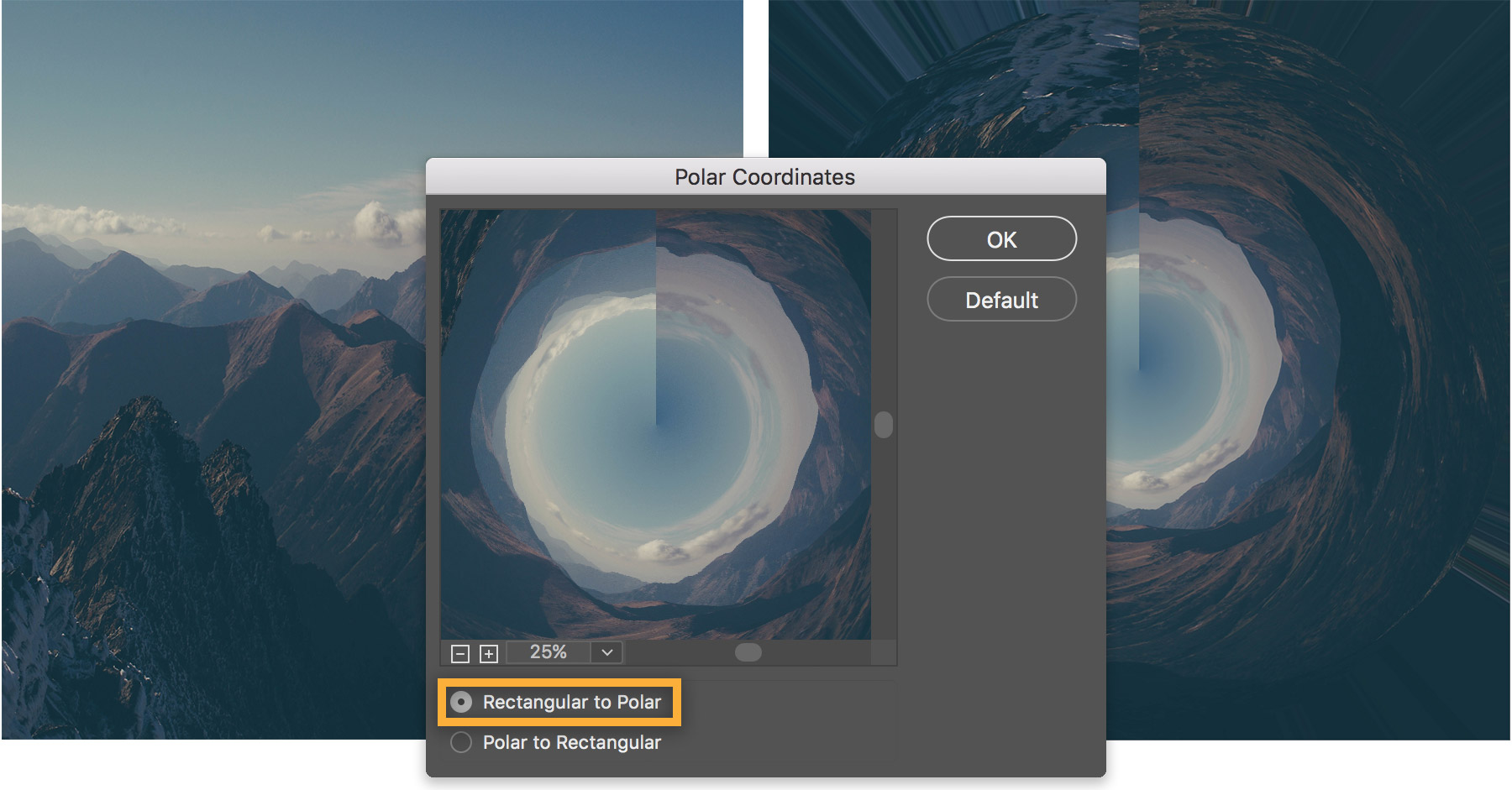
然后,Amr 通过扭曲图片来使图片变为圆形。他使用的是扭曲滤镜(“Filter”(滤镜)>“Distort”(扭曲)>“Polar Coordinates”(极坐标))中的工具,选择“Rectangular to Polar”(平面坐标到极坐标)。
为消除中央的缝隙,Amr 使用了“Healing Brush”(修复画笔)。他先确定了缝隙旁的源区域(在 Windows 中为 Alt+单击鼠标;在 macOS 中为 Option+单击鼠标),然后在其上方拖动鼠标。
提示: 也可以使用“Clone”(克隆)工具、“Patch”(修补)工具和“Smudge”(涂抹)工具。


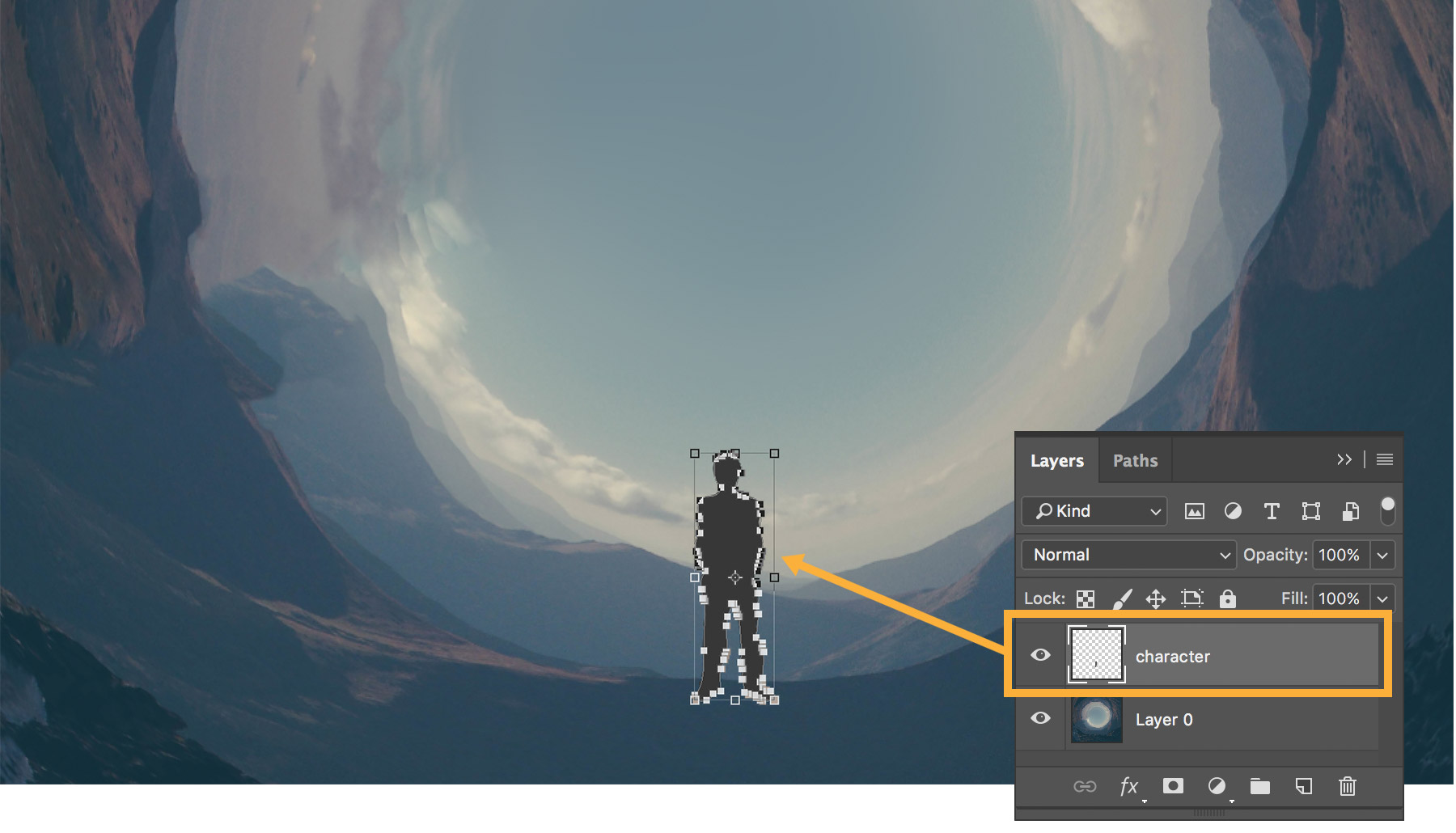
为给插图增添故事性,Amr 使用“Pen”(钢笔)工具在另一张图片中描绘了一个人物轮廓。他先使用“Transform”(变换)>“Scale”(缩放)来调整人物大小,然后将其放置到插图中。
最后,Amr 调整了一下对比度和颜色平衡,来使场景更富戏剧性。如果想要了解他的更多作品(包括其它“Round Things”作品),请访问Behance 。
关于 Amr Elshamy:
Amr Elshamy 总会做一些不可思议的梦,在他的梦中,各种怪物、奇幻的魔法世界、走在街上的狮子、邪恶的机器人和会飞的鲸鱼....无所不有。他喜欢记录自己的梦境,从中汲取灵感,手边总是准备着相机和各种小道具。他使用 Photoshop 将梦境变为现实。
当 Amr 在 12 年前购买 Photoshop 时,他并不清楚这款产品的用途。一位摄影师朋友向他展示了基本功能后,他便开始了自己的探索之旅。别人一直劝 Amr 放弃自己的艺术追求,去从事传统的工作。但他从未彻底放弃,现在,作为一名自学成才的摄影师、视觉艺术家和电影制作人,Amr 可以尽情挥洒自己的创作激情,享受艺术生活。



