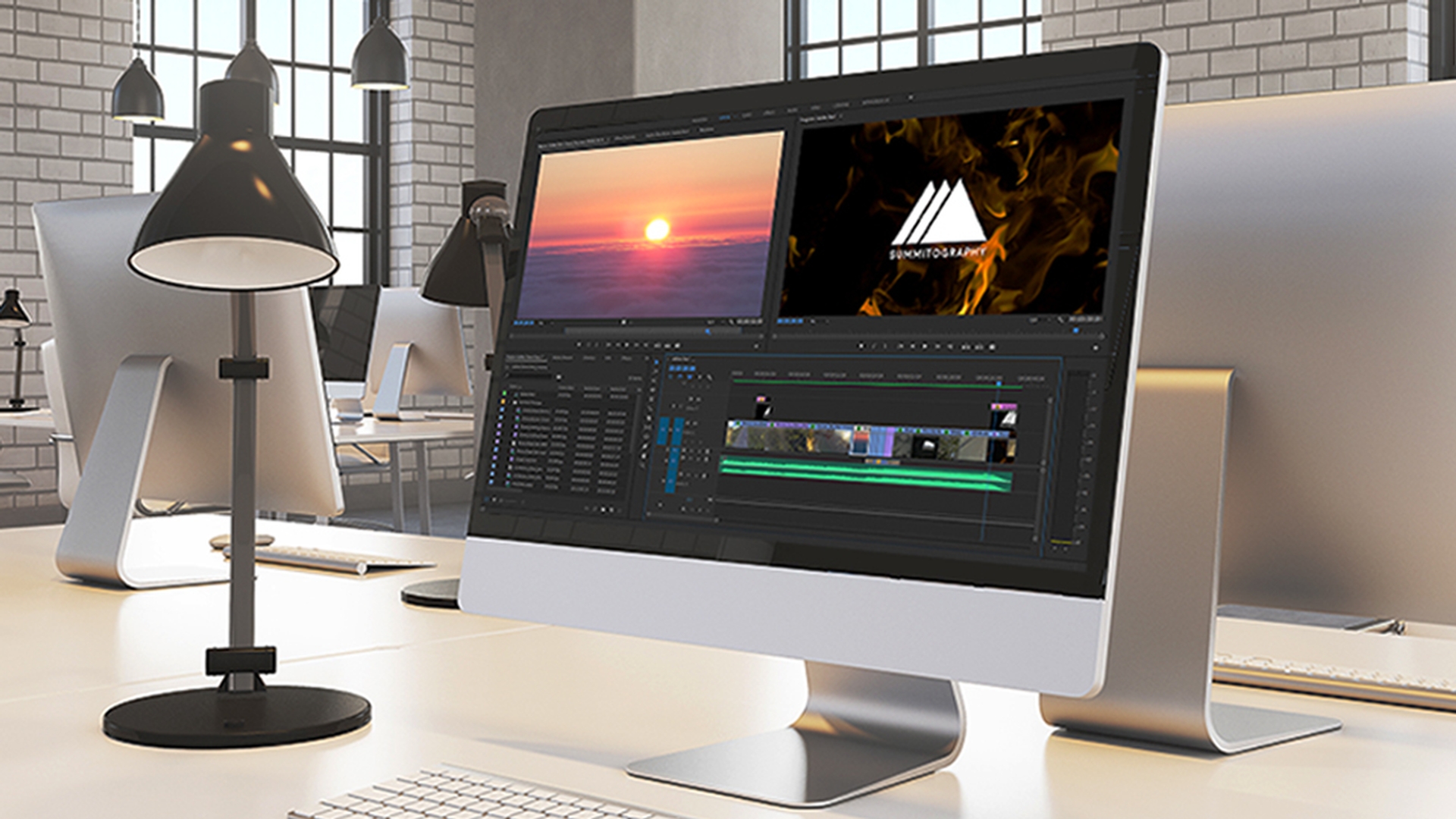
一个引人入胜的作品集 对于提升你的网络影响力 至关重要 作品集有很多种 具体取决于你是演员 导演、视觉艺术家还是音乐家 这里我们使用的 是摄影导演 创建的作品集 我们将了解 Premiere Pro 中 创建作品集的一些 创意和技巧 首先要熟悉素材 我有一个 非常实用的小窍门 打开视频素材箱 切换到“Assembly”(组件)工作区 然后切换到列表视图 这样就可以查看媒体素材 的技术信息 这里有很多不同分辨率的素材 一些是 HD,一些是 4K,还有一些是 UHD 分辨率都还不错 因为使用高质量的 媒体素材非常重要 尤其是在展示视觉 作品的作品集中 而且 Premiere Pro 允许 你在时间线上混合素材 使播放符合序列设置 这意味着,Premiere Pro 无需将所有内容都转换为 一种编解码模式 即可实现播放 现在,我们首先 创建一个新序列 大多数素材都是 23.976 帧 或 24 帧 所以这里我选择 DSLR 即 1080 x 24p 以尽可能减少帧率转换 这样可以最大程度提高 图像质量和播放效果 如果你不知道使用 4K 还是 UHD 媒体 并且可能需要 制作常规的 HD 媒体 那么我推荐使用 UHD,因为 UHD 的帧大小是 HD 的偶数倍 这样就不必调整 长宽比 如果源素材 是完整的电影
要找到最适合 你作品集的内容 可能需要从头看到尾 我在“Project”(项目)面板中 切换到图标视图 将图标 调整到最大 以便浏览这些素材 如果你和我一样 有很多素材 可以在这些素材上 拖动鼠标 快速查看全部内容 这可以让我们大体 了解素材内容 而且你可以根据拖动 鼠标时画面的速度 辨别素材是长素材 还是短素材 像这样在素材上拖动鼠标 可以使我们快速熟悉素材 这个功能非常有用 编辑时,大体 熟悉一下素材 有助于我们发现 素材中的模式规律 并更好地了解 我们拥有的内容 现在我们来添加音乐
将这段音频拖放到 时间线的音轨 2 上 音轨 1 留着放置 视频剪辑的同步音频 选择适合的音乐 非常重要 我们来听一下这段音乐 你可以只使用一段音乐或者 在 Adobe Audition 中 使用混音功能 为你的作品创建 最适合的音乐 我们听到的这段音乐 很有感染力 并且足够短 可以整段使用 这段音乐中有几个 转折点 我们要将它们与视频中的 趣味视觉元素对应起来 现在我们来播放音乐 在大约五秒的位置 有一个高潮 非常适合在这里 加入公司徽标 我用 M 键在这里 添加一个标记 大约从这里开始 音乐节奏开始逐渐增强 可以在这里加入一些激动人心的内容 结尾附件 也要添加一个标记 用来提醒我再次 加入徽标
我们刚刚已经 大体浏览过素材 下面我们来从里面找出 一些比较出众的素材 并将这些素材添加 到序列中 我回到 编辑工作区 我们需要确保 作品集简明扼要 只包含最出色的内容 并能展现多样性 避免重复 这段音乐有 39 秒 可以根据这个时间确定视频的总时长 创建作品集的 重点在于 选择最能吸引 观者的内容 下面我们来看一下我们的素材 我非常喜欢这段无人机拍摄的视频 但是不想从头播放 如果我们希望我们的 作品集有一种幕后感 或许可以从头播放 但是现在我想要使用的是 无人机飞过路边 这段精彩镜头 我要将开场镜头添加到 音乐开始的位置 可以查看音乐波形 来确定放置位置 现在我右键单击剪辑结尾 选择“Apply Default Transitions”(应用默认过渡) 添加交叉溶解效果 这个素材中包含 很多高能元素 我选择这个 阳光海浪的 美丽画面 作为作品集的开场 把它拖到这里 我对视频和音乐的 配合很满意
但是看起来 镜头有些摇晃 如果单独使用 并没有关系 但是在我们这个作品集中 大多数剪辑的镜头都很稳定 所以能稳定一些会更好 我们下面就来处理 应用“Warp Stabilizer”(变形稳定器) 这个效果会在后台分析这个镜头 不会影响我继续编辑 “Warp Stabilizer”(变形稳定器) 的默认效果很不错 我非常满意 我们现在来添加更多剪辑 我已经为这些 剪辑标好了 入点和出点标记 所以它们能和音乐完美融合 这是一段非常棒的 广角无人机剪辑 用来衔接之前的剪辑 但是,它比序列的 帧尺寸更大 所以我们会损失 一部分图像 要解决这个问题,可以选择这个剪辑 然后进入“Effect Controls”(效果控制)面板 调整“Scale”(缩放)数值 以便看到更多图像 这个镜头非常漂亮 仍然是在天上 确切地说是在云层上面 选择它
将它加入序列 我觉得这段剪辑的时间有点长 考虑到其他剪辑 时间都比较短 我们可以在不分散观看者 注意力的情况下为它加速 只需要右键单击剪辑 然后选择 “Speed/Duration”(速度/时长) 即可轻松更改播放速度和时长 我将速度设为 250% 我们再来看一下
效果不错 但是夕阳给人一种落幕的感觉 而我想要的是一种 旭日东升的感觉 我们来把它变成日出 返回 “Speed/Duration”(速度/时长)设置 启用“Reverse Speed”(速度反向) 我们再看一下 很好 这段剪辑的速度很快 背景中有太阳 前景是绿树 为我接下来的内容 提供了很好的过渡 接下来的三个动作剪辑 看上去有着一定的连续性 这个剪辑还包含一些音频 我们可以用来增加 这段内容的感染力 这三个剪辑 的连续性 使我们可以打造 一种叙事效果 中间剪辑的 声音有些突兀 我们稍后再处理 通常,把音频调整 留到最后比较好 以便更好地匹配 声音和画面 我对这里的其他 剪辑都很满意 我已经浏览了一遍 并选好了需要的片段 所以按住 Shift 键 同时选中这些剪辑 将它们添加 到序列中 我们现在来播放一下 确保没有问题 效果不错 但我感觉 可以把这个镜头 替成其他更有趣的内容 这个镜头来自 其他项目 可以为我们的作品集 增添一些工业感 这种变化可以增加 视觉上的趣味性
为节省时间 我按住 ALT 键 直接将新剪辑拖放到 原来的剪辑上 这样即可替换原有剪辑 同时保留这部分的时长 和我们应用的任何效果 这是替换内容 的一种快捷方式
我们为这个序列 添加了很多有趣的剪辑 下面我来看一下 播放时长 我们来看一下这个剪辑 我非常喜欢这个男孩 穿过门口 从穿着便服到 准备冲浪的 自然过渡 剪辑的长度刚好 但我想要播放 这个剪辑 的特定部分 我可以使用“Slip Tool”(滑动工具) 让这个剪辑的结尾部分 显示更多 男孩出门前的部分 没必要太长 但是如果在他出 门后很快结束 整个剪辑就会显得 非常突兀 我们再看一遍 好多了 现在,我们对这个 作品集做一下最后的处理 在末尾处添加一个 默认“Dissolve”(溶解)效果 右键单击鼠标并选择 “Apply Default Transitions”(应用默认过渡) 下面我们来调整 一下滑板音频的播放时长 现在我无法 拉长这个音频 因为它与上面的 视频是关联的 关闭关联选项 现在,我就可以 拉长这个音频 使它在前面 和后面的剪辑上播放 选择这个音频 并按 Shift + D 将在音频的两端应用 默认过渡效果 因为选中的是音频 所以过渡效果就是音频淡入淡出 这样可以缓和音频 的进出效果 我们来听一下 很不错!
有多个剪辑的帧尺寸 都比序列设置要大 所以它们的图像经过了裁剪 要快速解决这个问题,可以右键单击 剪辑,并选择“Set To Frame Size”(设置为帧尺寸) 添加品牌 信息非常重要 这样,客户就更 容易识别我们 我准备了一个图形 这个图形有一个 Alpha 通道 所以,时间线上这个图像下方 的剪辑都会显示在它下面 Premiere Pro 提供了一个用户 可定义的默认图形时长 你可以在常规偏好设置 中进行更改 但我倾向于 保留默认时长 对于这个剪辑 我直接修剪来调整时长 右键单击添加 交叉溶解效果
现在,我们就可以 分享我们的作品集了 使序列处于活动状态 然后进入“File”(文件) “Export”(导出) “Media”(媒体) 将“Export”(导出)设置为“H.264” 然后按 Y 找到 “YouTube 1080p HD”预设 这是在线 媒体平台的理想格式 你也可以尝试 一下“Vimeo HD” 这个格式的比特率更高 适合文件较大,并且有 较多运动影像的视频 除了导出文件外 也可以直接 从 Premiere Pro 发布到 Behance 等平台上 可以添加一些元数据标记和说明 让你的视频在网上 更容易被找到 点击 Q 按钮,Adobe Media Encoder 会进行编码 视频会在后台进行输出 你可以在 Premiere Pro 中 继续处理其他项目 你可以通过上述方法 将你最出色的作品 制作成一个简短 精彩的作品集



