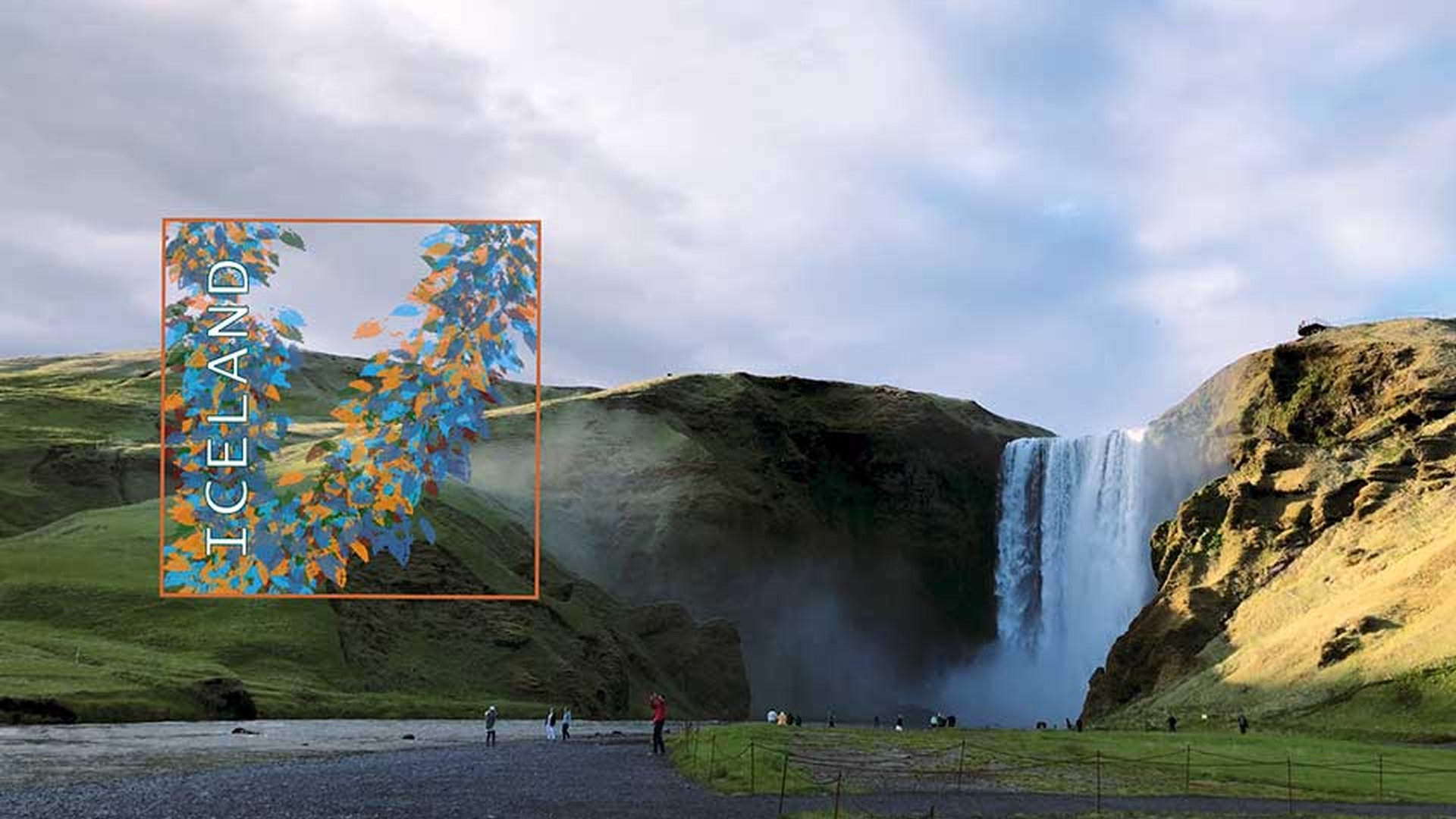
在本教程中,我要使用的是 Create_Animated_Effect_Presets.prproj 文件 你可以在本教程对应的“MEDIA”(媒体) 文件夹中找到这个文件 只需要双击这个文件 就可以在 Premiere Pro CC 中将它打开 我现在是在 Premiere Pro CC 的“Effects”(效果)工作区 你可以重置该工作区 方法是点击工作区面板中 的面板菜单 选择“Reset to Saved Layout”(重置为保存的布局) 我现在有一个序列,其中包含 一个背景视频剪辑 和一个方形的前景图形 两者的播放时长 都是 20 秒左右 这个图形会从 -90.0 ° 的位置开始旋转 并且应用了 一些动画效果 给人一种被重力 拉倒的感觉 一开始慢慢地转动 然后加速,突然停止 在“Effect Controls”(效果控件)面板中 你可以看到我们为实现这种效果 创建的贝塞尔关键帧 在我的“Graphics”(图形)素材箱里面 还有其他 一些别的图形 我想把这些图形 加入到这个序列中 双击这些图形 可以看到 每个图形的设计 和当前序列中的 图形都是一样的 不同的是它们顶部 的文本有区别 我想要给每个图形 都应用相同的动画效果 我可以通过复制粘贴来实现 不过我也可以 创建效果预设 我们回到 “Effect Controls”(效果控制)面板 选择 Iceland Graphic.psd 在“Effect Controls”(效果控制)面板中 可以看到该剪辑的控件 现在我双击这个 “Motion”(运动)标题 选择“Save Preset…”(保存预设…) 我们可以 为预设命名 我们将它命名为“Fall onscreen” 我还要确定 关键帧的时间 如果选择“Scale”(调谐)选项 然后将这个效果预设应用到 比这个剪辑要短或要长的剪辑上 关键帧的时间 会相应调整 我们选择这个选项看一下效果 我将这个预设命名为 “Fall onscreen Scale” 点击“OK”(确定) 然后我将其中一个 图形拖放到屏幕上 默认时长 为 5 秒 这是“User Preferences”(用户偏好) 中的默认设置 比这个图形的时长要短得多 我们来到“Effects”(效果)面板 展开“Presets”(预设) 这个就是我的 “Fall onscreen Scale”预设 我发现它的名字 有点问题 第一个单词和最后一个单词 的首字母都是大写 中间的单词却不是 右键单击它并选择 “Preset Properties…”(预设属性…) 我可以在这里修改 预设的一切属性 把中间单词的首字母改成大写 点击“OK”(确定) 现在,我把这个预设 拖到新的图形上 不要忘了,这个预设我们设置了 可以调谐时间的关键帧 现在如果我点击 播放剪辑 它的移动速度和旋转 速度都要更快 它的速度比 原有图形 快了大约四倍 现在,我暂时 将原有图形移开 先把它放到一边 我们等会儿还要用到它 我把这个新图形 拖到序列的开头 我们可以看到 它出现在了视频背景上 我现在选中其余 所有三个图形 将它们都拖到“Video 2”(视频 2) 的位置上 要同时选中多个剪辑 只需要按住 Control 键 或 Mac OS 上的 Command 键 我对这个可以调谐时间的 效果预设很满意 我选中这三个图形 把这个预设拖动到 其中任何一个图形上 这样这个预设会应用到 所有三个图形上 现在如果播放的话,可以 看到第一个图形先出现 然后下一个图形 接着出现 假如我更喜欢 这些时长较短的剪辑 不喜欢原来那个 时长是四倍的长剪辑 我可以选择 其中一个剪辑 右键单击“Save Preset…”(保存预设…) 我把它命名为“Fall Onscreen Fixed Time” 现在我要选择 其他选项 如果我选择“Anchor to In Point”(起始点锚定) 那么将设定准确的 关键帧时间 将设置在剪辑开始时 如果我选择“Anchor to Out Point”(结束点锚定) 同样将设定准确的关键帧时间 不过关键帧的时间 将设置在剪辑 结束时 “Anchor to In Point” (起始点锚定)选项 用于实现对象进入屏幕时 的过渡效果 “Anchor to Out Point”(结束点锚定) 用于实现对象离开屏幕 时的过渡效果 我可以加入描述 这个过渡效果 可能并不是最好的 但可以达到我们的目的 选择“Anchor to In Point”(起始点锚定) 选项并点击“确定”(OK) 现在这两个预设都出现在了 我们的“Preset”(预设)列表上 如果我将鼠标悬停 在第二个预设上 可以看到它的描述 但是我现在有点为难 我要怎么处理 原来这个剪辑上的 原有关键帧时间呢?
你不能删除运动效果 它是固定的 有时也称为固有效果 但实际上这并没有关系 在 Premiere Pro CC 中, 时间轴上的任何剪辑 都只能应用一种“Motion”(运动)效果 我可以将这个剪辑 重新拖回到序列中 或者可以在“Effect Controls”(效果控制) 面板中 关闭所有关键帧 重置运动效果 使一切都恢复为默认设置 然后将这个新预设 拖动到这个剪辑上 这个预设 的关键帧 是锚定到 剪辑的开头 所以这个剪辑现在的关键帧时间 与我之前添加到序列中的 其他四个图形是一致的 在应用运动效果 预设时一定要 考虑图像的大小 但是大多数情况下 预设都不必进行调整 虽然是这样, 但是无论你使用 什么预设 所有设置都是可以编辑的 可以看到,“Effect Controls”(效果控制) 面板中的“Motion”(运动)标题上 现在显示有预设的名称 用于解释说明 以便你知道 这个剪辑应用的效果



