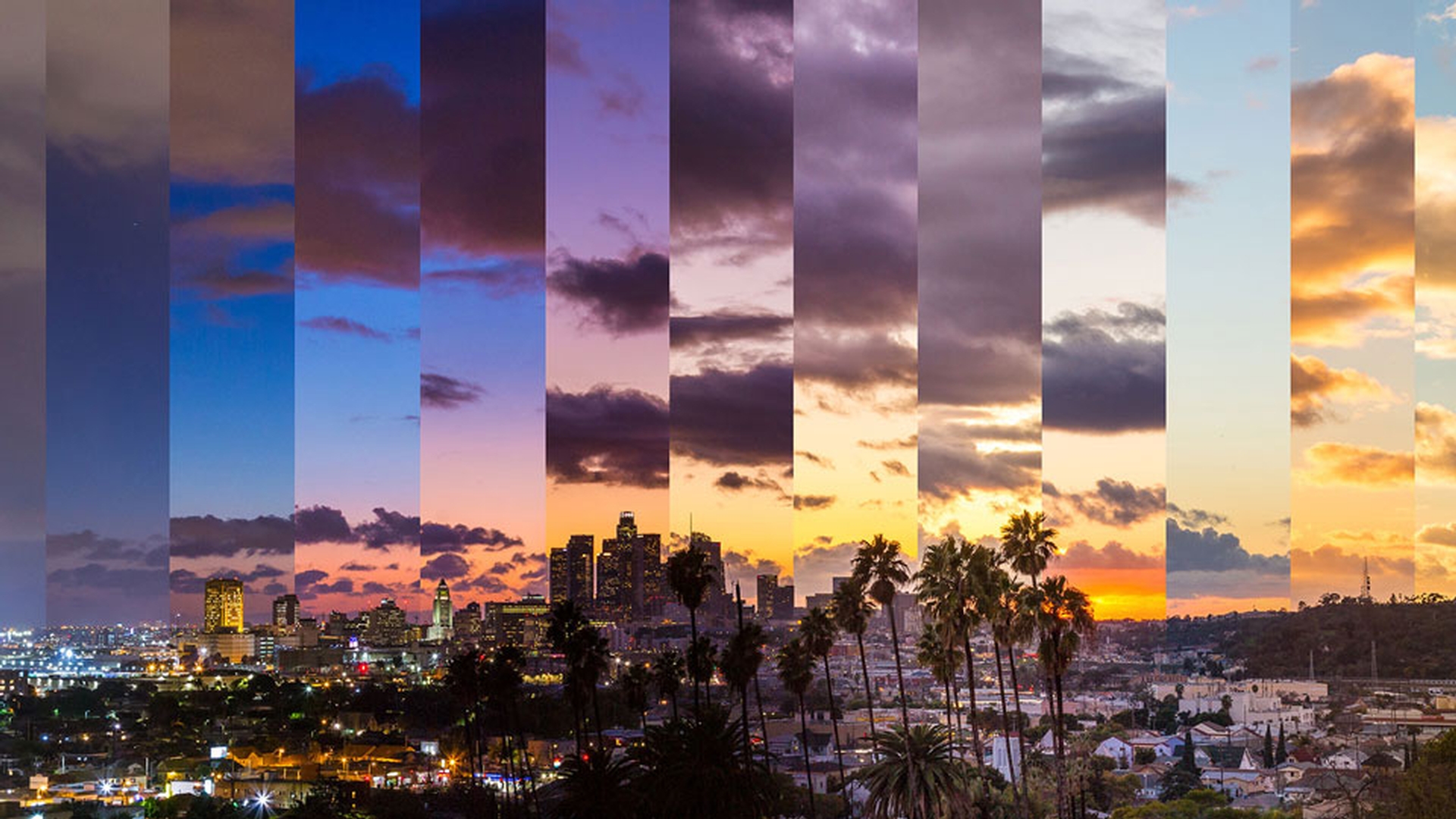
本教程中,我们将 了解如何使用 Adobe Photoshop CC 和 Adobe Premiere Pro CC 将静态图片 转化为视频 我们开始吧 首先,我们需要确保 文件名中没有任何空格 你可以使用连字符 或下划线来替代空格 还需要将它们 按顺序编号 不能有中断,像这样,1-2-3-4 可以看到,我这里 删掉了一些文件 所以我们需要 修复一下 另外还要确保 文件名拥有 相同的数位数 这是我已经处理好的文件 可以看到,这是 1 号 编号共有 5 位数字 2 号和 3 号也一样 而在原来的文件中 一开始编号是 1 位数字 到最后增加到了 4 位数 因此,我们需要 更改这些编号 我已经在 Lightroom CC 中把我的图片做好了分类 现在我们就来 更改文件名 选中所有图片 选择“Export...”(
导出...)
首先,选择“Custom Name - Sequence” (自定义名称 - 序列) 我们可以给文件 一个更形象的名称 我把它们命名为“clouds” 返回下拉菜单 选择“Edit...”(
编辑...)
选择最后 这个序号选项 这样,每张图片 都会使用我们刚刚所说到的 5 位连续编号 点击“Done”(完成)这里我们选择 JPEG 格式 而不是 RAW 文件 RAW 文件对于 一般视频而言 有些太大了 下面这里是 “Image Sizing”(图片大小) 这将取决于你的最终输出 我想要的是 1080p 的 HD 视频 如果想要制作的是 故事片 那么我们就需要 调整为“4K”大小 点击“Export”(导出) 下面我们要在 Photoshop CC 中 将这些图片制作成 慢镜头视频 非常简单 选择“File”(文件) “Open...”(
打开...)
这就是包含所有 编号 JPEG 文件的文件夹 我们只需要选择 第一张图片 然后这个“Options”(选项)按钮 勾选“Image Sequence”(图片序列) 然后点击“Open”(打开) 这里我们可以选择“Frame Rate”(帧率) 我输入“29.97” 以便我稍后在 Premiere Pro CC 中处理 点击“OK”(确定) 这就是第一张图片 你会发现,“Layers”(图层) 面板中有一个很有趣的图层 在 Photoshop CC 中查看 视频最简单的方法就是 点击这个图标 选择“Motion”(运动) 在这里可以 看到时间线 点击播放按钮 很不错 也就是说,Photoshop CC 将我的所有 图片缝合到了一起 点击停止 再次点击播放 你会发现,Photoshop CC 很难以最高质量 播放所有这些图片 可以在下面这里的帧率 在下降,变成了红色 我们可以通过更改 播放分辨率来解决这个问题 非常简单 点击这个齿轮图标 然后,将分辨率 改为 25% 这可以使播放 更加流畅 别担心,这不会影响 我们视频的最终质量 我们要在 Photoshop CC 中进行的第一个调整 就是调整图片的 播放速度 右键单击 这里的时间线 更改为“200%” 这样会更改 图片的播放速度 但并不会影响帧率 反复播放几遍 调整速度…… 最后选择什么样的设置 需要什么样的效果 由你自己决定 使用 Photoshop CC 处理 的一大优势在于 你可以将 Photoshop CC 中的许多效果 用在视频上 我现在来添加几个我最喜欢的效果 在“Adjustments”(调整)面板中 选择“Vibrance”(自然饱和度) 增加它的数值 可以在下面 看到相应的调整图层 再添加这一个 “Curves”(曲线)调整图层 直接使用“Auto”(自动)设置 也可以稍微调整一下 导出视频前 我们可能还需要 调整一下视频长度 只需要拖动 工作区的边缘即可 我们可以将视频 修剪为这个长度 下面我们来导出视频 选择“File”(文件) “Export”(导出) 然后选择 “Render Video...”(
渲染视频...)
我已经选好了放置 视频的文件夹 我把它放在了桌面上 这里我们 要使用 Adobe Media Encoder 和 H.264 编解码 这样可以得到 我想要的结果 高质量的 MP4 视频 但不能太大,以便 上传到 YouTube 上 在下面这里可以看到 将会导出 我刚刚调整的长度 如果需要,也可以选择 “All Frames”(所有帧)取消这个调整 点击“Render”(渲染) 在 Premiere Pro CC 中,我导入了 我们在 Photoshop CC 中制作的视频 右键单击视频,选择 “New Sequence From Clip”(从剪辑新建序列) 现在,我们可以在 Photoshop CC 所做调整的基础之上 添加一些简单的平移和缩放效果 移动到视频结尾 添加几个关键帧 回到开头 将焦点放在 这个很特别的建筑上 好了 很不错 可以看到 在 Premiere Pro CC 中的 播放效果要更好一些 这主要是因为,所有这些图片 都拼接到了一起 并进行了渲染 Premiere Pro CC 是一款 专门的视频剪辑软件 很显然,它可以 很好地处理视频播放 以上就是 如何使用 Adobe Lightroom CC Adobe Photoshop CC 和 Adobe Premiere Pro CC 制作慢镜头视频的基本方法



