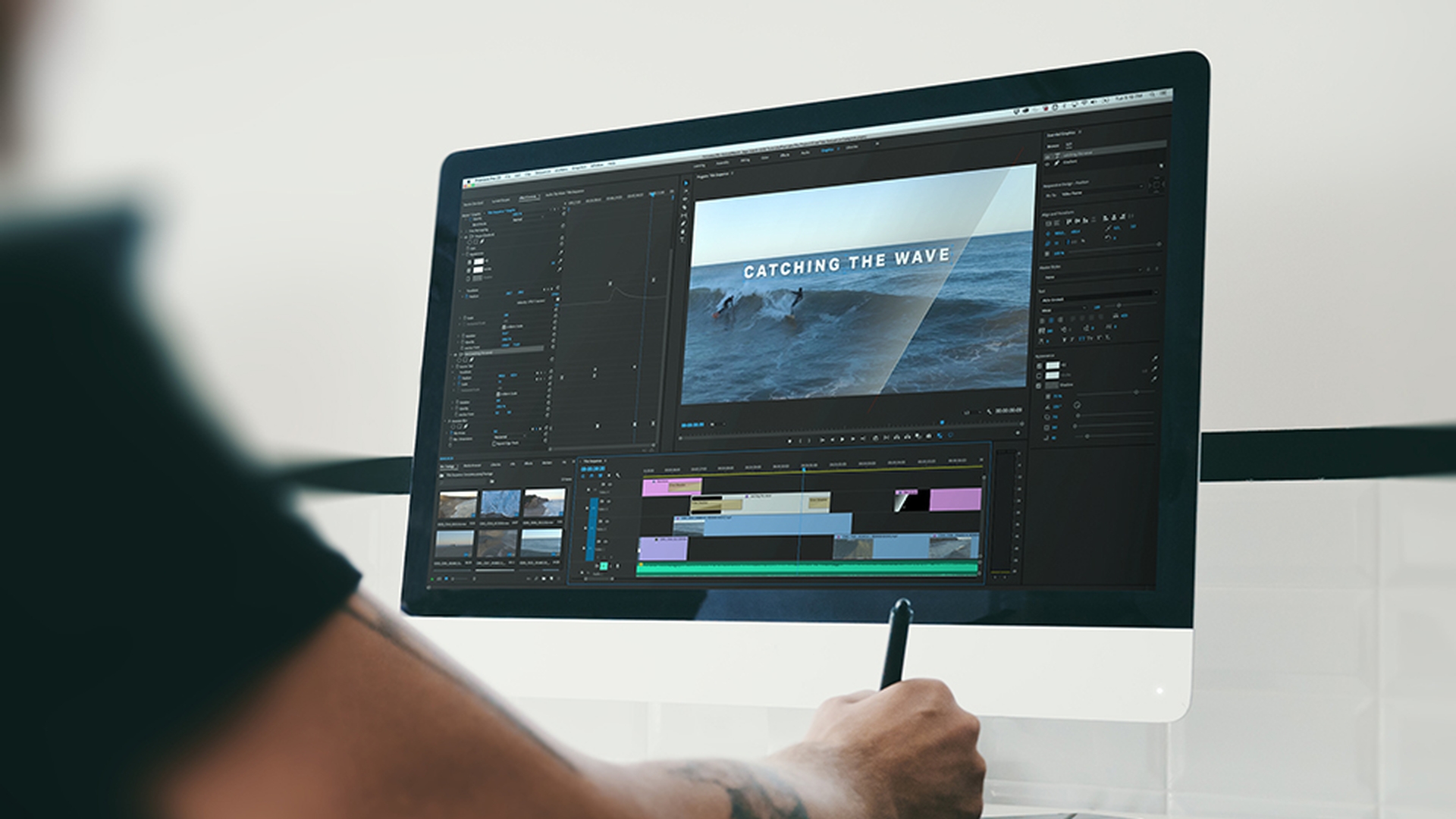
你可以使用 Adobe Premiere Pro CC 中的文字工具 即“Pen Tool”(钢笔工具)、“Rectangle Tool”(矩形工具)和“Ellipse Tool”(椭圆工具) 直接单击 节目监视器 在多个图层上 创建标题和形状 创建好标题后 可以使用“Essential Graphics”(基本图形)面板 来微调外观 你可以下载 教程随附的 样本文件,跟着我一起操作 现在我们是在 “Editing”(编辑)工作区 切换到 “Graphics”(图形)工作区 这样更便于创建和 编辑标题 我已经打开了 一个包含两个标题的序列 我将音乐轨道静音 因为我们只 需要处理画面 选择第一个标题 然后选择 “Essential Graphics”(基本图形) 面板中的“Edit”(编辑)选项卡 在右上角,可以看到 这个标题的三个图层 公司名 “Presents”这个词 还有一个应用了 渐变动画效果的形状 需要注意的是,这个标题还 应用了交叉淡变效果 也就是说,开头和结尾 分别应用了淡入和淡出效果 选中图层后 可以使用“Essential Graphics”(基本图形) 面板中的“Settings”(设置) 更改图层属性 你可以在“Essential Graphics”(基本图形) 面板中选择一个图层 也可以使用“Selection Tool”(选择工具) 直接点击节目监视器 这里有一些选项 你可能比较熟悉 比如字体 粗体还是斜体 等等 “Align and Transform”(对齐和变换)控件中 可能有一些你比较陌生的选项 各种设置都可以针对 单独的图层进行调整 或者,你也可以同时选择多个图层 将变更应用于所有图层 要删除图层,可以选中图层 然后按 Backspace 或 Delete 按 Ctrl Z 或 Command Z 撤消刚刚的操作 我们可以创建 任意时长的标题 有一个针对所有 静止图像媒体的默认值 在 Premiere Pro CC 的 “Preferences”(首选项)中 Windows 是在“Edit”(编辑)下的 “Preferences”(首选项) “Timeline...”(
时间线...)
中 Mac OS 是在 Premiere Pro CC 菜单 “Preferences”(首选项)的 “Timeline...”(
时间线...)
中 找到 “Still Image Default Duration”(静止图像默认时长) 关闭这个窗口 我们来创建一个新标题 当然我可以直接复制粘贴这两个 不过我们还是重新始创建一个 将播放头 拖放到这个画面 我想用它来做背景 选择“Type tool”(文字工具) 注意,点击一下这个图标 还可以选择“Vertical Type Tool”(直排文字工具) 点击图像 然后输入“TWO SURFERS” 全部大写 以便与其他标题搭配 接下来,使用“Selection Tool”(选择工具) 将它移动到 靠近左下角的位置 现在,我们来看一下 “Essential Graphics”(基本图形)面板中的设置 顺便说一下 你还可以用“Type tool”(文字工具) 拖动创建文本框 文本框有边界 可以约束文本 我们不会 使用这种方法 但这种方法可以有效管理 复制粘贴到新标题 中的大量文本 在“Essential Graphics”(基本图形)面板中 选择并删除这个图层 选择 “TWO SURFERS”图层 “Align and Transform”(对齐和变换)部分 有很多选项 可以设置所选内容的“Position”(位置) “Rotation”(旋转)等等 如果不确定 某个控件的作用 可以将鼠标 悬停在控件的图标上 会有工具提示,告诉你它的用途 你还可以点击这些图标 启用这些控件的关键帧 注意,这里有一个缩放选项 它与下面“Text”(文本)设置中的 “Font Size”(字体大小)相互独立 我们将在后面介绍 “Master Styles”(主样式) 现在,我们先来调整 “Text”(文本)设置 我们现在使用的是 Adobe Typekit 中的 Aktiv Grotesk 字体 是我们的 Creative Cloud 订阅内容的一部分 如果想使用 Typekit 添加字体 可以点击字体 菜单中的这个按钮 把“Font Size”(字体大小)调大一点 比如 100 点左右 好了 可以看到,这里有 常见的调整 和行距选项 要了解这些控件 的作用,最好的办法 就是对它们 进行大幅调整 观察对 标题产生的影响 比如“Tracking”(字间距) 按 Ctrl Z 或 Command Z 撤消刚刚的操作 再往下还有 颜色选项,有填充色 描边颜色 即文本或形状 边缘的颜色 还有阴影颜色 可以使用滴管工具 选取节目监视器中的颜色 也可以点击色板 打开“Color Picker”(拾色器) 例如 我想选择其他颜色 看起来效果不太好 我很喜欢 上一个标题的外观 所以我要用它来 创建一个可以在 新标题中使用的 “Master Style”(主样式) 选择标题 最顶部的图层 进入 “Master Styles”(主样式)菜单 然后选择 “Create Master Text Style”(创建主文本样式) 将其保存为“Larger Text” 然后选择 小一些的文本 创建名为“Smaller Text” 的“Master Style”(主样式) 可以看到,这两个主样式 都显示在了项目面板中 从现在开始,我们无论设置 任何标题时都可以使用这两个样式 现在,我们将它们 应用到当前的标题中 选择标题 选择文本图层 然后在“Master Styles”(主样式)菜单中 选择“Larger Text” 现在我要用“Type tool”(文字工具) 再添加一行文本 输入几个词 “OUT AT SEA” 可以看到,这种样式 包含全大写设置 所以,我输入时无论是否 全部使用大写都没有关系 现在确保 选中这个图层 进入“Master Styles”(主样式) 并选择“Smaller Text” 将它放到 另一个文本的下面 接下来,我要使用 “Rectangle Tool”(矩形工具) 创建一个背景形状 你可以使用“Pen Tool”(钢笔工具) 创建自定义形状 如果点击一下 “Pen Tool”(钢笔工具)图标 还可以看到“Ellipse Tool”(椭圆工具) 和“Rectangle Tool”(矩形工具) 将节目监视器 的缩放设为 10% 露出图像周围区域 然后拖动鼠标创建 需要的形状 接下来,将缩放 重新设为“Fit”(适合) 可以在“Essential Graphics”(基本图形) 面板中看到新创建的“Shape”图层 并且这个图层位于顶部 意味着它在前景显示 把它拖动到底部 这样,它就成为了背景 处理形状时 不一定要选择纯色 也可以使用渐变色 我们来试一下 点击这个矩形的色板 首先试一下纯黑色 选择左上角的 这个菜单 只有在处理形状 时可以看到这个菜单 选择“Linear Gradient”(线性渐变) 我对默认的 渐变设置很满意 后面我会直接在 节目监视器中进行修改 点击“OK”(确定) 现在可以在 图像左侧 看到渐变效果的边缘 再次缩小图像 找到“Selection Tool”(选择工具) 选中“Selection Tool”(选择工具)后 可以看到渐变效果 的控件 这些控件可以编辑 我们来调整一下 渐变的中点 以及它显示 的长度 重新调回“Fit”(适合) 现在可以看到 渐变效果 我感觉还不错 我们还可以使用 “Align and Transform”(对齐和变换)控件 设置渐变的角度 比如 30 度左右 然后使用“Selection Tool”(选择工具) 调整渐变的位置 使它看起来更美观 最后 就是为标题中的 不同图层添加动画效果 返回之前的标题 可以看到,这个文本是动态的 我们在它出现时应用了 模糊效果 并在矩形穿过画面时 应用了动画效果 要实现相同的效果 我们可以使用“Effect Controls”(效果控制)面板 中的常规动画控件 也可以在“Essential Graphics”(基本图形) 面板中启用动画 例如,我可以 启用位置动画 这样我在节目监视器 中进行的更改 将会创建关键帧 为矩形位置添加动画效果 播放头现在 位于剪辑中间 也就是说 会在剪辑的 中间添加一个关键帧 进入“Effect Controls” (效果控制)面板 选中剪辑的情况下 可以看到 这个形状中 的所有图层 这是我们的形状图层 这里是我添加的 关键帧 我现在删除这个关键帧 将播放头 移动到剪辑末尾 并将矩形向下 移动一些 这是我们刚刚添加的关键帧 右键单击 这个关键帧 在“Temporal Interpolation”(时间插值)中 选择“Bezier”(贝塞尔) 这样效果会很流畅 将播放头移到开头 再添加一个关键帧 选中这个关键帧 调整矩形位置 这样就得到了 流畅的动画效果 我们可以对文本 应用类似的效果 现在我右键单击 剪辑的开头 选择“Apply Default Transitions”(应用默认过渡效果) 结尾也一样 现在渐变在 穿过水面时 会有一个不错的淡入效果 并且会逐渐淡出 如果对标题满意 可以将整个标题保存为 动态图形模板 选中它 进入“Graphics”(图形) 并选择“Export As Motion Graphics Template...”(
导出为动态图形模板...)
给它命名 然后选择目标位置 你始终可以 使用图库 存储这些 动态图形模板 这里我选择“Local Templates Folder”(本地模板文件夹) 然后点击“OK”(确定) 现在如果进入“Essential Graphics”(基本图形) 面板的“Browse”(浏览)选项卡 选择查看我的 “Local Templates Folder”(本地模板文件夹) 向下滚动 即可找到我们刚刚创建的“Surfing Title” 动态图形模板 也可以在浏览器 中搜索模板 我可以直接将它拖放到序列上 添加到项目中 并根据需要进行修改



