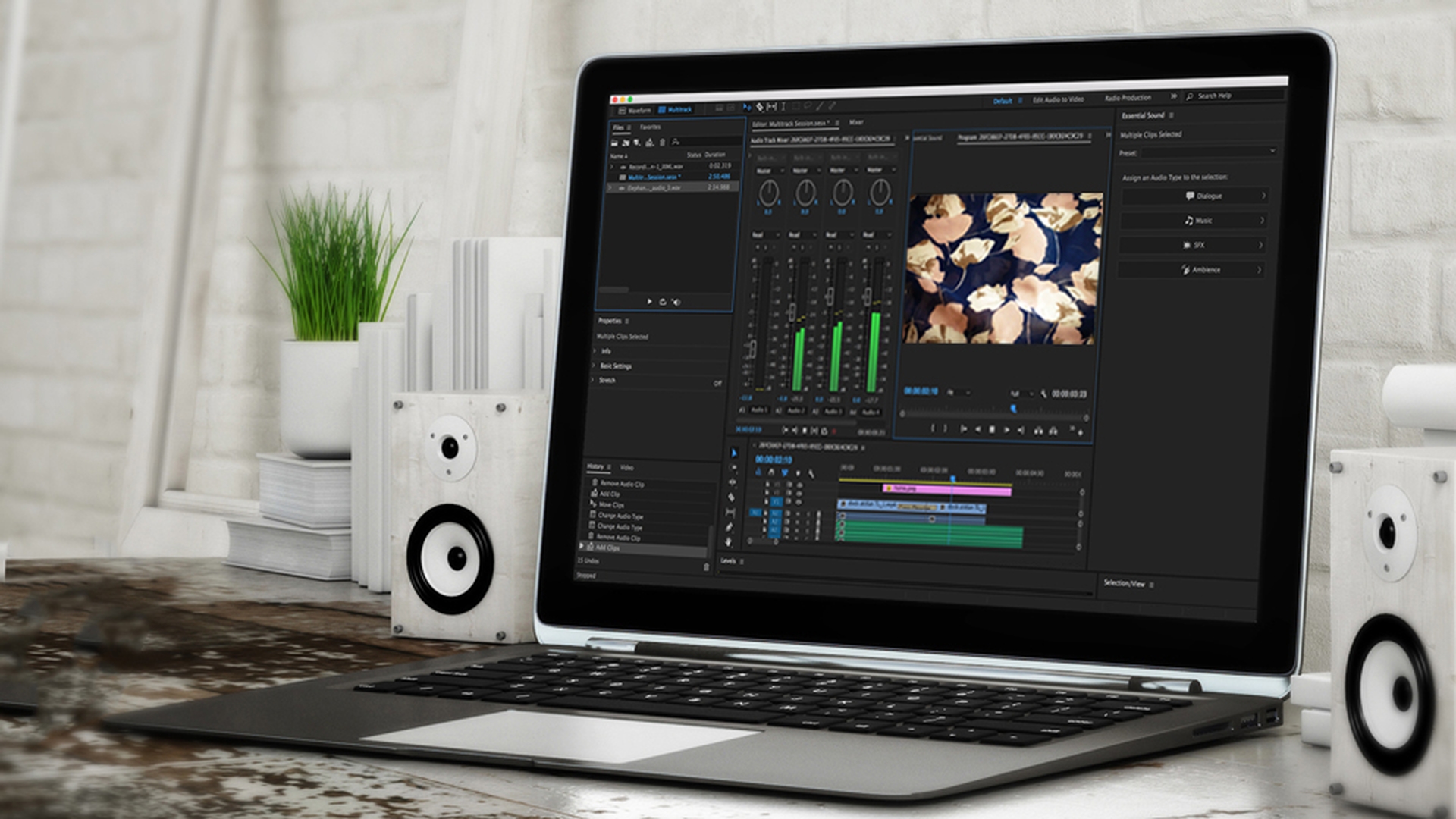
视频混音可不简单。
若您此前未接触过音频工作流, 您很有可能会 对 Adobe 应用程序中强大的工具 无从下手。
为此,我们专门研发出 Essential Sound(基本声音)面板 已适用于 Audition CC 和 Premiere Pro CC 该面板拥有全新的 UI,便于识别 以及执行关键音频优化任务。
四种音频类型
为助您轻松提升音频优化效率, 我们将您视频项目中的 音频划分为 四个常见的声音类型 即 Dialogue(对话)、 Music(音乐)、 Sound Effects(声音效果)和 Ambience(环境) 在该序列中, 我们可以看到一个酒吧场景, 其中包含全部这四种声音元素 让我们简单听一下, 这个未经混音的音频 对音频效果有个印象。
我直接跳到第 11 秒开始播放。
我们来听听看。
正如您所听到的 电平很明显不均衡,
处理对话
而且对话声音时大时小。
第一个说话的男人声音一开始 挺大的,不一会儿就变小了。
女酒保最开始声音挺小, 过一会儿又变大了。
为此,我们分而破之。
首先,我们将那些 首先,我们将那些特定对话剪辑 分配为 Dialogue(对话)音频类型。
我会扩展包含 酒保所有对话的音轨 1。
如有需要,我们可全选 这条音轨中的所有剪辑。
在我完成该操作时,您会看到 Essential Sound(基本声音)面板中的 所有这些声音类型会变成点亮状态。
接下来,我会直接 单击 Dialogue(对话), 在我完成该操作后, 界面会出现一系列 视频对话混音常用的 对话编辑处理效果和滤波器。
现在,在面板顶端, 您可看到一系列预设。
这些预设可助您掌握 每个模块的功能。
但是,我将为您展示 如何手动执行该操作。
通过我的演示 您会发现音频提升之道 之直观迅捷。
要对 Dialogue(对话)执行操作,
自动匹配响度
首先,使用响度 Auto Matching(自动匹配)功能。
这是您处理视频项目中 各类对话的第一步。
现在,让我们直接单击 Auto Match(自动匹配) 真快,没过几秒匹配就完成了。
接下来, 让我们对场景中的男二号 执行相同操作。
他的所有音频都包含在 此处的音轨 3 中。
我将全选这些影片, 并将这些影片分配为 Dialogue(对话)类型, 单击 Auto Match(自动匹配) 完成操作。
现在,让我们回退到 影片第 11 秒处, 在此处,您可听到, 酒保和男二号对话的 响度基本一致。
此外,通过简单的自动匹配操作, 对话也变得更为均衡。
我们来简单听听看。
这一次,仍然只需一键单击, Auto Match(自动匹配)便让对话 以及声音效果、环境音和音乐 清晰明了 且响度一致。
现在让我们着手处理酒保的声音。
我会再次选择所有 包含她声音的音频剪辑, 然后单独执行这项操作, 因为我选择了所有剪辑,并且 想让这些音频剪辑的声音保持一致。
接下来,您可以逐剪辑执行操作, 同时处理多个剪辑, 或只处理其中几个剪辑。
您可以选择需要 同时处理的剪辑数量。
十分简单
降低隆隆声、噪声和嗡嗡声
直观 我注意到,不少女酒保的声音剪辑中 都包含不少隆隆声, 好像还有一些嗡嗡声 我说的这两种声音您保准会听到。
首先,让我们勾选 Reduce Rumble(降低隆隆声)。
这里也为您提供了 用于控制隆隆声数量的单一滑块。
与此同时,我会勾选 DeHum(消除嗡嗡声)选项。
接下来,我会将数值稍稍调低至, 比如说,2.5 左右, 或者将隆隆声调低到更低的数值。
现在,我们也可以 Reduce Noise(降低噪声)。
在我看来,其中的某些噪声和室内音 与酒吧的环境音密不可分。
我认为消除这些噪声没有太大必要, 但是,如果我们想消除, 也不是做不到。
让我们再播放一次, 听听看。
现在是这两个模块未激活前的声音。
现在是这两个模块 重新激活后的声音。
同理,若我们想要 进一步降低噪声, 我们也可以通过 调整这里的滑块 增强噪声降低力度。
现在,您或许会觉得,仅凭一个 单一滑块,控制效率远远不够。
事实上,当前的操作其实是 将这些效果 无损地应用到剪辑中。
因此,若我单击关闭, 单击某个剪辑, 然后转到 Effect Controls(效果控件), 您会看到 Adaptive Noise Reduction (自适应降噪)、 显示降低隆隆声的 FFT Filter(FFT 滤波器) 以及 DeHummer (消除嗡嗡声)都可用。
您可直接调节 所有参数。
此外,若我们现在滑动这个滑块, 当我们停止时, 您会看到多项参数 同时发生着变化。
这就是 Adobe 的魔力所在。
除此之外,您在这里还会发现 用于消除刺耳齿音和 嘶嘶声的 DeEss(消除齿音)。
这两种声音有时极为刺耳, 甚至会毁掉整个对话。
DeEss(消除齿音) 可解决这个问题。
提高透明度
接下来,让我们看看 清晰度方面的问题, 提高对话清晰度, 男二号需要一些关怀。
为此,我将再一次选择 包含他声音的所有剪辑, 然后回退视频。
我们想通过使用这个剪辑中的 Compressor(压缩器), 又称 Dynamics processor(动态处理器)来提高某些表观清晰度。
我们来听听看。
我们回退些许。
我在那一段还听到一点嗡嗡声。
让我们打开 DeHum (消除嗡嗡声)。
我觉得我们可以悠着点调。
或许只对他施加一点点 消除隆隆声效果就好。
就调整到 5。
接下来,让我们打开 Clarity (清晰度)菜单中的 Dynamics(动态), 然后将数值调高一些,调高压缩值, 凸出他的声音。
我们再一次向他的声音应用了 Dynamics(动态)处理器。
如我先前所提, 若我们选择单个剪辑, 您将在这里看到编辑过的 Dynamics(动态)处理器。
当您滑动滑块时, 您或许会想, 这不过是上下调整压缩值 但事实并非如此。
这个操作实际上 是在重新配置比例, 对压缩器内部的各种设置 进行智能重新配置, 与此同时,保持声音干净、凸出, 无任何多余的压缩失真。
由此可见,内部基本声音的添加 让音频混合如虎添翼, 对混合工作流至关重要。
此外,这里还提供 EQ 设置, 其中也提供大量不同预设供您上手。
若您要选择 EQ, 可以前往 Effects Controls (效果控件), 这里添加了 Ten-band Graphic Equalizer(10 波段图形均衡器), 在这里,我们准备了 更多预设供您选择, 若您想要进行手动控制, 您将获得更完全的控制力。
我们一如既往为您提供单一滑块, 助您极速完成操作, 实现最大化操作效果。
对话操作快速演示部分告一段落。
接下来,我们来看看这里的环境音。
处理环境
让我们直接选择 音轨 5 的酒吧环境音。
我会选择整段音轨。
让我们向上前往 Ambience (环境)并选择该选项。
接下来,您会在这里看到 Auto-Match(自动匹配)设置。
这项设置有助于优化您使用的 任何种类声音效果、 环境音或 Foley(配制特殊音效), 因为,毫无疑问,各个音轨的 最大电平永远不是相同的, 单击 Auto Match(自动匹配) 可将各个音轨的最大电平 统一为同一表观响度。
此外,这里还提供 Reverb(混响)选项。
这个选项可支持您 重建环境。
现在,我们不想将环境设为室外, 而是设为更大一点的房间。
现在声音听起来像是 身处一间大型酒吧。
但是这种声音效果 听起来有些枯燥无味。
因此,让我们从枯燥无味 开始调整, 接下来,我会回退视频, 调整房间环境音, 届时,您会感受到房间空间 渐渐变大,愈发宽敞。
让我们直接单独播放这段, 听听看。
您可以听到,回声更多了, 环境音更丰富了,听起来更像是 那间酒吧应有的声音, 也更像摄像机拍摄 角色视角的声音。
最后的一项功能是 Stereo Width(立体声宽度)。
该功能用于增强立体声效果, 让左声道和右声道 分离度更为彻底。
您必须精心调整该选项, 它可以让音轨听起来声场更宽, 更为逼真。
让我们再听一遍。
若您用耳机聆听, 您可感受到如临其境之妙, 当该效果关闭时, 您会觉得声音毫无立体感, 像是单声道;当您打开该效果, 此时效果设置为最大, 听起来声场宽阔极了, 如临其境,栩栩如生。
再次提示,只有当您 在此处混音的同时 选择音轨的环境音, Stereo Width(立体声宽度) 控件方可用。
太炫酷了,太好用了。
最后,我将为您演示 音乐编辑。
我再次在这里选择不同的音乐。
让我们继续选择 Music(音乐)。
这里会为您提供 Auto Match (自动匹配),这项功能必不可少, 因为您绝大多数的音频和音乐 响度各不相同, 有了这项功能,您就可以调整 对象时长或音频长度。
现在,这是一个 需要快速渲染的流程, 但该流程可切实支持您 实现自动适配这一经典概念。
您可以看到,这段音频的时长是 1 分 37 秒 19 帧。
如果我们需要将这段音频时长缩短 为 00:01:29:23,您将怎么做?
我们可以键入时间码, 这样,该功能就会通过使用 拉伸算法自动重调音频, 让音频长度精确贴合时长。
如果您想要对这首音乐大刀阔斧地 进行重新编曲, 您可以使用 Audition CC 的 重新混合功能。
我将向您展示如何将整个项目 瞬间发送至 Audition CC。
但是在此之前,我们先快速听一下 在 Essential Sound(基本声音)中 设置几项不同参数得到的结果。
我会进入我的 Audio Track Mixer (音轨混合器), 然后对整轨的音量进行 数项快速调整, 或者调整某些环境音参数。
快速听一下,您会感受到 这段音频在短短数分钟内 听感和平衡度的提升。
这个场景老是让我忍俊不禁。
但是您可以感受到听感好了很多。
而我所做的不过是调整了几项 环境音的整体音量。
简单便捷,实乃您视频工作流的 音频编辑神器。
这就是 Essential Sound(基本声音)面板, 可识别对话、音乐、 声音效果和环境音等 各种音频类型的强大面板。
通过这项功能, 我们为您提供一系列预设 以及丰富的效果和滤波器, 支持您轻松调控声音。
此外,面向那些混合类型的 效果和滤波器 可助您在此处 无损无缝完成混音工作, 支持您随时进入 Effects Controls(效果控件), 选择您已应用效果的剪辑, 随时使用个体效果 对剪辑进行编辑。
接下来,若您想在
发送到 Audition
Adobe Audition CC 中 完成收尾工作, 您只需进入 Edit(编辑)菜单, 依次选择 Edit in Adobe Audition(在 Adobe Audition 中编辑)> Sequence...(
序列...)。
这样,您就可以将整个序列 无损发送至 Audition CC, 继续完成收尾工作, 然后直接通过 Media Ecoder CC 导出作品。
Audition CC 和 Premiere Pro CC 中的 Essential Sound(基本声音)面板 是所有音频编辑新手 必须了解的基本功能。
它也是您视频工作流音频编辑工作 必不可少的编辑利器。



