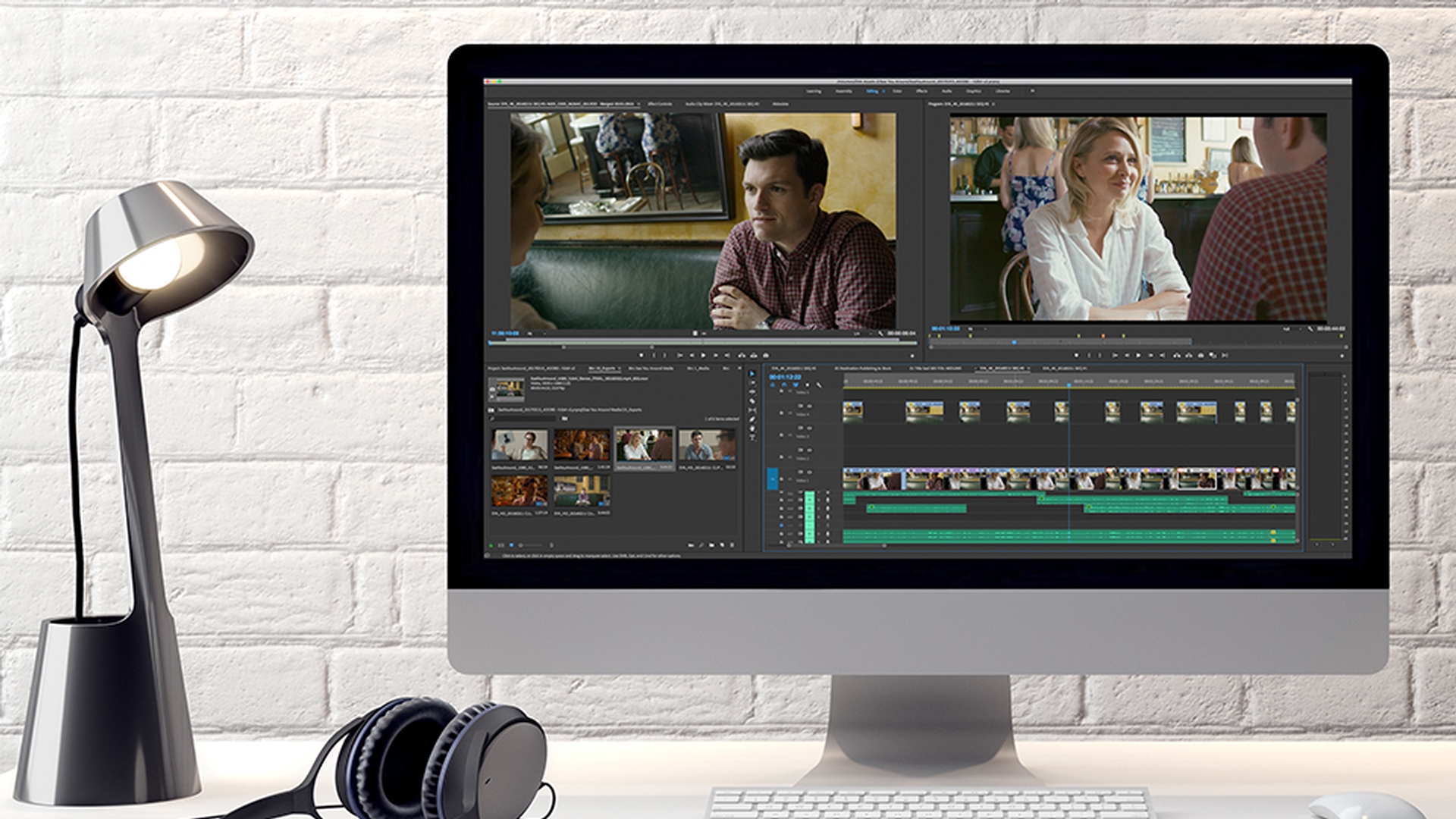
从 Adobe Premiere Pro CC 中 导出序列 就像选择 序列一样简单 我现在处理的场景来自 电影《See You Around》 如果要导出其中的一部分 需要添加入点和出点标记 选择“File”(文件) “Export”(导出) “Media...”(
媒体...)
或者按 Control M 或 Command M 选择一种格式 和预设,然后选择文件名 和位置,点击“Export”(导出)即可 预设都经过仔细配置 可以使你获得 高质量的导出效果 你也可以选择只 导出视频或只导出音频 在进行导出设置前 我们首先来看一下 序列设置 点击“Cancel”(取消) 进入“Sequence”(序列)菜单 选择“Sequence Settings...”(
序列设置...)
序列和媒体文件一样 都有格式设置 向序列中添加剪辑时 剪辑都会自动 匹配这些设置 也就是说,无论剪辑的原始 帧速率、帧尺寸是什么 都会被调整为 与序列设置匹配的设置 现在,我们就来导出这个序列 需要注意的是 当你导出序列 而非剪辑时 当然你也可以导出剪辑 序列就是源 我们可以在 这个对话框的中间 看到这个序列的设置 这些信息非常有用 可以帮助我们快速 比较序列格式 和输出格式 如果输出格式 与序列的源格式不同 就可能有 质量损失 所以我们通常 希望二者一致 还有一点,我们通常需要 根据客户提供的 交付规格 来选择选项 例如,所有大型 广播电视台 对于交付媒体的规格 都有要求 所以,你不必自己去猜 要选择什么选项 “Export Settings”(导出设置) 对话框主要分为四个区域 四个区域用黑色粗线隔开 左上角是 输出预览 还有输出裁剪选项 在左下角,可以选择 要导出序列的哪个部分 右上角包含用于定义 输出文件的所有选项 右下角是 一些常用的 标准编码选项 比如设置新的开始时间码 还有当输出格式与序列格式 不同的情况下 如何渲染 帧速率差异 那么我们从上面开始 勾选这个“Match Sequence Settings”(匹配序列设置)选项 将生成与当前渲染 设置匹配的文件 这个设置很多情况下都非常有用 但我们在导出序列时 通常不会选择这个设置 因为我们通常需要导出 特定类型的文件 所以我关闭这个选项 使用“Format”(格式)菜单选择 媒体文件类型 这里有一些行业标准选项 包括 AS-11 以及 12 位 DPX 和 QuickTime 这里我选择“H 264” 这是一个常用格式 虽然现在交付的影片格式 大都是 QuickTime 格式 但是如果你制作的是 在线发布的内容 H 264 格式才是最常用的 关于“Presets”(预设),我选择 “YouTube 1080p HD” 点击“Output Name”(输出名称) 给它起一个简单的 名称,比如 “Final Output”,然后点击“Save”(保存) 在“Summary”(摘要)的下面 有一些很重要的选项卡 每个选项卡中都包含 一些用于改变输出的设置 如果使用预设 那么这些设置 都已经设置好 不过还有其他一些 非常有趣的选项 我们从“Video”(视频) 选项卡开始 这个选项卡可以设置 “Width”(宽度)和“Height”(高度) 还有“Frame Rate”(帧速率)等等 如果点击顶部的“Match Source”(匹配源) 会自动根据 序列设置输出 向下滚动 下面这里有一些针对 所选格式的选项 “Audio”(音频)选项卡也有着 类似的音频输出标准选项 童颜,这里也有一些针对 所选格式的特定设置 并不是每种格式都有 “Multiplexer”(多路复用器)选项 这个选项用于设置音频和视频 在最终文件中的组合方式 如果你的序列中有字幕 可以在“Captions”(字幕) 选项卡中设置字幕与输出文件的组合方式 “Publish”(发布)选项卡中 提供了几种在社交媒体平台上 自动发布作品的选项 包括 Adobe Stock 还有“Effects”(效果)选项卡 这个选项卡提供了一系列调整、叠加 和微调输出内容的选项 其中一些非常有用 比如“Video Limiter”(视频限幅器) 可以将视频限制 在设置的阈值以下 确保输出视频 符合交付限制 还有一些更高级的选项 比如“Lumetri Look/LUT”(Lumetri 画风/LUT) 如果保存预设,那么选项卡 上的所有设置都会包含在内 如果你想创建一个标准输出 工作流,将会非常方便 现在,我已经设置好了图像格式 可以在“Output”(输出)选项卡 中查看结果 这个视频内置 宽银幕模式 可以看到顶部和 底部有黑边 要解决这个问题 可以进入“Source”(源)选项卡 打开“Crop Option”(裁剪选项) 然后使用上面这里 输入数字或直接 拖动鼠标 来裁剪画面 我多裁一点 这样在“Output”(输出)选项卡 中看的话会更明显一些 我可以在这里选择 新视频的长宽比 如何适应输出 长宽比 现在我取消裁剪 恢复原状 在“Export Settings”(导出设置) 对话框的底部 可以指定要导出 序列的 哪个部分 如果添加入点和出点标记 会默认导出标记的部分 如果不添加,将会 导出完整序列 你可以直接拖动要导出部分 的起始点和终点 覆盖之前 添加的入点和出点标记 可以看到,这个菜单中的 “Source Range”(源范围)已更新为“Custom”(自定义) 现在我在这个菜单中 选择“Entire Sequence”(整个序列) 你可以在导出 整个序列前 先导出一部分序列 看一下是否满意 尤其是当 序列非常长的情况下 一切就绪之后,点击 “Export”(导出)创建文件 如果点击“Queue”(队列) Adobe Media Encoder CC 将会启动 在后台执行编码 这样,你就可以在新媒体 文件创建的同时继续编辑 Media Encoder CC 可以 批处理作业 不需要一次输出 一个作业 勾选这个选项 将完成的文件 导入 Premiere Pro CC 这样,我就能立即查看 点击“Export”(导出) 直接从 Premiere Pro CC 进行编码 这样直接导出 会使用所有系统资源 来确保尽快导出文件 现在我回到 “Project”(项目)面板 这就是我导出的内容 双击在“Source”(源) 监视器中打开 或者右键单击 选择“Reveal in Explorer...”(
在资源管理器中显示...)
如果是 Mac OS,则是 Finder 这样就能看到我们 刚刚创建的文件



