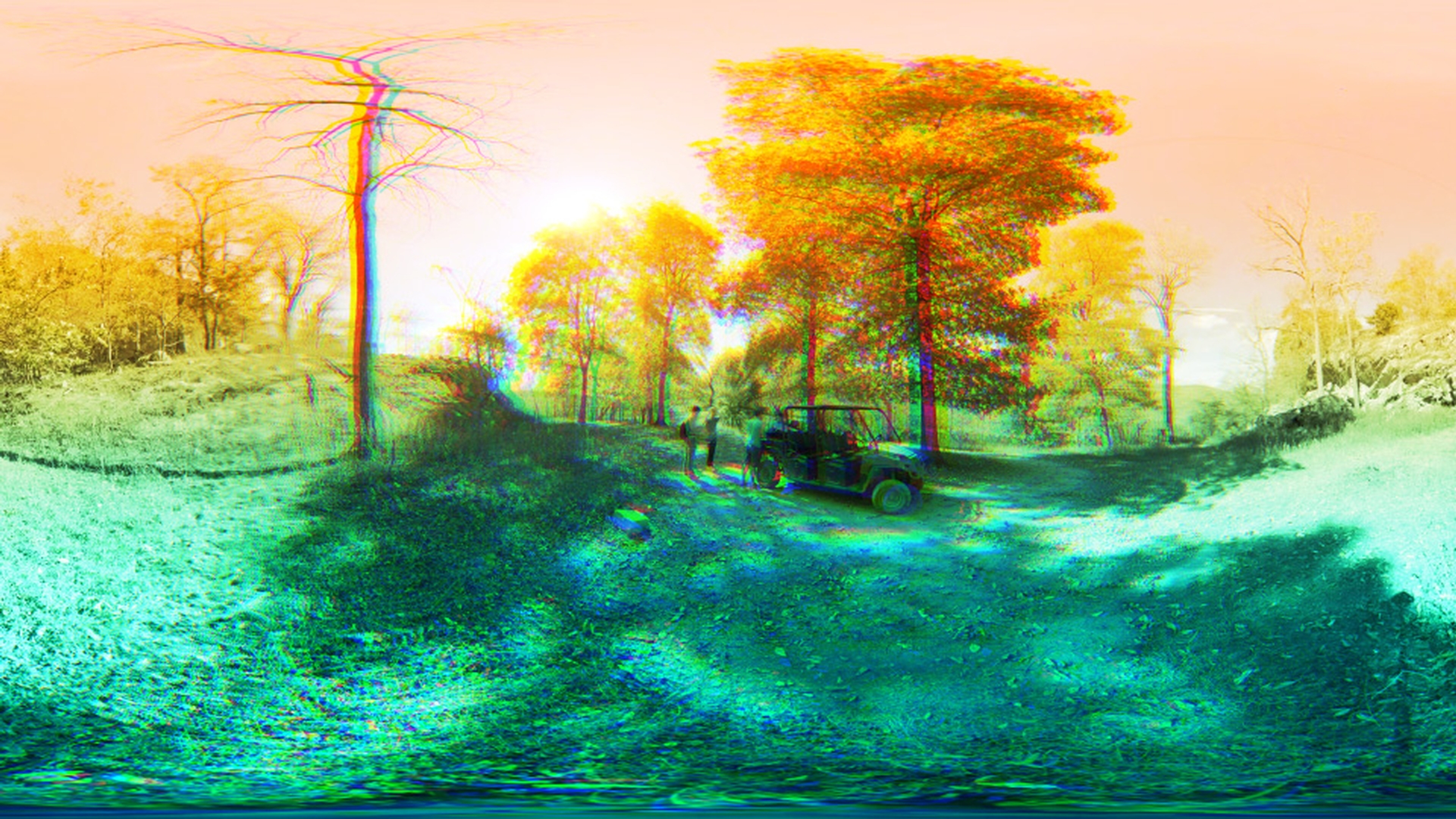
在 Premier Pro CC 和 After Effects CC 中 处理 360 等量矩形视频时 需要注意的是 有专门为这些视频 量身打造的 VR 效果 进入 Premier Pro CC 中的“Effect”(效果) 面板,在“Video Effects”(视频效果)中 向下滚动,可以 看到“Immersive Video”(沉浸式视频) 这里有 许多 VR 效果 如果效果名称 以 VR 开头 则表示专为 360 等量矩形视频设计 所有这些效果都是无缝的 可以确保视频 后部、顶部和底部 不会有任何接缝 下面,我就来 简单演示一下 我要对我的 360 视频应用 “Gaussian Blur”(高斯模糊) 找到 “Blur”(模糊) 选择 “Gaussian Blur”(高斯模糊) 将它应用于 我的 360 视频 到这里 调高“Blurriness”(模糊强度) 然后在这里点击 “Toggle VR Video Display”(切换 VR 视频显示) 这样将会进入 360 模式 可以点击鼠标转动画面 因为我们没有使用 VR 感知效果 所以这里会看到 一条难看的接缝 而且视频的顶部和底部 也有一些问题 可以看到所有东西 都挤在了一起 因为这个效果并不是 专为 360 视频设计的 下面,我退出 “Toggle VR Video Display”(切换 VR 视频显示) 选中“Gaussian Blur”(高斯模糊) 将它删除 在“Effects”(效果)面板 中向下滚动 选择“VR Blur”(VR 模糊) 这是一种与高斯模糊类似的效果 不过是专为 360 等量矩形视频设计的 将这个效果拖放 到剪辑上 现在可以看到“VR Blur”(VR 模糊)的选项 调高“Blurriness”(模糊强度) 然后点击 “Toggle VR Video Display”(切换 VR 视频显示) 转动并观察视频 可以看到 视频后部不再有接缝 顶部和底部 也没有问题 退出 “Toggle VR Video Display”(切换 VR 视频显示) 你会发现,这里有一个 “Frame Layout”(框架布局)选项 里面有“Monoscopic”(单像) 和 “Stereoscopic - Over/Under”(立体 - 上/下)两种选择 删除“VR Blur”(VR 模糊)效果 这里有四种标准 VR 效果 和四种滤镜类型的效果 我们来逐个 看一下 刚刚我们了解了“VR Blur”(VR 模糊) 下面还有“VR De Noise”(VR 降噪) 这个效果可用于对 任何视频进行降噪 比如在低亮度下拍摄的视频 或者在比较混乱 的场景中拍摄的视频 还有“VR Glow”(VR 柔光) 这个效果和标准柔光 效果非常相似 但是同样,它是专为 360 等量矩形视频设计的 可以确保无缝 最后是“VR Sharpen”(VR 锐化) 同样,它也与 标准锐化效果类似 不过是专为 360 视频设计的 还有四种滤镜效果,第一个是 “VR Chromatic Aberrations”(VR 色差) 我们现在选择这个效果 将它应用于视频 可以看到我们的 360 视频中出现了大量色差 如果点击 “Toggle VR Video Display”(切换 VR 视频显示) 在 360 场景中会更加明显 可以看到这个效果 对视频的实际影响 这里有许多设置 你可以根据需要进行调整 并且你可以给它们 添加关键帧 删除 “VR Chromatic Aberrations”(VR 色差) 下一个是 “VR Color Gradients”(VR 颜色渐变) 将它应用于视频 点击 “Toggle VR Video Display”(切换 VR 视频显示) 可以看到,我们可以在我们的 等量矩形视频中无缝使用 多达八种不同的颜色 我们可以调整 “Point Number”(点数) 向下找到 “Points”(点) 如果愿意的话 我们可以为每个点分别选择颜色 你可以通过这种方式为 你的视频添加双色滤镜 将这个值更改为 2 你可以根据需要 像这样调整这些点的位置 然后,向下 来到底部 将“Blending Mode”(混合模式) 更改为“Screen”(滤色) 可以看到 将会获得这样的效果 删除 “VR Color Gradients”(VR 颜色渐变)效果 下一个是“VR Digital Glitch”(VR 数字故障) 将它应用于我们的视频 这将对我们的 360 视频 应用数字故障效果 同样,这里也有一些 参数可供调整 点击 “Toggle VR Video Display”(切换 VR 视频显示) 这样可以看到在 360 视频中的效果 这是一个非常棒的 效果,可用于过渡 或者用于特定画面 同样,这个效果也是无缝的 因为它是专为 360 视频设计的 点击 “Toggle VR Video Display”(切换 VR 视频显示) 删除 “VR Digital Glitch”(VR 数字故障)效果 最后一个是 “VR Fractal Noise”(VR 分形杂色)效果选择该效果 将它应用于我们的 360 视频 可以看到 这个效果会创造一些分形杂色 和标准的“Fractal Noise”(分形杂色) 效果差不多 但也是专为 360 视频设计 是无缝的点击 “Toggle VR Video Display”(切换 VR 视频显示) 转动查看视频 同样,这里也有 许多选项可以调整 如果需要,我们还可以调整 “Blending Mode”(混合模式) 我们这里选择“Screen”(滤色) 以便透过这些杂色,看到画面 可以看到 它在我们的视频中 创造了一种雾一样的效果 所有这些 VR 效果 在 After Effects CC 中也有提供 你可以在 “Immersive Video”(沉浸式视频)下找到它们 并在这里应用 任意效果 我们下面对这个 360 视频应用 “VR Chromatic Aberrations”(VR 色差) 同样,如果进入 “Effect Controls”(效果控件) 可以看到,After Effects CC 中也提供了相同的 效果选项

使用 Premiere 尝试这些教程
创建和编辑电影和视频。



