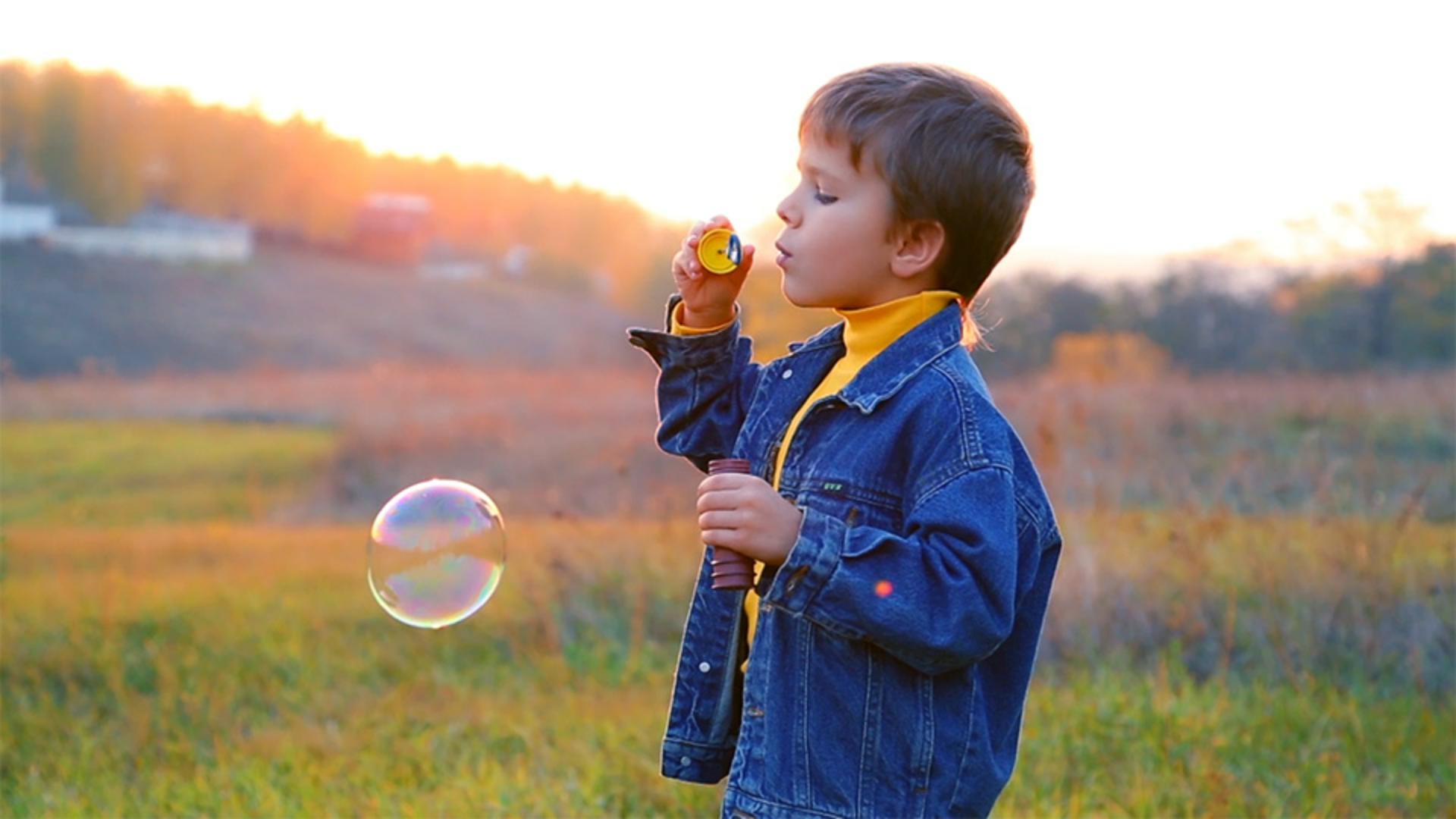
合成就是将多个图像合并在一起 包括将多个视频剪辑和效果 进行分层,来创建新的图像 我想在这里向大家介绍一下在 Premiere Pro 中进行合成时 将会用到的一些重要概念和功能 我现在是在“Effects”(效果)工作区 在“Project”(项目)面板中,有一个标题箱和一个媒体箱 双击在新的选项卡中打开这些内容 选择图标视图 这个序列在 V1 轨道上有 3 个剪辑 在上面的 V2 轨道上有 2 个标题 我们合成视频时 通常要在时间轴上将剪辑堆叠在一起 用一张图像中的元素来替换或混合另一张图像中的 选定部分 那么,我们首先在时间轴中 将一个简单的标题放置到第一个剪辑上面 在标题箱中,双击名为“Today”(今天)的剪辑 将它加载到“Source Monitor”(源监视器)中 这个标题是透明的 但是为了能在“Source Monitor”(源监视器)中看到 必须在“Program Monitor Settings”(项目监视器设置)菜单中 选择“Transparency Grid”(透明网格) 棋盘代表剪辑中的透明区域 将播放头放置在序列中的第一个剪辑上 按 X 键标记 V1 上剪辑的持续时间 确保我的源剪辑是 补到 V2 上,点击“Overwrite”(覆盖) 我不希望标题在一开始就出现 所以我要拖动边缘进行修剪 从 V2 标题的开头位置向右拖动大约一秒 在“Program Monitor”(项目监视器)中 V2 上的标题会在 V1 背景剪辑的上面显示 因为在 Premiere 中创建的标题包含 Alpha 通道 Alpha 通道用于定义 图像中部分或完全透明的区域 按住 Command 或 Control 点击并拖动鼠标 同时选中 V2 标题的两个边缘 现在右键单击其中一个选中的边缘 选择“Apply Default Transition”(应用默认过渡) 来应用交叉溶解 这样标题将逐渐出现在背景剪辑上 你可以查看 Alpha 通道所代表的区域 在“Program Monitor”(项目监视器)中打开“Transparency Grid”(透明网格) 然后点击 V1 旁的眼睛 关闭背景剪辑的可见性 当我播放这个标题时 可以看到交叉溶解对图像中的像素 应用了透明度设置 过渡过程中的每一帧 这些值都在不断变化 再次使 V1 可见,继续合成 我希望将另一个剪辑的一部分混合到背景剪辑中 在标题下方 所以我将标题拖动到上面的轨道 在我的媒体箱中 双击独角兽女孩玩泡泡的剪辑 “Source Monitor”(源监视器)中的“Transparency Grid”(透明网格)仍然开启 因此这个剪辑没有透明区域 我需要使用一些效果来创建透明区域 这个剪辑已经有一个 inPoint 集 所以我将播放头拖动到第一个剪辑上 并按 X 键标记持续时间 确认源剪辑的填补位置,然后点击“Overwrite”(覆盖) 我需要稍微移动一下这个标题 在 V3 上选择它 打开“Essential Graphics”(基本图形)面板 在“Edit”(编辑)下方,选择“Today...”(
今天...)
此时在“Program Monitor”(项目监视器)中的文本周围会显示一个线框 在移动标题之前 点击扳手图标打开标尺 然后点击拖动鼠标绘制参考线,来帮助我们放置标题 现在开启对齐功能 以使标题可以和参考线对齐 拖动“Today...”(
今天...)
调整位置 重新来到设置菜单 清除参考线,把所有东西关掉 并非所有剪辑都有 Alpha 通道 但是你也可以通过应用特定的效果 来创建透明区域 下面我要为大家介绍一下不透明蒙版 选择 V2 上的剪辑,打开“Effects Controls”(效果控制)面板 在“Opacity”(不透明度)下选择“Create Ellipse Mask”(创建椭圆蒙版) 选中“Mask”(蒙版) 来到“Program Monitor”(项目监视器) 将蒙版拖动到所需位置 可以点击边缘点扩展蒙版 拖动手柄羽化边缘 创建半透明的像素 这有助于使两个剪辑完美混合 另外,我还要在 V2 剪辑的结尾处应用交叉溶解 以使合成剪辑能够与时间轴中的 下一个剪辑流畅混合 返回我的媒体箱 双击这个全黑色的剪辑 它实际上是一个包含 Alpha 通道的剪辑 “Program Monitor”(项目监视器)中的“Transparency Grid”(透明网格)仍然开启 可以看到,图像的大部分区域是透明的 除了右下角这个很小的水印标志 当图像包含 Alpha 通道时 你可以直接将它放到时间轴中 所有内容的上方 所有其他不透明的图像都会通过透明区域显示出来 一些图像和视频剪辑本身已包含 Alpha 通道 但是如果不包含,Premiere 中有许多效果 可以用来创建和控制透明度 掌握这些基本的合成技巧 可以让你在 Premiere Pro 中创造出更有趣的效果 和更有创意的合成视频



