在本教程中 我使用的是 Looping Animated Backgrounds.prproj 这个文件 你可以在本教程对应的 “MEDIA”(媒体)文件夹中 找到这个文件 双击这个文件 在 Premiere Pro CC 中把它打开 我现在是在 Premiere Pro CC 的“Effects”(效果)工作区 你可以重置该工作区, 方法是点击“Panel”(面板)菜单 选择“Reset to Saved Layout”(重置为保存的布局) 我这里有一个序列 里面只包含一个动画图形 图形后面没有任何背景 我想要添加一个背景 我们来播放一下,可以看到 这是一个很简单的动画 我们并没有看到 一个透明的背景 因为默认 它是黑色的 如果点击“Program”(程序)监视器中 的“Settings”(设置)菜单 打开“Transparency Grid”(透明网格) 这样就可以看到了 我现在先把它关上 我们看看能不能 生成一个 更有意思的背景 我首先要创建 一个黑色遮罩 稍微调整一下 “Project”(项目)面板的大小 以便我们可以看清面板 底部的所有按钮 点击“New Item”(新建项目)菜单 选择“Color Matte”(颜色遮罩) 默认设置下 “New Color Matte”(新建颜色遮罩)将基于 当前的“Sequence”(序列)设置 我们的 “Width”(宽度)、“Height”(高度) 和“Timebase”(时基)的设置都没问题 所以我点击“OK”(确定) 我们可以使用标准“Color Picker”(拾色器) 选择一种颜色 现在的颜色是黑色,点击“OK”(确定) 因为我喜欢黑色 输入名称“Background”(背景) 然后点击“OK”(确定) 这个就是我们创建的 的背景颜色遮罩 在 Premiere Pro CC 中 可以像处理任何图形一样 处理颜色遮罩 所以我把遮罩 拖动到图形下方 “Video 1”(视频 1) 轨道上的序列中 当然,你不会 看到任何内容 因为这是一个黑色遮罩 而背景也是黑色的 我不会将背景 的时长调整到 图形的时长 而是要应用 一种循环效果 以便我们可以复制图形 在多个序列中 重复使用 并保持循环的时间不变 所以,我要设置一个 特定的时长 右键单击 “Background”(背景) 选择 “Speed/Duration...”(
速度/时长...)
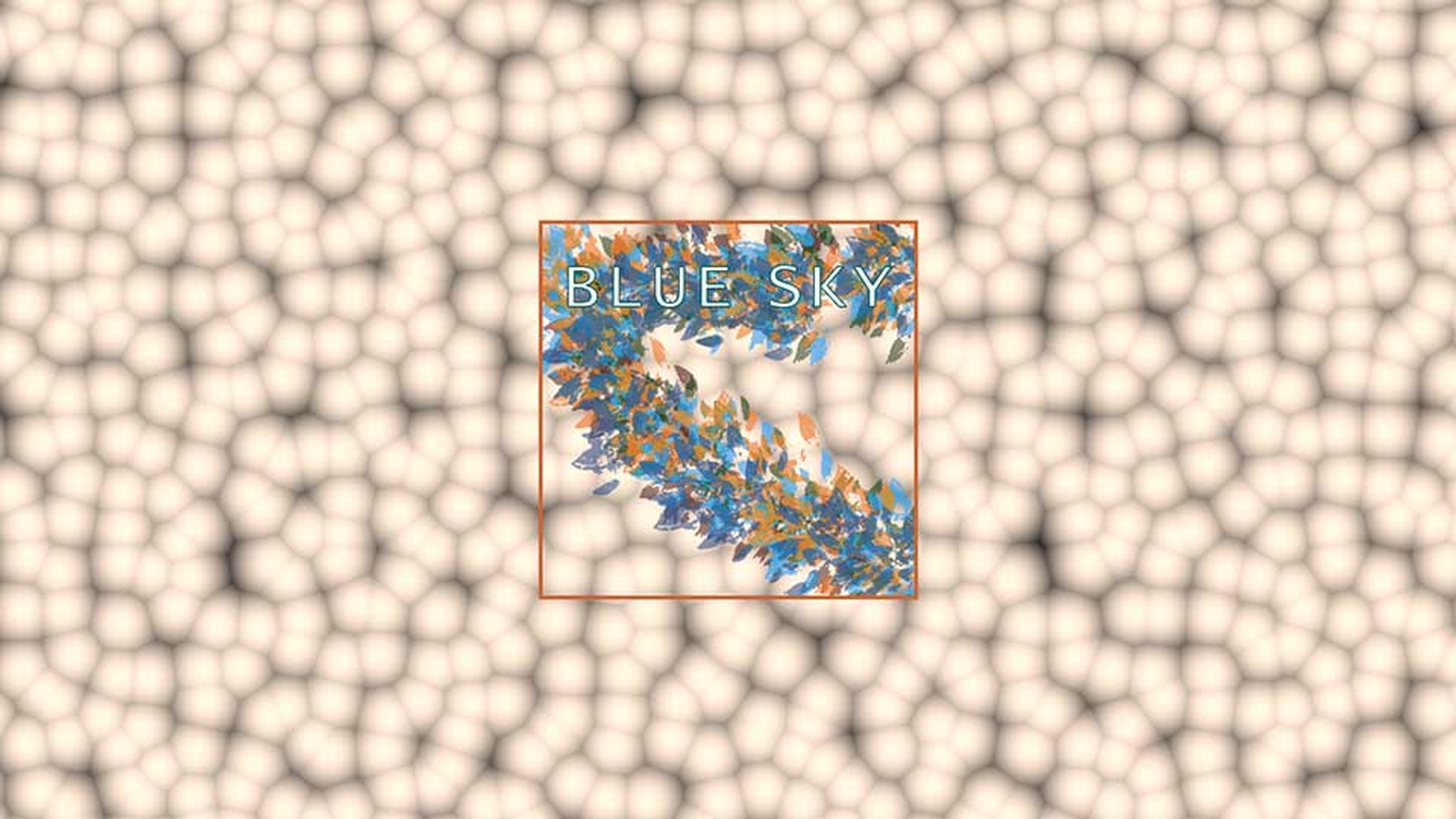
我要确保 速度与时长 之间的链接 是关闭的 因为这个图形中 “Speed”(速度)选项是灰色的 点击 “Duration”(时长)方框 输入 1000 不需要任何标点 因为 Premier Pro CC 会 自动加入标点 点击方框以外的地方 可以看到现在方框 中显示的是 00:00:10:00 点击“OK”(确定) 这样就创建了一个 10 秒的背景剪辑 它是一个黑色遮罩 我现在关闭 “Video 2”(视频 2)的可见性 以便我们可以更清楚地看到 我们对背景所做的操作 调整一下大小 可以看到一个缩略图 现在,我把播放头 拖到序列的起始位置 在“Effects”(效果)面板中 搜索“Cell Pattern” (单元格图案)效果 只需要在搜索框中输入 “cell”(单元格)即可 将它拖动到背景剪辑上 可以看到 我们得到了一个非常 有趣的单元格图案 如果播放这个序列 可以看到这个单元格图案 没有任何动画效果 它是一个静态图像 停止播放 将播放头重新 拖到剪辑的起始位置 “Cell Pattern”(单元格图案) 效果有一些选项 我认为要学会如何使用 这种效果,最好的方式 就是自己亲自尝试一下 将它们从一端 拖动到另一端,看一看效果 例如 如果我把“Contrast”(对比度) 降到最低 可以看到我们得到了 全灰的图像 如果我把“Contrast”(对比度)调到最高 我们会得到强烈的 黑白效果 重置对比度 下面我们来重点 看一下这个 “Evolution”(演变)控件 我要为这个控件开启 动画效果 这将会添加一个 关键帧 你可以在“Effect Controls”(效果控件) 面板迷你时间线 的起始位置看到它 现在我点击 “Timeline”(时间线)面板 按向下的 方向键 移动到背景 剪辑的末尾 实际上,我不是移动到了背景剪辑的最后一帧上 而是移动到了 背景剪辑后面的帧上 无论是向下的方向键还是向上的方向键 都会移动到 剪辑的第一帧 而不是最后一帧 这里背景剪辑后面 没有其他剪辑 也就是说我们是移动到了 一个空白剪辑的开头 但是,我们现在 选中了背景剪辑 如果添加一个关键帧 它还是会应用到 这个背景剪辑上 即使它超出了 剪辑的结束位置 这一点很重要 因为这让我们可以使用 更高级的动画选项 向下滚动一点 展开“Evolution” (演变)选项 再往下滚动一点 将“Evolution”(演变) 中的数字设置为 6 然后输入 x 这表示 6 次 按 Enter 键 会显示成这个样子 表示会在关键帧上进行 6 次完整的演变 这些演变是对 图案效果的更改 我们打开“Cycle Evolution”(循环演变) 以便演变可以循环进行 我们希望循环次数 与演变次数相匹配 以便剪辑可以 清晰地循环播放 我输入 2 因为 6 是 2 的倍数 现在,因为我们为 关键帧上的效果设置了 清晰的演变次数 和循环次数 该剪辑在播放结束时 和开始播放时 看起来 是一样的 我向后拖一点儿 播放一下看看 看起来很有意思 现在我们有了一个 完美的循环播放剪辑 我们可以开始复制了 按住 Windows 上 的 Alt 键 或 Mac OS 上 的 Option 键 沿着时间线 拖动该剪辑 直到它与 前面的剪辑副本 完美对齐 我要再复制一次 按下 Alt 或 Option 键 进行复制 松开 Alt 键,往回拖动一点 图形的时长恰好 是 30 秒 因此,我们得到了一个 与前景图形完美匹配的背景 现在让我们更改一下颜色 我把播放头再次 拖回到序列的起始位置 选中这个背景剪辑 的第一个副本 切换到 “Color”(颜色)工作区 为了安全起见 我先要重置该工作区 在“Lumetri Color”(Lumetri 颜色)面板中 展开“Basic Correction”(基本校正) 然后我向左拖动 随便一个滑块 可以看到颜色的变化 回到“Effect Controls” (效果控制)面板 确保已选中 这个背景图层 我们暂时把“Cell Pattern”(单元格图案) 设置收起来 展开“Lumetri Color”(Lumetri 颜色)效果的 “Basic Correction”(基本校正) 你在“Effect Controls”(效果控制)面板中 看到的这些控件 和“Lumetri Color”(Lumetri 颜色)面板中的一样 可以在那里快速访问 这是我刚刚修改过的 “Temperature”(温度)设置 为这个设置开启 动画效果 在剪辑的开头 出现了一个关键帧 返回“Timeline”(时间线)面板 点击该面板单击将其激活 按一下 向下的方向键 我遇到了一个问题 当我切换到 “Color”(颜色)工作区时 Premiere Pro CC 会自动启用 “Sequence”(序列)菜单下的 “Selection Follows Playhead”(选择内容跟随播放头)这个选项 我刚刚将播放头移动 到了下一个剪辑上 所以也就意味着我们 同时选择了下一个剪辑 不过没关系 我可以重新选择第一个剪辑 播放头仍然在原位 现在我要在剪辑的结束位置 添加这样一个色温关键帧 这样我们就在剪辑的结束位置 得到了一个和起始位置相同的关键帧 我现在移动到 剪辑中间 只是大致位置 然后我将 色温调成暖色 我们“Temperature”(色温)滑块移动到橙色区域 现在,我们来播放一下 可以看到颜色由 蓝色变为橙色,再变为蓝色 最后回到了 原始的无色版本 我现在删除这两个副本 按 Backspace 键即可删除 我要使用现在这个 有色彩效果的版本 将它拖动到 适合的位置 再复制一下 拖动到适合的位置 我将色温调整 的关键帧 设置在了 剪辑结束之后 恰好是下一个 剪辑的开头 所以我们可以得到 非常漂亮的循环变色效果 所有单元格图案的效果 都与其他单元格 图案无缝融合 我现在开启图形 的可见性 播放一下 看一看效果 不管是单元格图案 的动画还是 颜色的动画 都实现了无缝融合 以上就是如何在 Adobe Premiere Pro CC 中 创建循环播放的动画背景



