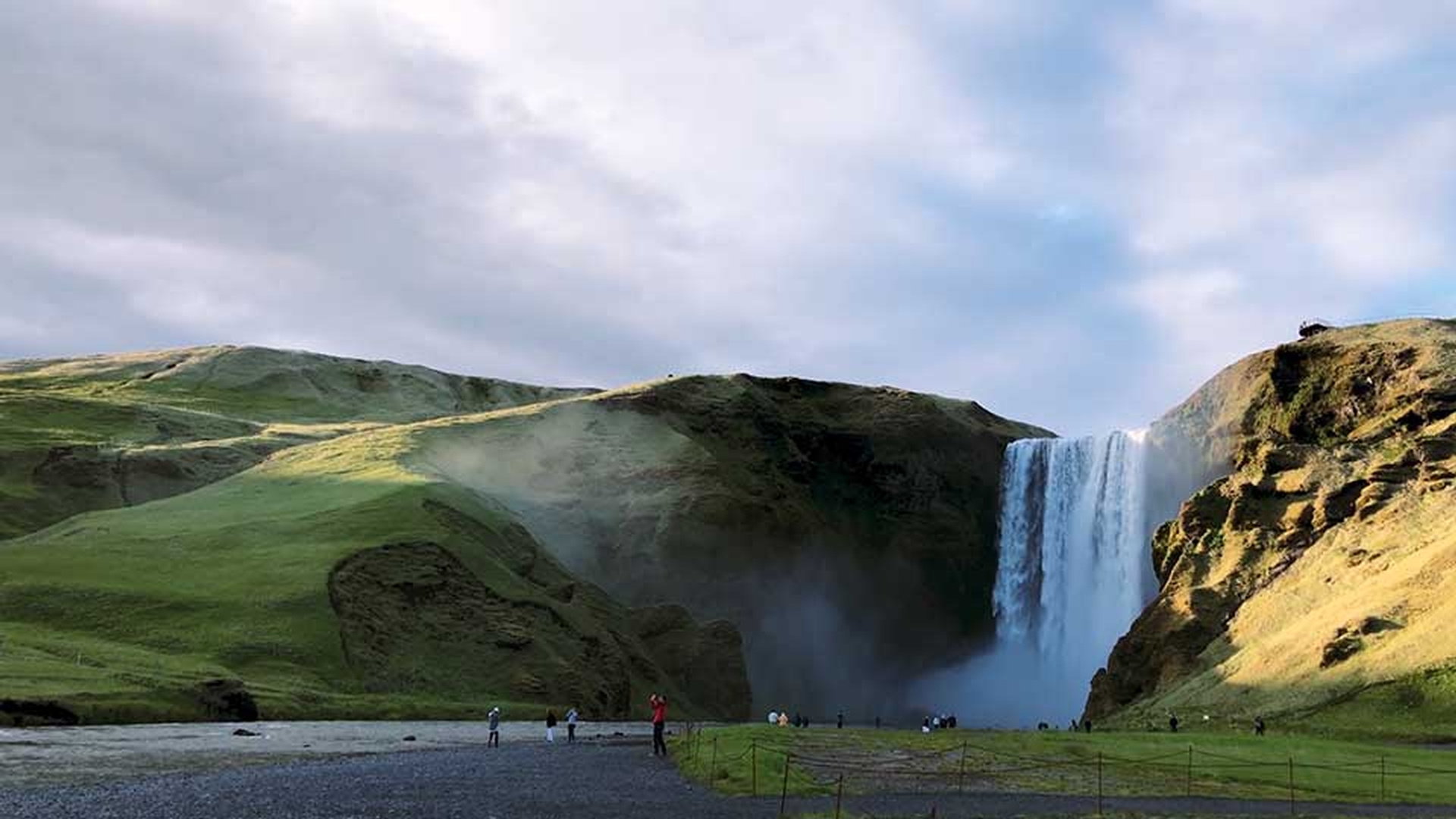
在本教程中, 我使用的是 Adjust_The_Anchor_Point.prproj 文件 你可以在本教程对应的“MEDIA”(媒体)文件夹中找到这个文件 双击文件即可在 Premiere Pro CC 中打开 我现在是在“Effects”(效果)工作区 你可以在工作区面板中选择和重置这个工作区 这里有一个序列,有一个简单的背景视频 和一个方形的前景图形 整个视频大约 20 秒 没什么太复杂的内容 我们来播一下看看 视频的背景是一个瀑布 前景是一个图形 这是冰岛上的一个景点 我选择这个图形层 为了控制视频的时长,我之前对视频进行了修剪 我们可以在“Effect Controls”(效果控件)面板中查看设置 如果“Motion”(动作)标题没有展开 可以点击这个小三角来查看这些选项 在进行任何更改之前 在“Effect Controls”(效果控件)面板中选择“Motion”(动作)标题 这样我可以在节目监视器中 直接进行编辑 可以看到,这里有一些控制点,可以点击拖动 另外,在正中央有一个锚点 不过这张图里很难看到 现在,我们来看一下“Effect Controls”(效果控件)面板中 的“Position”(位置)控件 乍一看似乎不明所以 这个图形的位置为什么是 960.0 和 540.0?
这指的是它的 X 轴坐标和 Y 轴坐标 而这个坐标 实际上就是锚点的位置 我现在把图进行放大 把它设置为 100% 这样就可以看到这里的锚点 我再放大一些 这样就会看得更清楚一些 是一个小圆圈,中间有一个十字 我之所以用这张图来演示 是因为有时很难看到锚点 不过要移动锚点非常简单 只需要点击拖动即可 我可以把它向上移动到这里,这样就可以看得更清楚一些 这将会使 X 轴和 Y 轴的坐标发生更改 但是图本身并不会移动 点击拖动锚点是 使锚点相对于图形进行移动 我现在按 Control Z 或 Command Z 来撤消操作 锚点还可以用来旋转图形 把图形缩回到适合的大小 我再把让它放大一些 这样可以看得更清楚 在“Effect Controls”(效果控件)面板中展开“Rotation”(旋转) 点击即可旋转图形 可以看到,图形在围绕中心点,也就是锚点在旋转 但中心点是可以改变的 我现在重置一下 点击锚点 将它移动到图形的其他位置,例如把它向上移动到这里 现在,我再在“Rotation”(旋转)设置中旋转图形, 可以看到图形是在新的锚点上旋转 现在我重置“Rotation”(旋转)设置 可以看到,“Position”(位置)和“Anchor Point”(锚点)设置都发生了变化 现在看我拖动锚点四处移动 我们可以使图形留在原位 而只更改锚点的位置 “Position”(位置)设置会发生变化 来补偿锚点位置的改变 现在我重置所有“Motion”(动作)设置 这些数字是什么呢?
“Position”(位置)控件是相对于序列帧的位置 这是一个 1920 x 1080 HD 的序列 这两个数字的一半就是 960.0 x 540.0 也就是说,这是这个帧的中心 而锚点的数字是相对于图层的尺寸 也就是我们现在调整的图形 这个图形是 500 x 500 像素 横竖的一半都是 250 像素 我可以点击 拖动水平位置控件 或者点击拖动锚点控件 但是可以看到 你亲自操作可能会看得更清楚一些 在拖动锚点控件的时候,图形是沿相反的方向移动 这是因为当你调整位置控件的时候 你是在改变锚点在屏幕上的位置 而当你拖动锚点控件时,你是在改变 它与图形的相对位置 因此,增加数字意味着锚点向右移动 而图形本身向左移动 如果你亲自操作一下 就会很容易理解 现在我再次重置所有移动设置 使“Position”(位置)和“Anchor Point”(锚点)控件回到原始位置 现在,我们可以使用关键帧对剪辑量和不透明度进行动画渲染 实际上,你可以对“Effect Controls”(效果控件)面板中所有带有秒表图标 的设置进行动画渲染 包括“Position”(位置)控件和“Anchor Point”(锚点)控件 例如我要对这个图形的位置进行动画渲染 我希望以 90° 作为初始角度 让它以一个角为圆心旋转到特定位置 为此,我要将锚点的位置移动到 图形的一个角上 我们可以使用“Effect Controls”(效果控件)面板中的控件来做到这一点 有时候要获得精准的效果,这是唯一的方法 因为你可以在这里输入你需要的准确数字 不过还有更快捷的方法 可以在节目监视器中实现准确定位 现在我将播放头设置到 动画的结束位置 在这里 我们把它设置在 00:00:08:00 左右 现在我要启用旋转动画 你可以看到,当启用动画后 剪辑上会自动在该时间点添加一个关键帧 要记住我们选择的是图形,而不是视频背景 每当你通过这种方式启用关键帧时 关键帧都会以当前的设置添加到那个时间点 为了让你能看得更清楚一些 我再把图形放大到 100% 在“Effect Controls”(效果控件)面板中选择“Motion”(动作)标题 查看锚点 点击锚点,将它向下拖动到左下角 在 Windows 系统中,操作时需要按住 Control 键 在 Mac OS 中需要按住 Command 我现在同时按着鼠标按钮 和 Control 键或 Command 键 你可以看到,当我将光标 移动到图形的不同位置时 锚点会自动吸附到这些控制点上 我想使用左下角的控制点 现在我先后释放鼠标按钮 和 Control 键 当然,“Position”(位置)设置会自动更新 现在我将播放头移动到上面设置的时间点中间的位置 向前几秒钟 现在我调整图形的旋转 拖动这里 我希望的角度是 -90.0° 所以我点击这个数字 输入连字符,表示负号 然后输入 90,按下 Enter 键 现在我将图形重新缩小到适当的尺寸,看一下效果 因为我们为“旋转”开启了动画 所以可以看到第二个关键帧 第一个关键帧的位置 是我希望另一个动作结束的位置 接下来我启用“位置”关键帧 这样我们就为这个图形设定好了旋转点 现在我拖动播放头,看一下动画的效果 因为我们的锚点位于图形的角上 所以图形是围绕这个角旋转 我们再播放一次 没有问题 现在我要使播放头返回剪辑开始的位置 可以在“Effect Controls”(效果控件)面板的“Timeline”(时间轴)中 或者在“Timeline”(时间轴)面板中进行操作 因为我已经为“位置”开启了动画 所以我可以直接使用这里的水平轴控件 向左拖动 再向左 再向左 直到图形移动到屏幕之外 你可以试一下,如果按着 Shift 键 拖动这些数字 它们会变得非常快 现在我们划来看一下最终效果 图形出现并旋转到确定的位置 效果不错 可以有无数种方式来组合位置、旋转 和缩放关键帧,从而产生比简单的图形渐隐 更有趣的效果 虽然效果不同,但是设置方式都是相通的 只要你理解了位置设置 和锚点设置之间的关系 你就可以大胆去尝试



