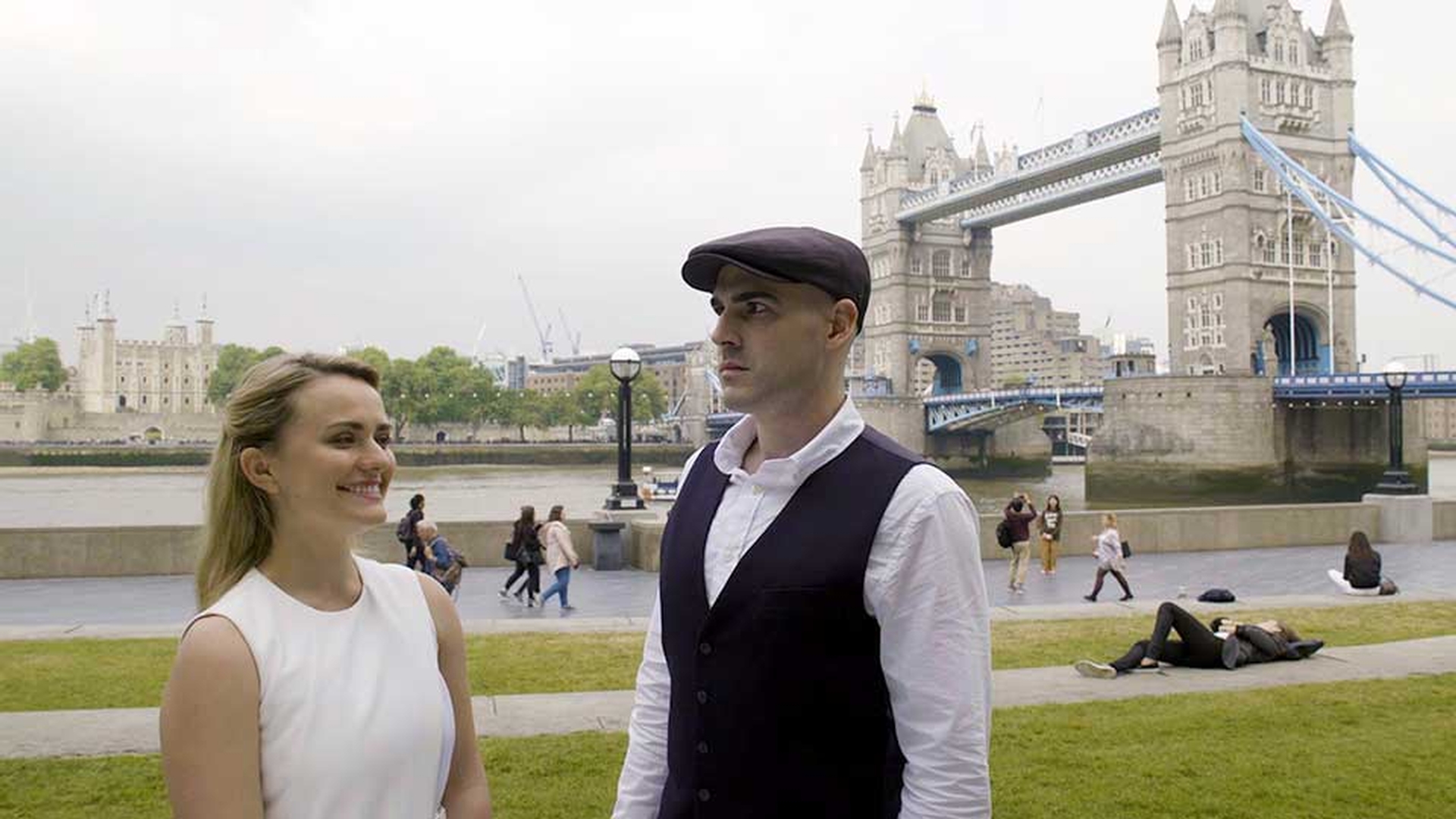
在本教程中 我要使用的是文件 - Natural Color Adjustments.prproj 您可以在本教程对应的“MEDIA”(媒体)文件夹中找到这个文件 双击这个文件在 Premiere Pro CC 中打开 我现在使用的是 Premiere Pro CC 的“Color”(颜色)工作区 在“Lumetri Scopes”(Lumetri 示波器)面板中 显示的是“Vectorscope YUV” 和“Waveform (YC no Chroma)”(波形 (YC no Chroma)) 您可以重置“Color”(颜色)工作区,方法是点击工作区面板中 工作区名称旁的面板菜单 选择这个“Master Sequence”(主序列)中的 第一个剪辑 在“Lumetri Color”(Lumetri 颜色)面板中 来到“Creative”(创意)部分 我非常喜欢这里的“Adjustments”(调整) 这些控件提供了许多选项 可以用来增加视频的趣味性 例如我们现在看到的画面包含各种不同的亮度等级 我现在调高“Faded Film”(褪色胶片) 就像这样 看一下这对波形的影响 随着我调得越来越高 可以看到高亮和阴影部分的区别变得越来越不明显 对比度下降但是这种方式 与“Contrast”(对比度)控件的均匀调整有所不同 中间色调仍然保持不变 而且失去了高亮和阴影 这是一种创意效果 而不是用来修复剪辑的 所以它才位于“Lumetri Color”(Lumetri 颜色) - 面板的“Creative”(创意)部分 下面我们来做一些更精细的调整 序列中的第二个剪辑里面有一些很明显的建筑物线条 在这个伦敦泰晤士河旁的背景中有一座塔桥 为了清楚展示调整效果 我将缩放比例设为 100% 我想要特别调整一下 背景中的这座桥 当我调高“Sharpen”(锐度) 可以看到桥的线条变得越来越清晰 我们的眼睛很快会适应调整后的图像 所以我关闭再打开效果 以便您看得更清楚 虽然效果很细微 但可以使画面更出色 这个序列中的下一个剪辑有很多颜色 我将缩放比例重新设为“Fit”(适合) 可以看到除了浓烈的肤色 背景中还有很多蓝绿色 在“Lumetri Color”(Lumetri 颜色)面板的 “Adjustments”(调整)部分 - 如果调高“Saturation”(饱和度) 可以看到镜头中所有像素的颜色都变得更加饱和 我们的眼睛对肤色尤其敏感 通常我们可以根据肤色来判断 画面的颜色是否正确 我们的颜色饱和度有点太大了 所以我双击“Saturation”(饱和度)控件进行重置 我现在改用“Vibrance”(自然饱和度)控件 “Vibrance”(自然饱和度)控件可以在调整颜色饱和度的同时 保护肤色 这样我们可以获得更浓烈的蓝绿色 同时保持自然的肤色 您会发现这对于某些剪辑的效果会比其他剪辑更细微 但可以极大地改善画面 下一个剪辑有许多高亮和阴影区域 我想要增加画面中绿色的程度 可以看到剪辑中的 绿色像素偏暗 所以我可以使用“Shadow Tint”(阴影色调) 和“Highlight Tint”(高亮色调)色轮控件来进行调整 可以将“Shadow Tint”(阴影色调)色轮拉向绿色端 现在我来做一个极端的调整 以便您看清效果 绿色变得很浓 甚至影响到了里面人物的面部 在这两个色轮下面 有一个“Tint Balance”(色调平衡)控件 可以设置这两个控件之间的界线 如果向左拖动 受调整影响的浅色像素会变少 如果向右拖动则会变多 这就像“Contrast”(对比度)控件中的支点 我现在向左拖动 关闭再打开效果 可以清楚看到这要比调整整个画面的 绿色级别更加细腻 Premiere Pro CC 中有多种方法可以进行精细的视觉调整 “Tint Balance”(色调平衡)控件 使您可以更自然地 选择阴影或高亮像素 以上就是 Adobe Premiere Pro CC 中的 Lumetri 颜色调整控件 -

使用 Premiere 尝试这些教程
创建和编辑电影和视频。



