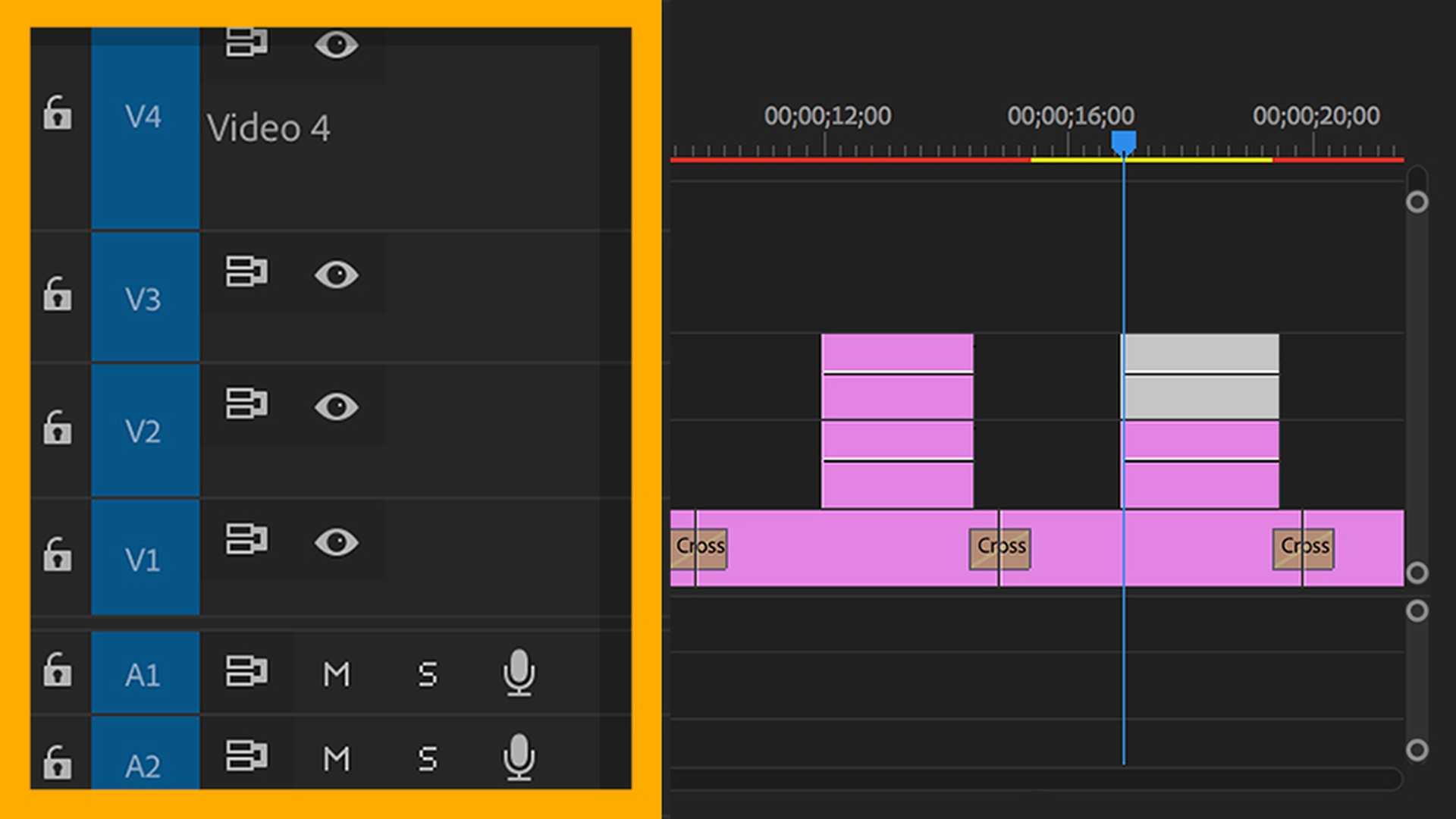
我们来了解一下 Adobe Premiere Pro CC 中 关于轨道头的一些高级使用技巧
这里有一个序列 里面包含一些剪辑 由于轨道很多 浏览起来 比较困难 因为要看的 媒体太多了 我可以 双击轨道头 使轨道高度在 两个标准高度间切换 也可以按住 Alt 键 (Windows) 或 Option 键 (Mac) 滚动鼠标滚轮进行切换 并且我可以按 Shift 键 调整特定类型轨道的高度 看到所有波形 或不显示波形 有几种非常有用的 键盘快捷方式可以调整轨道高度 不需要使用鼠标 按下 Shift 和 = 会将序列中的 所有轨道切换为高轨道 按下 Shift 和减号或连字符 则会将轨道全部调整为矮轨道 按住 Control 或 Command (Mac OS) 并按下 = 键 可将视频轨道调整为高轨道 按下减号或连字符则会将视频轨道调整为矮轨道 使用 Alt 键 或 Option 键 (Mac OS) 可以对音频轨道 进行这样的调整 也是按 = 和 - 键 虽然严格来说 使用的是 = 键和 - 键 但大多数人都 以为使用的是 + 键 在大多数键盘上 + 都位于 = 上面 认为 + 表示大,- 表示小 如果按住 Shift 键的同时 双击轨道头 例如我们双击这里的 视频轨道 会将所有视频轨道调整为高轨道 我先做双击这里的 面板标题 使时间线面板 变为全屏 以便于我们能更 清楚地看到我们的操作 如果按 Shift 双击 音频轨道的轨道头 所有音频轨道 也都会展开 再次双击 即可收回
我还可以创建 预设轨道高度 举个例子,假如我在 编辑一段对话 希望“A 1”(音频 1)和 “A 2”(音频 2)轨道大一些 那么,可以首先按 Alt 键并滚动滚轮 将这两个轨道设为我想要的高度 假如我想要保留这个 预设轨道高度 那么,可以进入时间线面板 的设置菜单 选择 “Save Preset...”(
保存预设...)
这里还有一些 用于最小化和 展开所有轨道的选项 我把这个预设命名为“Big A1 and A2” 然后将它指定为“Track Height Preset 1”(轨道高度预设 1) 点击“OK”(确定) 按住 Shift 键将它们 重新调矮 回到设置菜单 可以看到,这里列出了 我们刚刚创建的“Big A1 and A2” 选择“Manage Presets...”(
管理预设...)
可以看到 我们可以指定 快捷方式 还可以删除预设 不过我现在要做的是 指定快捷方式 点击“Cancel”(取消) 然后,在 Windows 设备上选择“Edit”(编辑) “Keyboard Shortcuts...”(
快捷键...)
在 Mac OS 设备上这个选项 位于“Adobe Premiere Pro CC”菜单下 现在快速搜索 “track”和“height” 好的,找到了 “Track Height Preset 1”(轨道高度预设 1) 这些预设都不会 默认指定快捷方式 你需要手动添加 我现在来演示一下 按住所有修改键 即 Windows 中的 Shift Alt Control 或 Mac OS 中的 Shift Option Command 有许多可用的快捷键 可以看到,A 是可用的 所以我点击这里 添加快捷方式 按下这些按键 即可指定快捷方式 点击“OK”(确定) 以后,无论什么时候 要使用这个轨道高度预设 只需要按快捷键即可 最多可以配置 10 个轨道高度预设 因此在编辑时,你可以 快速切换多种轨道高度 当然 视频轨道高度也适用
我现在调整一下这个 视频轨道的高度 可以看到 这里默认有几个控件 这个是上一关键帧 这个是下一关键帧 在我们使用 橡胶带给这些 这些剪辑指定关键帧之前 这些控件不可用 还有“Sync Lock”(同步锁定) “Toggle Track Output”(切换轨道输出) 这是简写的 轨道名称 V1 代表“Video 1”(视频 1) 然后还有轨道锁 向下来到音频轨道 这里同样也有 轨道锁定和同步锁定选项 不同的是,这里还有 轨道静音选项 可以将轨道音频静音 也可以单独播放这个轨道 只听这个轨道上的音频 另外还有 为序列录制 旁白的选项
给想给轨道重命名 非常简单 右键单击 “V 1”(视频 1)轨道,选择“Rename”(重命名) 我把它重命名为“Camera A” 按 Enter 键 需要注意的是 轨道需要足够高 可以看到轨道名称时 重命名选项才可用 比如我右键单击“V 2”(视频 2)轨道 可以看到重命名选项是灰色的 因为我并没有看到 它的名称 音频轨道也可以 重命名 右键单击音频轨道 并选择“Rename”(重命名)即可 还有另一种方法 使时间线面板退出全屏显示 双击标题 进入 “Audio Track Mixer”(音轨混合器) 可以看到,所有音频轨道 的名称都位于混合器底部 我可以把“Audio 1”(音频 1) 重命名为“Dialogue” 按 Enter 键 可以看到 时间线面板会自动更新 它们是相关联的
我们还可以修改 轨道上可用的选项 我们来看一下视频轨道头 我们可以根据需要 移除上面的按钮 以使界面更干净 而对于音频轨道头 我们可以添加一些更有意思的选项 点击设置菜单 选择 “Customize Audio Header”(自定义音频头) 可以看到,这里有 “Track Meter”(轨道仪表) 直接把它向下 拖动到“A 1”(音频 1)轨道上 然后点击“OK”(确定) 用 Shift 键 滚动鼠标 直到轨道头足够高 可以显示出音频仪表 你会发现,现在所有 音频轨道上都有这个仪表了 也就是说,你修改一个轨道头 所有轨道头都会 相应更改 现在如果播放序列,我们将可以 看到这个仪表显示的音量 再次切换到全屏显示 来播放一下音频 <i>我怎么了?
</i> <i>我正在努力忘掉一个人</i> 返回时间线面板中的 设置菜单 进入“Customize Audio Header...”(
自定义音频头...)
选择“Reset Layout”(重置布局) 将音频轨道头重置为默认布局 点击“OK”(确定)
时间线面板的 另一个重要功能 你可以使用橡胶带控件 对视频剪辑应用 关键帧调整 就像调整音频音量 或平移音频剪辑一样 返回设置菜单 打开 “Show Video Keyframes”(显示视频关键帧) 这会启用 序列剪辑级别控件 有时也称为橡胶带 默认控制 剪辑的不透明度 放好播放头 然后可以选择按住 Control 或 Command (Mac OS) 添加关键帧 来调整不透明度 右键单击剪辑的 效果标签 可以指定 橡胶带控制的内容 可以看到,橡胶带默认 控制的是“Opacity”(不透明度) 但也可以用于控制 “Scale”(缩放)等其他属性 大多数人都使用这个控件 来调整不透明度 但你可以选择用它来调整 关键帧支持的任何效果 视频剪辑上显示 橡胶带 会妨碍选择剪辑 尤其是剪辑缩小的情况下 会导致意外添加关键帧 因此,剪辑师通常 关闭这个控件
我们还可以使 轨道上显示更多剪辑缩略图 例如,默认情况下 我们只会看到剪辑的第一帧 进入时间线面板菜单 可以看到 “Continuous Video Thumbnails”(连续视频缩略图)选项 这有点像幻灯片 还有 “Video Head and Tail Thumbnails”(视频头尾缩略图) 可以显示剪辑的 第一帧和最后一帧 这有助于我们浏览 内容和查找 我们所需的特定镜头 以上就是 Adobe Premiere Pro CC 中 关于轨道头的一些高级使用技巧



