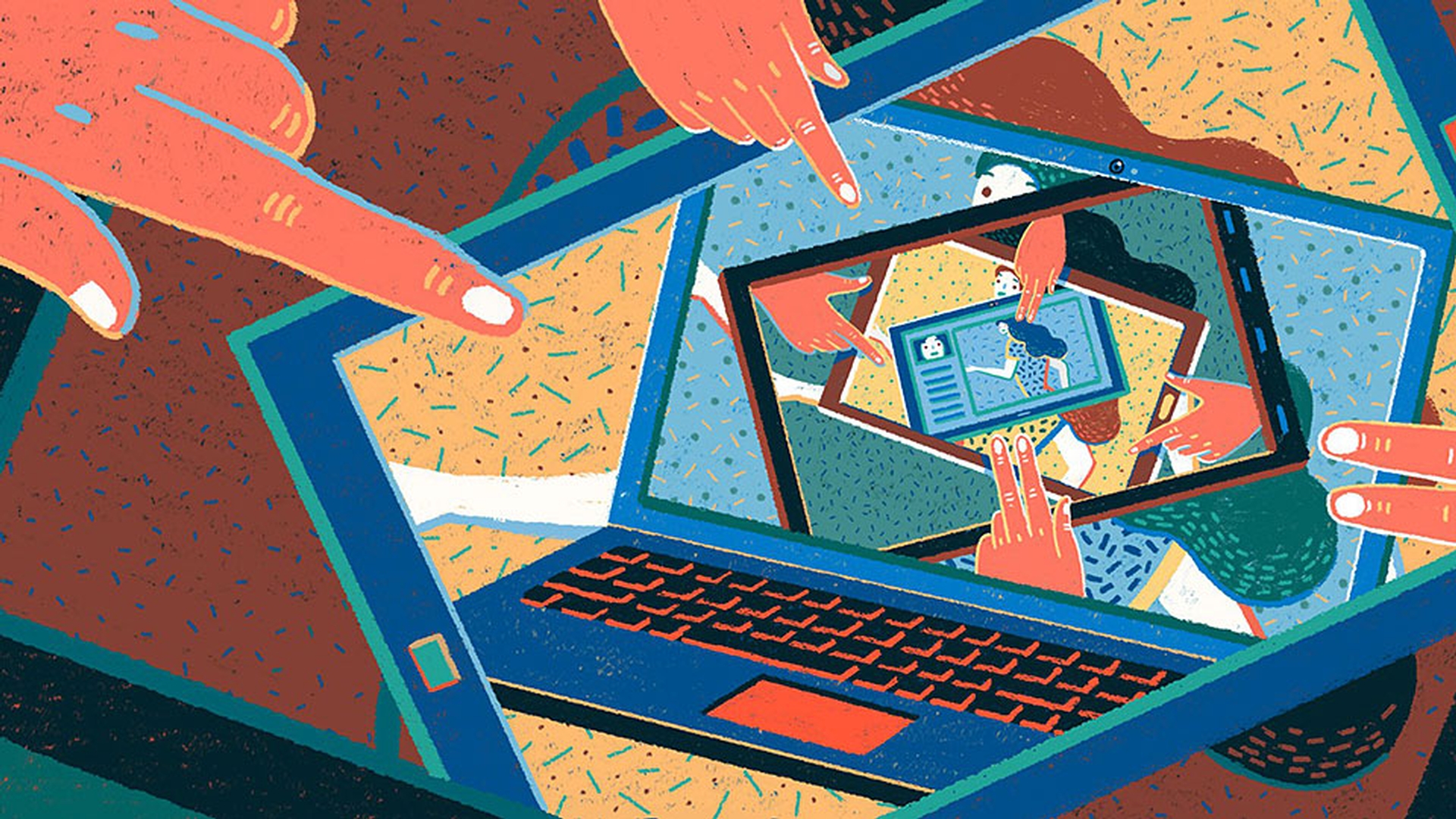
触摸和手势操作 在移动设备上已经十分普及 对其他设备来说 这种操作也已经成为可能 比如运行 Windows 8 及以上系统 的 Microsoft Surface Pro 平板电脑 以及 Apple Trackpad Adobe 应用程序支持 越来越多的常见交互操作 包括触摸和手势操作 为了更好地利用 这种操作特性 Adobe 应用程序的工作区进行了优化 Premiere Pro 和 After Effects 中 工作区栏的选项卡可以 在预定义工作区之间快速切换 在 Premiere Pro 中 部分最常用的编辑功能 在任何 Windows 平板电脑 或 Apple Trackpad 上 使用简单的 手指动作实现 只需要动动手指 即可在时间轴上 移动视频的位置 还可以用手指 缩放视频 和时间轴 在“Bins”(素材箱)中 可以用双指 调整缩略图的大小 还可以用双指 在“Media Browser”(媒体浏览器) 的缩略图中滚动浏览视频 最经典的就是 使用覆盖功能在 “Bins”(素材箱)的缩略图上 设置进出点 然后可以用单指将 视频拖放 到节目监视器 的某个放置区内 当你在旅途中 不方便使用 鼠标或键盘 等传统输入设备时 可以通过这种方式 进行粗略编辑 为提高在小屏幕 使用触摸功能 的便捷性 可以使用 Premiere Pro 和 After Effects 中的全新功能,“Stack Panels”(堆叠面板) 只需点按即可展开 面板选项卡 并且默认只会显示 点按的选项卡 将其他选项卡最小化 以确保工作区 的整洁 使用多点触控 设备时 例如触屏显示器 或多点触控板 可以使用经典的双指 缩放和滑动手势 缩放和平移图像 图层、视频 和时间轴面板 简单直接 Character Animator 也支持 多点触控设备 例如,你可以在捕获面部表情 和声音的同时 触摸移动木偶的手臂 Premiere Pro 和 After Effects 中的这些多点触控手势功能 得到了很多剪辑师 的认可 随着 Adobe 视频应用程序中 越来越多地 嵌入多点触控功能 你可以灵活选择 最适合自己的 输入设备

使用 Premiere 尝试这些教程
创建和编辑电影和视频。



