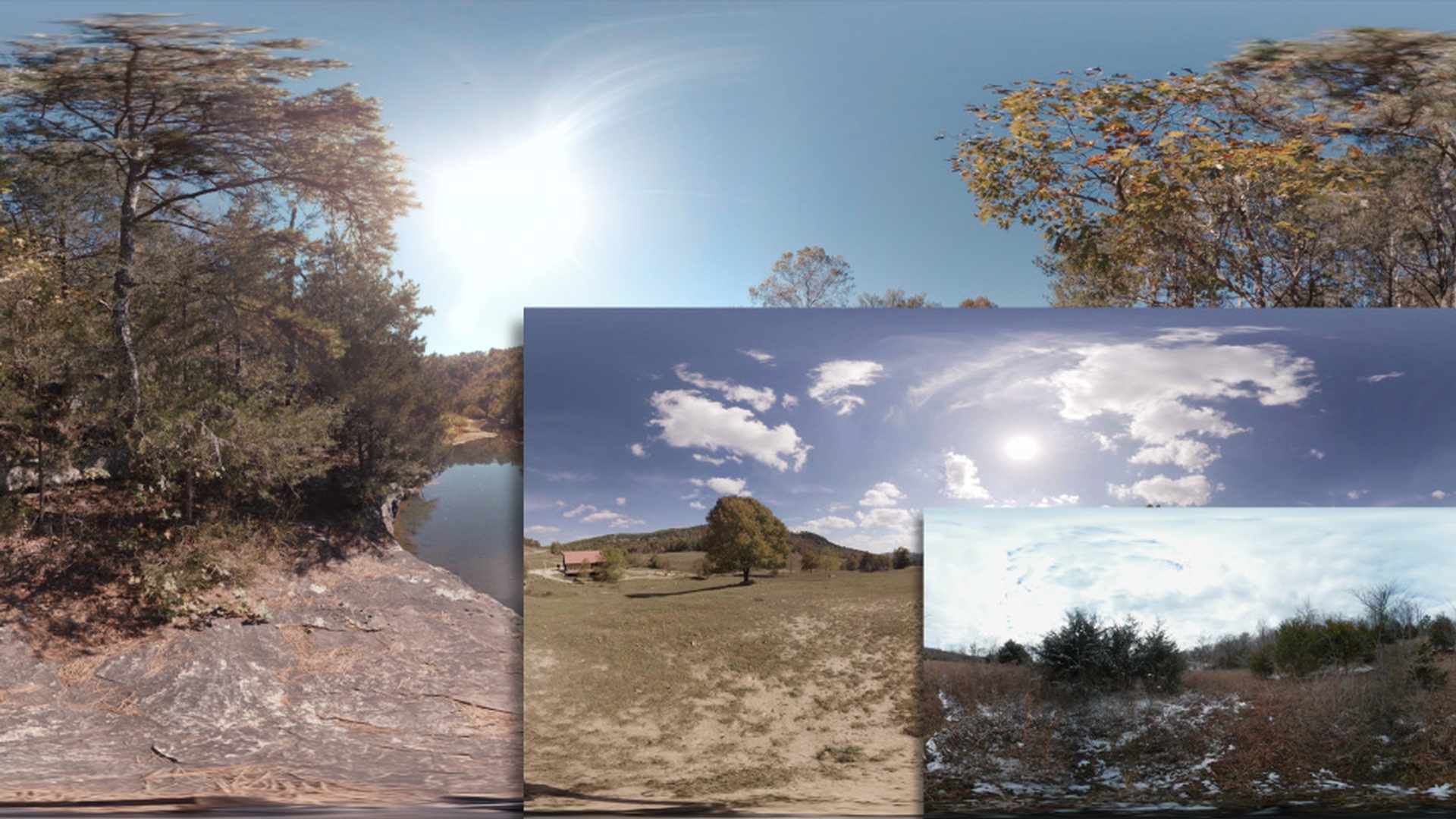
在 Premiere Pro CC 中处理 360 等量矩形视频时 可以使用“VR Projection”(VR 投影)效果 轻松处理不同大小 或格式的视频 下面,我们就来 看几个简单的例子 我这里有一个 360 剪辑 大小是 4096 x 2048 也就是说,这是一个 4K 剪辑 现在,我们拖入 另一个剪辑 这个剪辑要小一些 将它放在第一个后面 紧挨第一个剪辑 我们来看一下这两个剪辑 可以看到,第一个剪辑 填满整个画面 而把播放头拖放到 第二个剪辑上 可以看到 这个剪辑比较小,并没有填满 整个画面 那么,如果我们用 VR 模式看的话会怎么样呢?
我们来试一下 把播放头移动到这里 然后点击“Toggle VR Video Display” (切换 VR 视频显示) 现在,我们就进入了 360 视图 我可以点击拖动鼠标 查看整个场景 可以看到,这个 场景是完全无缝的 再来看一下第二个剪辑 可以看到 因为没有填满整个画面 所以视频的后部 有一条非常粗的黑线 而且在顶部 和底部 各有一个洞 再次点击 “Toggle VR Video Display”(切换 VR 视频显示) 现在,我们可以 到这里放大 第二个剪辑 使它适配这个画面 但是要想做到完美适配 十分困难 仍然可能 出现接缝 这里介绍一种更快捷的方法 那就是使用 “VR Projection”(VR 投影)效果 进入 “Effects”(效果)面板 在“Video Effects”(视频效果)中 向下滚动找到 “Immersive Video”(沉浸式视频) 在这里找到 “VR Projection”(VR 投影) 选择这个效果 将它应用于第二个剪辑 可以看到 这个剪辑的大小立即发生了变化 能够填满整个 画面了 并且同样是无缝的 我们再一次 点击 “Toggle VR Video Display”(切换 VR 视频显示) 我们再来看一下 看看后部 可以看到 没有任何接缝 顶部和底部 也没有问题了 再次点击 “Toggle VR Video Display”(切换 VR 视频显示) 找到 “VR Projection”(VR 投影)效果 的效果控件 可以看到,第一个选项是 “Stretched To Fill Frame”(拉伸以填满画面) 这个选项已经自动勾选 这是因为我们刚刚 调整了剪辑大小 来适配序列 下一个选项是 “Input Layout”(输入布局),选择的是“Monoscopic”(单像) 这是这个剪辑的类型 还有一个 “Output Layout”(输出布局)选项 可以选择“Monoscopic”(单像) “Stereoscopic - Over/Under”(立体 - 上下) 或“Stereoscopic - Side by Side”(立体 - 并排) “Input Layout”(输入布局) 的选项相同 也是这三个 最后,还有几个其他选项 “Pan”(平移)、“Tilt”(倾斜)和“Roll”(滚动) 可以直接拖动进行调整 重置一下 下面,我们再向时间线中 添加一个立体剪辑 直接将它 拖放进来 把播放头拖动到这里 我们来看一下 可以看到 这就是那个立体剪辑 这个剪辑 比我们的序列要大 所以,我们无法看到 完整的剪辑 但是,如果我们再次在 “Effects”(效果)面板 中选择“VR Projection”(VR 投影) 把它拖放到 这个立体剪辑上 将会自动 调整剪辑大小 但是可以看到 它仍然是立体输出 我们来调整一下 找到 “Input Layout”(输入布局) 选择 “Stereoscopic - Over/Under”(立体 - 上下) “Output Layout”(输出布局) 现在是“Monoscopic”(单像) 现在就可以只看到 一个视角了 这正是我们想要的 和我们当前的 剪辑无缝衔接 同样,如果点击 “Toggle VR Video Display”(切换 VR 视频显示) 虽然这是一个立体剪辑 仍然可以 360 度浏览 我们现在看到的只是一个视图 可以看到它是无缝的 适用于我们当前的序列 关闭 VR 显示 这对于图片同样适用 现在,我拖入一张 大尺寸的 8K 等量矩形图片 将它也放置在 序列中 将播放头移动 到这里 可以看到 现在显示的不是完整的图片 所以,再次对图片应用 “VR Projection”(VR 投影) 这样就会调整 这个图片的大小 使它适配我们的 4K 等量矩形序列 最后,如果你处理的是 “Stereoscopic”(立体)视频序列 还可以将“Monoscopic”(单像)视频 转换为“Stereoscopic”(立体)视频 下面,我在这里选中 这个立体剪辑 将它添加到一个新序列中 我们来看一下 可以看到,这是一个 1:1 的 上/下格式的立体剪辑 现在,我拖入 一个单像剪辑 还是选择之前的那个 “Farm Field”剪辑 将它添加到 序列中 将播放头移动到这里 我们来看一下 可以看到 它并没有填满 整个画面 再次选择 “VR Projection”(VR 投影) 拖动应用于这个剪辑 可以看到 这会自动调整它的大小 将它拉伸,以适配这个 1:1 的画面 不过我们希望输出 立体格式 所以,找到 “Input Layout”(输入布局) 选择“Monoscopic”(单像) 在“Output Layout”(输出布局)中 选择“Stereoscopic - Over/Under”(立体 - 上下) 现在可以看到 输出的视频变成了立体格式 需要注意的是 虽然这个剪辑并不是真正的立体内容 但通过这种方式,我可以将它 用于立体序列 之所以说它不是真正的立体内容 是因为上下 剪辑之间 没有视差 但这并不妨碍我们 在立体序列中使用它



