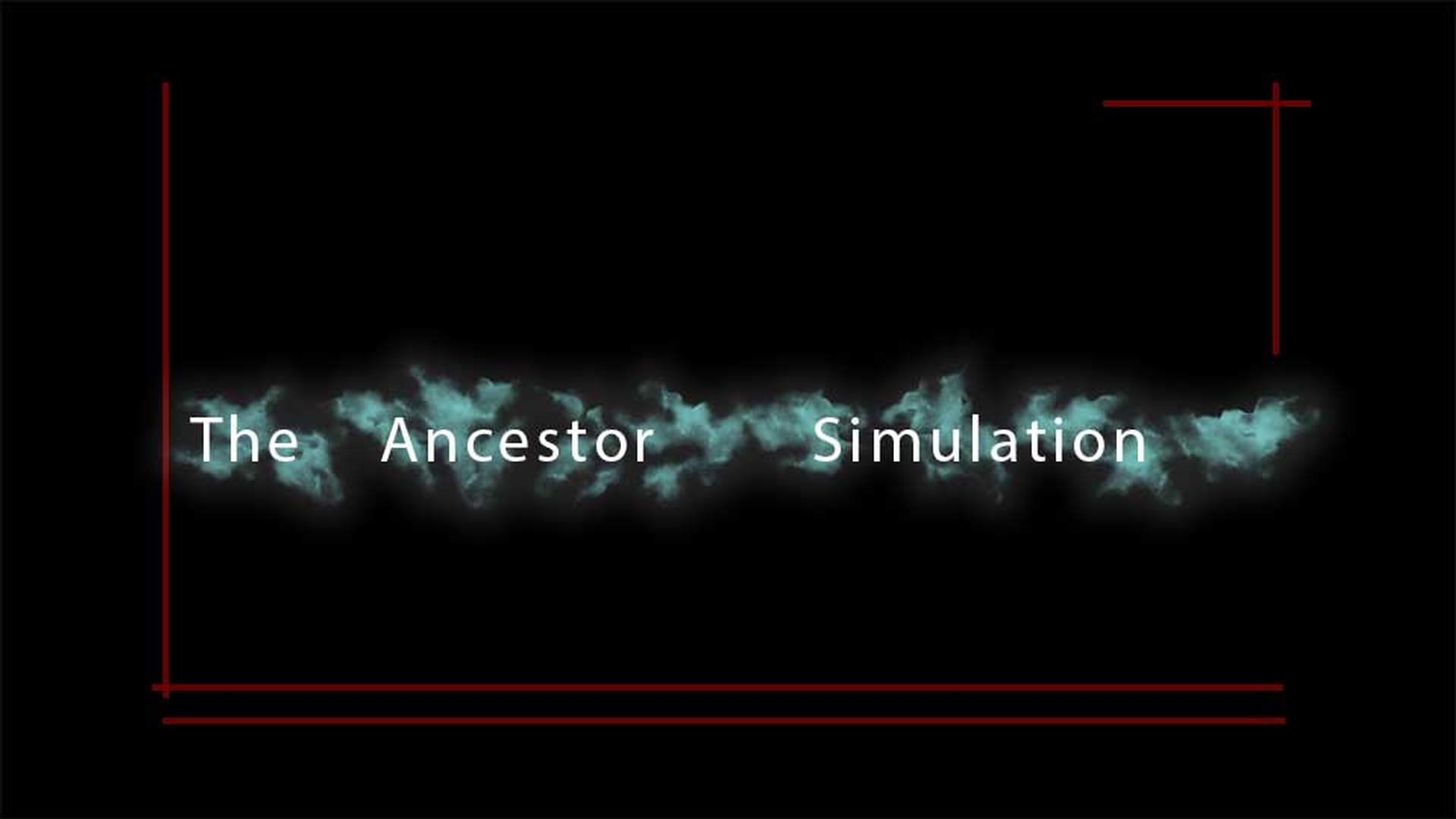
在本教程中 我将使用 Multi-layer Photoshop Files.prproj 这个文件 您可以在本教程对应的“MEDIA”(媒体) 文件夹中找到这个文件 双击这个文件可在 Premiere Pro CC 中打开 实际上这个项目文件是空的 里面没有任何内容 我们稍后将会导入一些内容 我们还要用到“TAS_MAIN_TITLE.psd”这个文件 切换到 Photoshop CC 可以看到这个文件中的内容 这是一个多层 Photoshop CC 文档 可以看到有文本图层 还有一些形状和黑色背景 其中一个图层应用了一种图层效果 就是这个烟雾背景 Premiere Pro CC 内置 Photoshop CC 显示引擎 可以在 Photoshop CC 文档中 直接访问和处理单个图层 切换到 Premiere Pro CC 实际上,使用哪种方法 导入 Photoshop CC 文档并不重要 得到的选项都是一样的 右键单击“Project”(项目)面板的背景 选择“Import...”(
导入…) 在 MEDIA 文件夹中 选择这个 Photoshop CC 文档,然后点击“Open”(打开) 导入 Photoshop CC 文档时 会看到这个 “Import Layered File”(导入分层文件)对话框 在这里可以选择以哪种方式导入 PSD 中的图层 所有选项都位于这个 “Import As:”(导入为:)菜单下 默认为“Merge All Layers”(合并所有图层) 这将在 Premiere Pro CC“Project”(项目)面板中 显示单个剪辑 会启用 PSD 中的所有图层 也就是所有已勾选的图层 都将被合并到一个剪辑中 点击“OK”(确定),这就是我们导入的 PSD 双击打开 将会显示在“Source”(源)监视器中 但如果我们并不是需要所有图层该怎么办?
比如我不想要文本和形状图层 后面的黑色图层 再次右键单击鼠标 选择“Import...”(
导入...)
选择“PSD”,然后点击“Open”(打开) 这次不要选择 “Merge All Layers”(合并所有图层) 而是选择 “Merge Layers”(合并图层) 二者稍有不同 现在我可以只选择我想合并到 剪辑中的图层 例如这里我要取消选择 这个有黑色背景的图层 2 这样背景就会变成透明的 可以放在其他背景前面 这里有一些简单的选项,可以选择所有图层 或不选择任何图层还可以重置选择 点击“OK”(确定) 双击在“Source”(源)监视器中打开 看起来和之前没什么不同 但如果进入“Source”(源)监视器的 “Settings”(设置)菜单 注意我现在是在“Assembly”(组件)工作区 “Source”(源)监视器位于 “Program”(节目)监视器的右侧 打开“Transparency Grid”(透明网格) 马上可以看到差别 双击包含黑色图层的原始剪辑 可以看到整个背景都是黑色 注意,对 Photoshop CC 文档作的任何更改 都将在 Premiere Pro CC 中自动更新 导入时并没有复制任何内容 只是创建了一个链接 现在我们返回 Photoshop CC 我来演示一下 选择这些形状图层 按住 Shift 键选择所有图层 选择“Shape”(形状)工具可以看到形状填充色 选择另一种颜色来更新 PSD 这时只有保存后 Premiere Pro CC 中才会更新 进入“File”(文件) 选择“Save”(保存) 现在返回 Premiere Pro CC 可以看到这两个剪辑都进行了更新 返回 Photoshop CC 并按 Control Z 或在 Mac OS 中按 Command Z 撤消刚刚的操作 按 Control S 或 Command S 保存 返回 Premiere Pro CC 将会再次更新 这与动态链接不完全相同 动态链接无论是否保存都会更新变更 但是这仍然很方便 现在我再次右键单击鼠标 选择“Import...”(
导入...)
再次选择这个文档 然后选择“Open”(打开) 这次不选择“Merge Layers”(合并图层) 或“Merge All Layers”(合并所有图层) 而是选择“Individual Layers”(单个图层) 从 Photoshop CC 文档导入单个图层时 每个图层都会作为单独的剪辑导入 同样,可以取消选择图层 2 这里还有一个选项:“Footage Dimensions”(素材大小) 如果将它设置为“Document Size”(文档大小) 无论图层上的内容是多大 整个剪辑都将以 Photoshop CC 文档的大小全尺寸显示 我们的文档是 HD 1920 x 1080 PSD 也就是说,屏幕中心的文本 仍将位于中心 并且这些红线也仍将位于右上角和左下角 如果更改为“Layer Sizes”(图层大小) 每个图层在导入时都将 保持图层本身的大小 也就是说,所有图层都将显示在屏幕中心 将无法保留图层内容的相对位置 有些情况下,可能需要这么做 例如打算让 PSD 中的 多个图层成为完全独立的剪辑 这里我们选择“Document Size”(文档大小) 点击“OK”(确定) 这样我们就得到了一个文件夹 里面包含所有剪辑 双击打开 可以看到每个图层 可以双击每一个图层 这些图层同样链接到原始 Photoshop CC 文档 如果做出任何更改 每个图层都会进行更新 回到“Project”(项目)面板 我们再导入一个版本 右键单击并选择“Import...”(
导入...)
双击这个文件 在“Import As:”(导入为:)菜单中 选择“Sequence”(序列) 除了导入单个剪辑 我们还可以将这些剪辑合并为一个序列 点击“OK”(确定) 这样将得到一个以 Photoshop CC 文档名命名的文件夹 但在“Icon”(图标)视图中 可以看到右下角图层的符号和别的图层不一样 这是一个序列 双击打开 稍微放大一下导航栏 调整一下轨道大小 可以看到序列中的每个图层 都成为了一个单独的剪辑 我也可以手动添加 但是这样更省事 您会发现每个剪辑都与一定的时长 这可以在“User Preferences” (用户偏好)中进行设置 Windows 是在“Edit”(编辑)中的 “Preferences”(首选项)下 Mac OS 是在 Adobe Premiere Pro CC “Application”(应用)菜单的“Timeline”(时间线)下 “Still Image Default Duration”(静止图像默认时长) 会应用于您在 Premiere Pro CC 中 创建或导入的任何图形内容 例如,会应用于调节图层 也会应用于导入的静止图像 Photoshop CC 文档为静止图像 您可以更改默认时长 我这里选择取消 当然,与序列中的任何其他剪辑一样 您可以在“Timeline”(时间线) 面板中通过修剪的方式 更改每个剪辑的时长



