
El archivo debe ser JPEG, JPG o PNG y debe tener 40 MB como máximo
https://main--cc--adobecom.aem.live/cc-shared/assets/img/upload-white.svg Carga tu fotografía

Al cargar tu imagen o video, aceptas las
Condiciones de uso y la Política de privacidad de Adobe.
El archivo debe ser JPEG, JPG o PNG y debe tener 40 MB como máximo
https://main--cc--adobecom.aem.live/cc-shared/assets/img/upload-white.svg Carga tu fotografía
Al cargar tu imagen o video, aceptas las
Condiciones de uso y la Política de privacidad de Adobe.
para probar hoy mismo
El archivo debe ser JPEG, JPG o PNG y debe tener 40 MB como máximo
https://main--cc--adobecom.aem.live/cc-shared/assets/img/upload-white.svg Carga tu fotografía
Al cargar tu imagen o video, aceptas las
Condiciones de uso y la Política de privacidad de Adobe.
- Tamaño del archivo superior a 40 MB
- No se puede procesar la solicitud
- No podemos procesar este tipo de archivo. Vuelve a intentarlo.
- Solo se puede cargar un único archivo cada vez.
- La imagen supera las dimensiones máximas permitidas (8,000 × 8,000 píxeles). Reduce su tamaño y vuelve a intentarlo.
- promoid=9RQM3VK9&mv=other
Transforma imágenes al eliminar fondos con solo unos clics
Aprovecha la potencia de Photoshop con la herramienta de IA Eliminar fondo, que te permite borrar fondos, perfeccionar bordes y personalizar tus imágenes con facilidad.

Revela u oculta con pinceles en blanco y negro
Tras eliminar el fondo, es posible que veas algunas zonas restantes alrededor de los bordes de tu sujeto. Utiliza el pincel blanco para revelar y el pincel negro para ocultar los píxeles no deseados que queden.
Perfecciona los bordes
Comprueba los bordes del objeto que has recortado para asegurarte de que te gusta la selección, sobre todo alrededor de las zonas complejas, como el pelo de una persona o un animal. Utiliza la herramienta de pincel Perfeccionar borde para fusionar a la perfección el sujeto con su nuevo fondo.

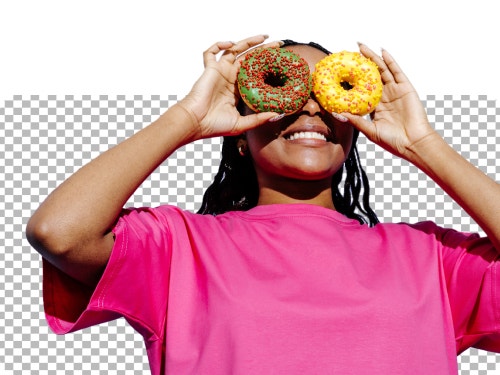
Prueba con un fondo transparente
Utiliza un fondo blanco transparente para aislar el sujeto y poder utilizarlo de distintas formas. Puedes colocar el sujeto, logotipo o marca recién aislados en cabeceras de sitios web, firmas de correo electrónico, anuncios y mucho más.
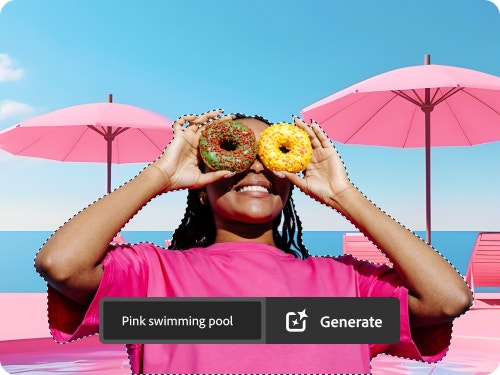
Generar un fondo al instante con indicaciones de texto descriptivas
Gracias a la nueva función Generar fondo (en versión beta) de Photoshop, puedes crear con facilidad fondos personalizados que coincidan con la luz, las sombras y la perspectiva de tu sujeto.
Cómo eliminar un fondo en Photoshop
- Elige tu foto. Abre tu imagen en el panel Capas y desbloquea la capa.
- Haz clic para eliminarla. En el panel Propiedades, haz clic en Eliminar fondo bajo Acciones rápidas o en la barra de tareas contextual.
- Perfecciona los bordes. Utiliza la herramienta Pincel para corregir los pequeños elementos de fondo que queden.
- Reemplaza el fondo. Arrastra y suelta una nueva imagen en el lienzo y, a continuación, utiliza la herramienta Transformar para cambiar el tamaño y ajustarla a las dimensiones que quieras. Pulsa Entrar o Retroceso para terminar.
- Muévela hacia atrás. En el panel Capas, arrastra la nueva imagen bajo la original.
¿Alguna pregunta? ¡Tenemos las respuestas!
¿Qué es Eliminar fondo en Photoshop?
¿Dónde puedo encontrar la herramienta Eliminar fondo en Photoshop?
¿Cómo funciona la acción rápida Eliminar fondo de Photoshop?
¿En qué tipo de imágenes funciona mejor la acción rápida Eliminar fondo?
¿En qué se diferencia Eliminar fondo de la herramienta Borrador de fondo?
¿La herramienta Eliminar fondo de Photoshop crea una selección o una máscara?