FUNCIONES DE PHOTOSHOP
Cómo invertir una máscara de capa en Adobe Photoshop
Descubre cómo generar e invertir máscaras de capa con atajos rápidos.
Obtener la aplicación gratis | Obtener la aplicación de Photoshop gratis Ver planes y precios | Ver planes y precios de Photoshop
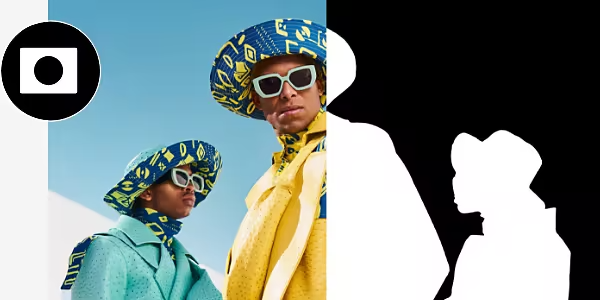
Invierte máscaras de capa para lograr un control superior
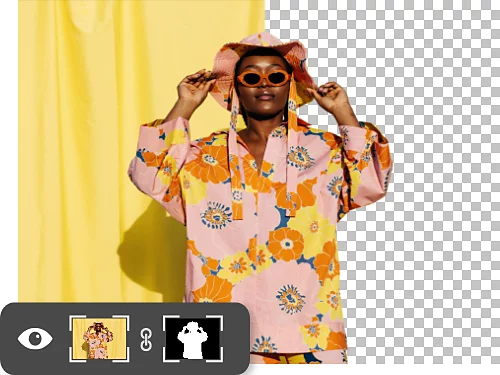
Cambia tu máscara con una inversión rápida
Las máscaras de capa son eficaces para ocultar y mostrar diferentes partes de una imagen. Inviértelas para trabajar instantáneamente con el área no enmascarada en lugar de la enmascarada: simplemente presiona Command+I en Mac o Ctrl+I en Windows.
¿Por qué invertir una máscara de capa?
Puede resultarte más fácil enmascarar el área que no quieres editar en lugar de la que sí. Invertir una máscara es simple y te brinda muchas oportunidades para experimentar. Usa máscaras de capa invertidas en decenas de proyectos diferentes, ya sea para refinar el cabello o intentar eliminar un fondo.
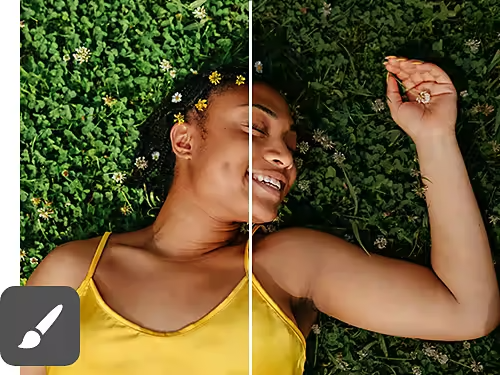
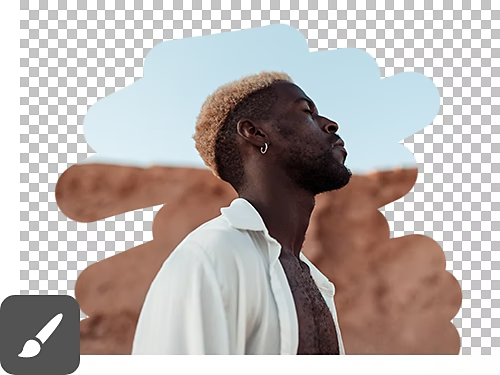
Edita sin estrés
Cuando usas la herramienta Pincel junto con el enmascaramiento, pintar con blanco revelará tus ajustes o añadirá a tu máscara, mientras que las áreas negras ocultarán tus ajustes o restarán de tu máscara. Con esta técnica, puedes afinar máscaras en todas las capas para lograr ediciones precisas y consistentes que puedas deshacer fácilmente si es necesario.
Las máscaras se llevan bien con cualquier herramienta
Las máscaras de capa (basadas en píxeles y con bordes suavizados) y las máscaras vectoriales (basadas en formas y con bordes nítidos) funcionan con todas las herramientas de Photoshop que ya conoces, como la herramienta Pincel, la herramienta Pluma, la herramienta Degradado, la herramienta Borrador y más.
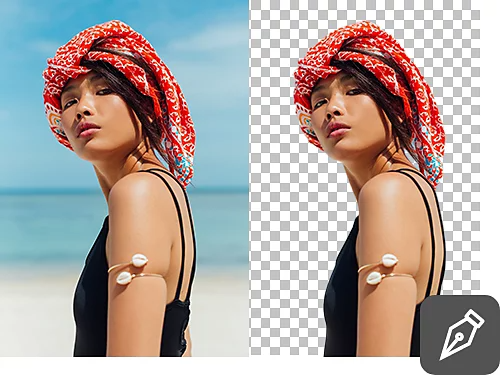
Cómo invertir una máscara de capa
Sigue estos pasos para invertir rápidamente una máscara de capa.
- Créala:
Selecciona la capa a la que quieres añadir una máscara en el panel Capas y haz clic en el ícono de máscara de capa, un rectángulo blanco con un círculo negro dentro. - Selecciónala:
Usa el espacio de trabajo Seleccionar y aplicar máscara para colocar tu máscara sobre un área de tu imagen. También puedes usar la herramienta Pincel para pintar en tu máscara con negro o blanco, según lo que quieras hacer (el negro oculta, el blanco revela). - Inviértela:
Usa Command+I en Mac o Ctrl+I en Windows para invertir la máscara y generar su opuesto. También puedes usar Imagen › Ajustes › Invertir.
Cuándo añadir máscaras de capa
Si no sabes cuándo usar una máscara de capa invertida. A continuación, te mostramos algunos ejemplos comunes de cuándo necesitarías una.
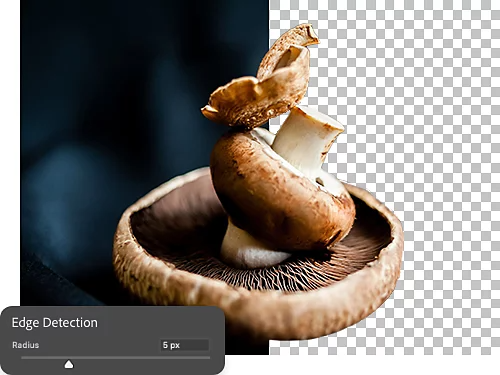
Elimina los bordes afilados
Los bordes afilados y dentados, ya sea por pixelación, rugosidad u otro problema, a menudo pueden ser difíciles de arreglar. Con máscaras de capa, puedes aplicar desenfoque y degradados para suavizar los bordes muy marcados.
Mezcla imágenes entre sí
Para mezclar una imagen o un color sólido con otro, aplica una máscara de capa a la imagen o capa de relleno completo que esté arriba. Invierte esa máscara de capa presionando Command+I en Mac o Ctrl+I en Windows. Luego, con tu máscara de capa seleccionada y el blanco como color de primer plano, pinta en tu máscara de capa con la herramienta Degradado para permitir que la imagen superior se mezcle con la inferior.
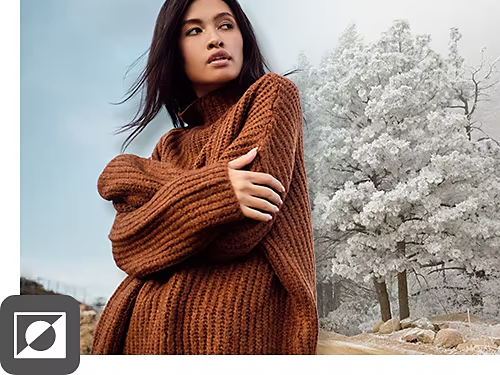
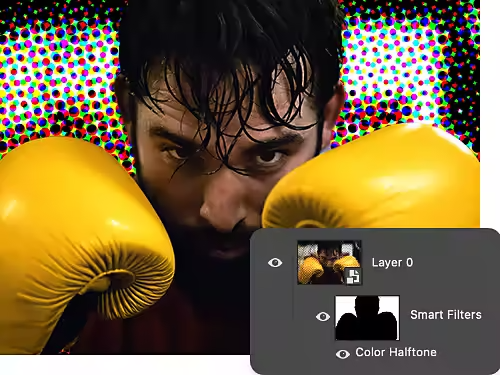
Filtra de manera más inteligente, no más difícil
Puedes usar Filtros inteligentes y máscaras de capa al mismo tiempo para añadir, quitar y previsualizar diferentes efectos rápidamente sin cambiar la imagen subyacente.
Más formas de editar sin alterar el original
Las máscaras de capa son solo una manera de modificar tu imagen sin hacerlo permanente. Descubre cómo estos otros tutoriales de Photoshop te ayudarán a crear ilustraciones impresionantes.
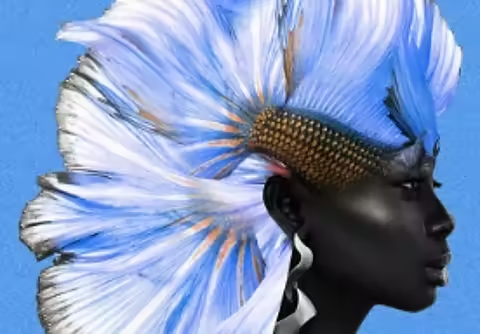
Aprende a fusionar
Mira cómo un residente creativo de Adobe usa máscaras de capa y otras funciones de Photoshop para crear composiciones deslumbrantes.
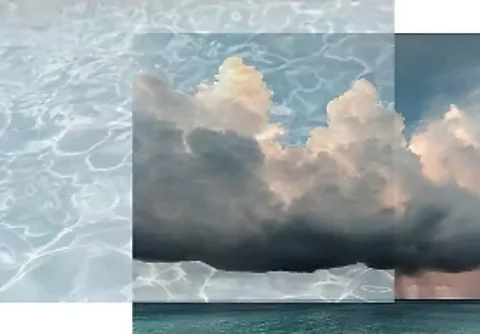
Crea collages y dobles exposiciones
Con las superposiciones, puedes fusionar fotos a tu gusto. Descubre cómo hacerlo sin arruinar tus imágenes originales.
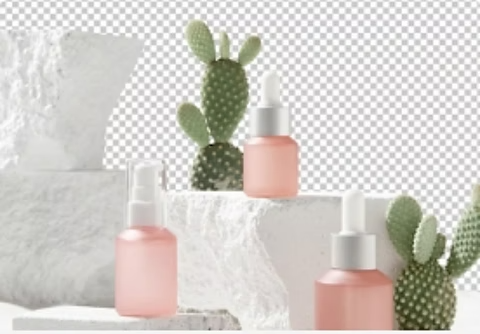
Logra un efecto fantasmal
Los fondos transparentes te permiten transportar lo que quieras a un nuevo escenario. Descubre cómo crear fondos transparentes con máscaras de capa.
Explorar los fondos transparentes | Explorar los fondos transparentes
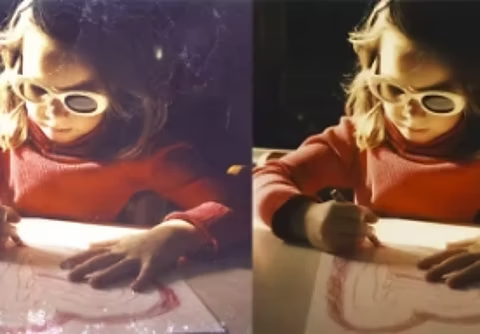
Elimina la textura
¿Las texturas desagradables arruinan tus fotos? Con Objetos inteligentes y modos de fusión, tendrás imágenes impecables en un abrir y cerrar de ojos.