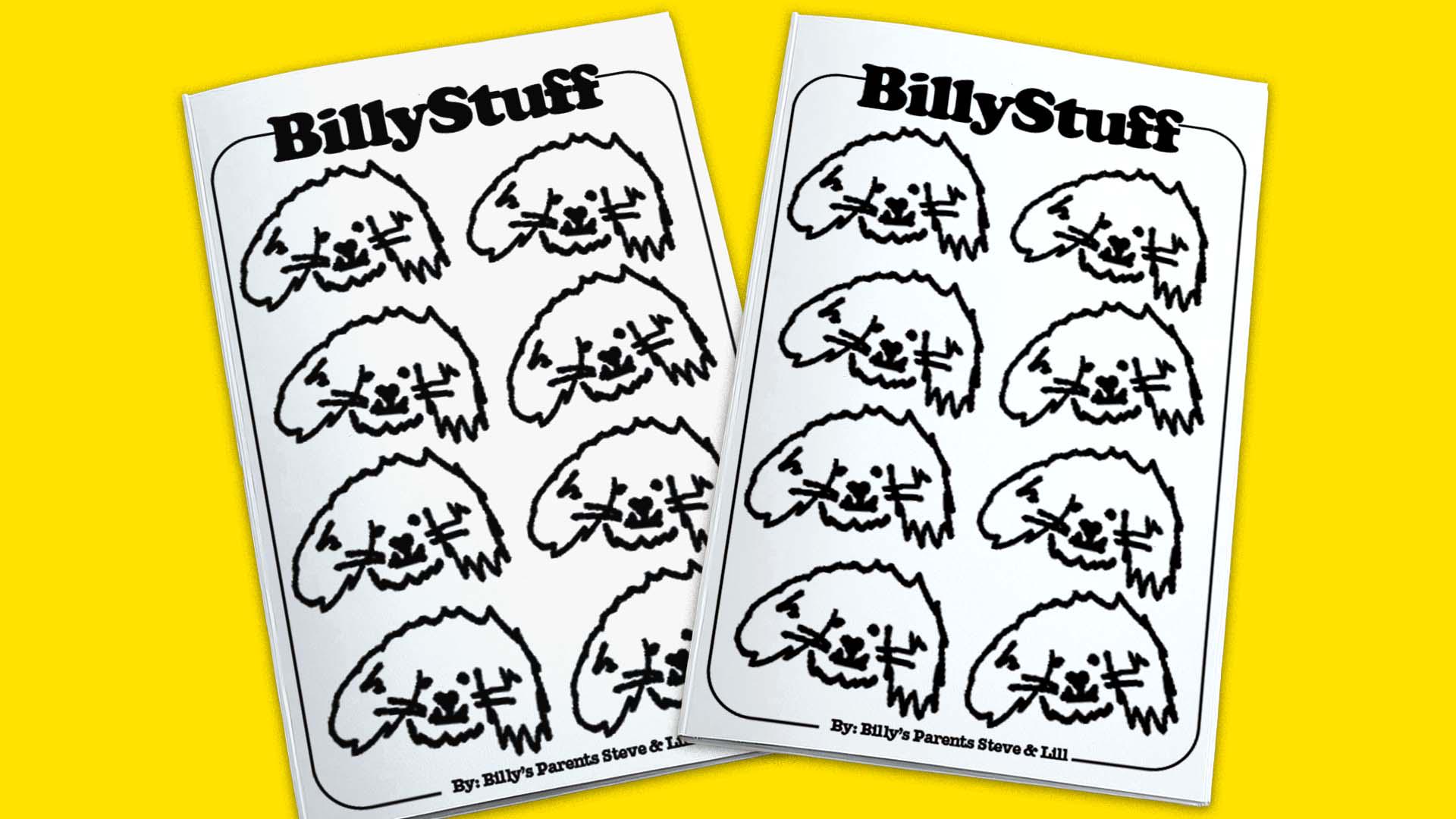
Otevřeme Adobe Illustrator a pojmenujeme časopis Billy Zine.
Použijeme stránky o velikosti 5,5 x 8,5 palců.
To je vlastně list papíru velikosti Letter přeložený napůl.
Tady si připravíme stránky.
Budeme tu mít titulní stránku a pak vnitřní stránky.
Pamatujte, když vytváříte časopis, počet stránek musí být násobkem 4, aby do sebe při tisku všechno zapadlo.
Náš časopis Billy Zine bude mít 12 stránek.
Teď si připravíme skeny, které jsme předtím upravili v Adobe Photoshopu, a rozmístíme je do časopisu.
Tady jednoduše přetahuji jednotlivé grafiky, abych viděl, co mám.
A pak vše rozprostřeme.
Teď přidávám nějaký text.
Myslím, že by vypadal dobře v pěkném tučném písmu.
Použijeme třeba Cooper Bold.
Přidáme pár drobných úprav, jako rámeček na obálce.
A je to hotové.
Teď prostě jen stiskneme Uložit jako a vytvoříme soubor PDF.
Ten pak otevřeme v aplikaci Adobe Acrobat.
A pak zvolíme možnost Tisknout.
Tady v této nabídce zvolte možnost tisku brožury a zkontrolujte, jestli je nastavená vazba vlevo.
Teď můžeme časopis vytisknout.
Tato tiskárna podporuje oboustranný tisk.
Ujistíme se, jestli je vše správně poskládané.
Všechny listy dáme do štosu, zarovnáme je na všech stranách a pak je uprostřed přeložíme.
Teď máme tyto přeložené stránky.
Jak už jsem zmínil, sešijeme je na hřbetu.
Použijeme dlouhou sešívačku a dáme pár skobiček sem, nahoru a dolů.
Nastavíme to takto.
Chceme, aby se skobičky sevřely uvnitř časopisu, ne na vnější straně.
Tady to zarovnáme.
Jedna dole, jedna nahoře.
Zopakujeme celý postup.
A je to hotové.
Právě jsme dokončili projekt časopisu v Adobe Illustratoru.
Mrkněte i na další video, kde si ukážeme, jak vytvořit příspěvek pro propagaci časopisu pomocí Adobe Expressu.