Slučování souborů PDF

{{verb-widget-legal}}

Sloučení několika souborů PDF

Spojte několik dokumentů PDF do jednoho souboru podle těchto jednoduchých kroků:

https://main--dc--adobecom.aem.page/dc-shared/assets/images/frictionless/how-to-images/merge-pdf-how-to.svg | Štos souborů PDF se šipkou ukazující na jeden dokument, což znázorňuje proces sloučení souboru pomocí nástroje Adobe pro sloučení souborů PDF

  1. Klikněte na tlačítko Vybrat soubory výše nebo přetáhněte soubory do zóny přetažení.
  2. Vyberte soubory, které chcete sloučit pomocí nástroje Acrobat pro sloučení PDF.
  3. V případě potřeby změňte pořadí souborů.
  4. Klikněte na tlačítko Sloučit soubory.
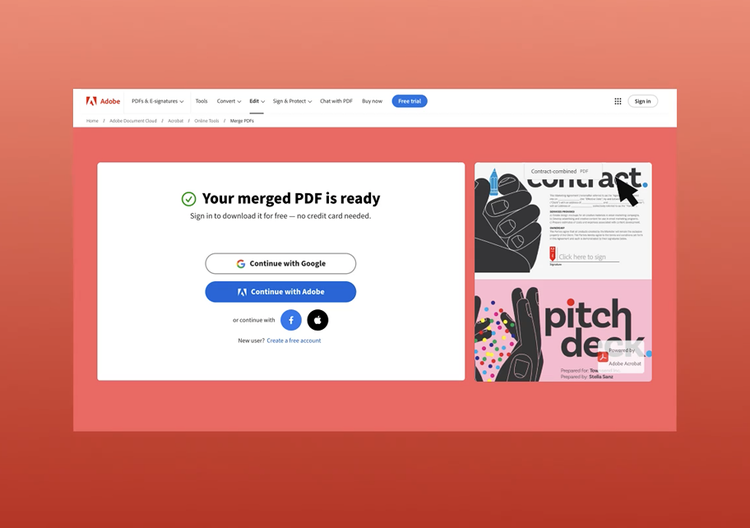
  5. Přihlaste se a sloučený soubor si stáhněte nebo jej sdílejte. Můžete také uspořádat stránky.

Vyzkoušejte náš nástroj pro sloučení PDF

https://main--dc--adobecom.aem.page/dc-shared/assets/images/shared-images/frictionless/seo-icons/combine-pdfs.svg | Ikona tří dokumentů se šipkou ukazující na jeden dokument jako znázornění snadného zkombinování několika souborů PDF do jednoho pomocí aplikace Adobe Acrobat

Sloučení více PDF do jednoho souboru

S online nástrojem aplikace Adobe Acrobat můžete snadno a rychle slučovat soubory PDF do jednoho dokumentu. Stačí jednoduše přidat soubory, sloučit je – a je to.

https://main--dc--adobecom.aem.page/dc-shared/assets/images/shared-images/frictionless/seo-icons/merge-into-one.svg | Soubor PDF aplikace Acrobat se znaménkem plus představujícím sloučení dvou nebo více PDF

Jednodušší práce se sloučeným PDF

Sloučení několika souborů do jediného souboru PDF vám usnadní jeho uložení a revize. Soubory můžete také efektivněji sdílet s ostatními. Stačí jim e-mailem poslat odkaz na sloučený soubor PDF.

https://main--dc--adobecom.aem.page/dc-shared/assets/images/shared-images/frictionless/seo-icons/organize-pdf.svg | Dvě stránky dokumentu se šipkami představujícími možnost uspořádání dokumentu PDF

Uspořádání online souboru PDF

Po sloučení souborů PDF se přihlaste, abyste mohli uspořádat jednotlivé stránky. Podle potřeby můžete stránky PDF přesouvat, přidávat, odstraňovat nebo otáčet, dokud nevytvoříte dokonalý dokument.

https://main--dc--adobecom.aem.page/dc-shared/assets/images/shared-images/frictionless/seo-icons/download-and-share.svg | Ikona stažení s malým obláčkem, která ukazuje, že sloučený soubor si můžete snadno stáhnout

Stažení nebo sdílení souboru

Sloučený soubor PDF si můžete jedním kliknutím stáhnout. Můžete se také přihlásit a nový soubor nasdílet přátelům nebo kolegům.

https://main--dc--adobecom.aem.page/dc-shared/assets/images/shared-images/frictionless/seo-icons/work-in-any-browser.svg | Ikona dvou prohlížečů s ukazatelem myši směřujícím na soubor PDF aplikace Acrobat jako znázornění toho, že se soubory PDF můžete pracovat v libovolném prohlížeči

Práce v libovolném webovém prohlížeči

Náš online nástroj pro sloučení souborů PDF můžete používat v libovolném webovém prohlížeči, například Microsoft Edge nebo Google Chrome. Funguje v operačních systémech Mac, Windows i Linux.

https://main--dc--adobecom.aem.page/dc-shared/assets/images/shared-images/frictionless/seo-icons/best-pdf.svg | Jeden soubor PDF znázorňující výsledek sloučení více PDF pomocí nejlepšího online nástroje

Nejlepší nástroj pro sloučení PDF

Formát PDF vyvinula společnost Adobe a naše nástroje pro PDF jsou opravdu důvěryhodné. Pomocí našeho nástroje pro slučování souborů PDF můžete soubory spojovat a efektivně pracovat odkudkoli.

Máte otázky? My máme odpovědi.

V jakém pořadí se sloučené soubory v PDF zobrazí?
Jakmile přidáte soubory, které chcete sloučit, můžete je přetahovat do požadovaného pořadí. Soubor, který budete mít v seznamu nejvýše, se ve sloučeném souboru PDF zobrazí jako první.
Kolik stránek lze zahrnout do sloučeného PDF?
Nástroj aplikace Acrobat pro slučování PDF umožňuje vytvořit jeden sloučený dokument PDF s až 1 500 stránkami. Sloučit můžete až 100 souborů, přičemž jednotlivé soubory můžou mít maximálně 500 stránek.
Je možné po sloučení souborů odstranit stránky a změnit jejich pořadí?

Když chcete sloučit soubory PDF pomocí nástroje aplikace Acrobat pro slučování PDF, můžete nejprve změnit jejich pořadí a některé z nich odstranit nebo přidat další. Pokud ve sloučeném PDF potřebujete změnit pořadí jednotlivých stránek, je třeba se přihlásit. Pak můžete podle potřeby přidávat, odstraňovat, přesouvat nebo otáčet stránky PDF, až budou seřazeny tak, jak chcete. Jakmile budete mít soubor hotový, můžete ho nasdílet dalším lidem k prohlížení nebo okomentování. Soubor může zobrazit kdokoli v libovolném webovém prohlížeči (například Google Chrome) ve svém oblíbeném operačním systému – například Mac, Windows nebo Linux.

Můžete si také zdarma po dobu sedmi dnů vyzkoušet aplikaci Adobe Acrobat Pro. Ta umožňuje vytvářet a upravovat PDF, přidávat čísla stránek, vkládat záložky nebo vodoznaky, rozdělovat soubory PDF, zabezpečovat soubory PDF hesly, převádět soubory PNG a další obrazové soubory na PDF a naopak anebo převádět soubory PDF na dokumenty aplikací Microsoft PowerPoint, Excel a Word nebo naopak.

https://main--dc--adobecom.aem.page/dc-shared/assets/images/shared-images/frictionless/create-an-account-image/create-an-account.svg | textová bublina, ikona tužky a ikona na sebe poskládaných dokumentů PDF představující bezplatné online nástroje Acrobat

Používejte nástroje aplikace Acrobat zdarma

  • Přihlaste se a vyzkoušejte více než 25 nástrojů, například pro převod nebo kompresi souboru.
  • Přidávejte komentáře, vyplňujte formuláře a podepisujte PDF, to vše zdarma.
  • Ukládejte své soubory online a pracujte s nimi na libovolném zařízení.

Vytvořit bezplatný účet | Vytvořte si bezplatný účet Adobe Acrobat Přihlásit se

Verb
merge-pdf

Vyzkoušejte tyto online nástroje Acrobat

Převod z PDF

Převod do PDF

Zmenšení velikosti souboru

Úpravy

Podepisování a ochrana

Převod z PDF
Převod do PDF
Zmenšení velikosti souboru
Úpravy
Podepisování a ochrana