Připojte se k tisícům uživatelů, kteří úspěšně přidali stránky do PDF pomocí aplikace Acrobat.
Postup přidání stránek do souboru PDF
Pomocí následujícího jednoduchého postupu můžete přidat jeden nebo více souborů do dokumentu PDF:
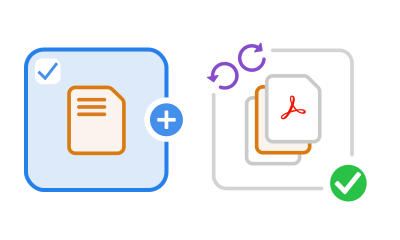
- Klikněte na tlačítko Vybrat soubor výše nebo přetáhněte PDF do zóny pro přetažení.
- Vyberte dokument PDF, do kterého chcete přidat stránky.
- Jakmile Acrobat soubor PDF nahraje, přihlaste se.
- Vyberte místo před nebo za miniaturou stránky, kam chcete vložit stránky.
- Přejděte na soubor nebo soubory PDF, které chcete přidat.
- Uspořádejte jednotlivé stránky podle svých potřeb. Vyberte jednu nebo více miniatur stránek a pak přetažením upravte jejich pořadí. Můžete také použít volby pro odstranění a otočení na panelu nástrojů.
- Kliknutím na Uložit uložte nový soubor PDF. Nový dokument si můžete stáhnout nebo získat odkaz pro jeho sdílení.
Vyzkoušejte náš bezplatný nástroj pro přidávání stránek PDF

Vložení stránek do PDF
Když potřebujete přidat jednu nebo více stránek do souboru PDF, udělejte to rychle pomocí online nástroje Adobe Acrobat pro vkládání stránek PDF. Můžete přidat jeden nebo více souborů PDF, kamkoli chcete.

Možnost přidat až 1 500 stránek PDF
Do souboru PDF můžete přidat mnoho stránek, jen je třeba dodržet omezení, že finální soubor musí mít nanejvýš 1 500 stránek a jeho velikost musí být do 100 MB. Každý přidaný soubor může obsahovat maximálně 500 stránek.

Uložení a sdílení souborů online
Když si soubory uložíte do svého účtu Acrobat, budete k nim mít přístup odkudkoli a z libovolného zařízení. Můžete také ostatním poslat odkaz na soubor PDF a shromáždit v něm veškerou zpětnou vazbu online.
Máte otázky? My máme odpovědi.
Ano, do souboru PDF můžete přidat jednu nebo více stránek. Nahrajte soubor PDF pomocí nástroje pro vkládání stránek a přihlaste se k online službám aplikace Acrobat. Pomocí kurzoru vyberte požadované místo pro vložení a pak v dialogovém okně vyberte jeden nebo více souborů, které chcete přidat. Po přidání souborů můžete přetahováním změnit pořadí stránek v dokumentu PDF. Vybranou stránku můžete také otočit pomocí ikon pro otáčení doprava nebo doleva. Pokud chcete odstranit jednu stránku nebo rozsah stránek, vyberte požadované stránky a klikněte na ikonu koše. Když soubor uložíte, bude nový dokument obsahovat všechny změny, které jste provedli.
Chcete-li používat další nástroje PDF, můžete si vyzkoušet Adobe Acrobat Pro pro operační systémy Mac a Windows zdarma po dobu sedmi dnů nebo si zobrazit ceny a zakoupit předplatné. Bezplatná zkušební verze aplikace Acrobat Pro umožňuje extrahovat stránky, přidávat prázdné stránky a vkládat další typy souborů, včetně dokumentů aplikace Microsoft Word, prezentací aplikace PowerPoint a tabulek aplikace Excel. Můžete využívat nástroje pro úpravy textu a obrázků v souborech PDF, přidávat do dokumentů poznámky, slučovat soubory PDF, přidávat záložky nebo vodoznaky, vkládat čísla stránek, kopírovat obsah z jiných souborů a využívat další funkce. Můžete také měnit velikost souborů PDF, převádět různé typy souborů do PDF nebo převádět soubory PDF do formátů aplikací Microsoft nebo obrazových formátů (například PNG). S rychlým zahájením práce vám pomůžou jednoduché výukové lekce.

Používejte nástroje aplikace Acrobat zdarma
- Přihlaste se a vyzkoušejte více než 25 nástrojů, například pro převod nebo kompresi souboru.
- Přidávejte komentáře, vyplňujte formuláře a podepisujte PDF, to vše zdarma.
- Ukládejte své soubory online a pracujte s nimi na libovolném zařízení.
Vytvořit bezplatný účet | Vytvořit bezplatný účet Adobe Acrobat Přihlásit se


