Online extrahování stránek PDF
Postupujte podle těchto jednoduchých kroků a naučte se, jak extrahovat stránky ze souboru PDF:
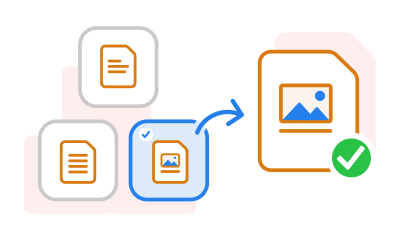
- Klikněte na tlačítko Vybrat soubor výše nebo přetáhněte PDF do zóny pro přetažení.
- Vyberte dokument, ze kterého chcete extrahovat stránky.
- Jakmile Acrobat soubor nahraje, přihlaste se.
- Vyberte stránky, které chcete vložit do nového PDF.
- Až budete hotovi, zvolte Extrahovat. Z vybraných stránek vytvoří Acrobat automaticky samostatný soubor PDF.
- Nový dokument si stáhněte nebo na něj získejte odkaz, který můžete sdílet, případně souboru dejte nový název.
Vyzkoušejte náš bezplatný nástroj pro extrahování stránek PDF

Extrahování stránek ze souboru PDF
Potřebovali jste někdy z dokumentu PDF získat jen některé stránky? Nyní můžete pomocí online služeb aplikace Adobe Acrobat snadno vytvořit nové PDF ze stránek vybraných v původním PDF.

Uspořádání stránek PDF
Před extrahováním konkrétních stránek vám Adobe Acrobat DC umožní uspořádat si původní soubor PDF. Můžete přesouvat, otáčet nebo odstranit miniatury stránek. Potom vyberte stránky, které chcete extrahovat do nového PDF.

Extrahování až 500 stránek
Stránky můžete extrahovat z jednoho souboru PDF s maximálně 500 stránkami a velikostí souboru do 100 MB. Pokud potřebujete zmenšit velikost souboru, můžete si vyzkoušet nástroj aplikace Acrobat pro kompresi PDF.

Bez potřeby instalace softwaru
Online nástroje aplikace Acrobat pro soubory PDF fungují v libovolném prohlížeči, takže si nemusíte instalovat žádný další software. Stačí jen otevřít nástroj pro extrahování stránek PDF v libovolném prohlížeči, například Microsoft Edge nebo Google Chrome.

Zabezpečení souborů, na které se můžete spolehnout
Společnost Adobe respektuje vaše soukromí a integruje bezpečnostní prvky do každého souboru PDF vytvořeného pomocí aplikace Acrobat. Kromě toho platí, že pokud se nepřihlásíte a neuložíte si soubor do svého účtu, bude z našich serverů smazán.

Nejlepší online nástroje pro PDF
Formát PDF vyvinula společnost Adobe, můžete se tedy spolehnout, že naše online nástroje mají nejvyšší kvalitu. Vyzkoušejte si náš nástroj pro extrahování stránek a zjednodušte si pracovní postupy s novým souborem PDF.
Máte otázky? My máme odpovědi.
Ne. Nástroj pro extrahování stránek PDF vytvoří nový online soubor PDF, který bude obsahovat pouze extrahované stránky, přičemž původní soubor PDF zůstane nedotčený, takže vzniknou dva samostatné soubory.
Pokud chcete používat nástroje pro pokročilejší úpravy souborů PDF, můžete si vyzkoušet Adobe Acrobat Pro pro operační systémy Mac a Windows zdarma po dobu sedmi dnů. Zkušební verze aplikace Acrobat Pro umožňuje neomezeně používat všechny nástroje, upravovat a rozdělovat soubory PDF, používat panely nástrojů pro anotace, přidávat do nich záložky nebo obsah, vkládat čísla stránek a převádět soubory PDF na soubory aplikací Microsoft Word, PowerPoint nebo Excel. S rychlým zahájením práce vám pomůžou jednoduché výukové lekce, a to na jakémkoli zařízení, ať již typu iPhone, či Android.

Používejte nástroje aplikace Acrobat zdarma
- Přihlaste se a vyzkoušejte více než 25 nástrojů, například pro převod nebo kompresi souboru.
- Přidávejte komentáře, vyplňujte formuláře a podepisujte PDF, to vše zdarma.
- Ukládejte své soubory online a pracujte s nimi na libovolném zařízení.
Vytvořit bezplatný účet | Vytvořte si bezplatný účet Adobe Acrobat Přihlásit se


