Připojte se k milionům uživatelů, kteří úspěšně rozdělili soubor PDF pomocí aplikace Acrobat.
Jak rozdělit stránky v souboru PDF
Chcete-li rozdělit dokument PDF do několika samostatných souborů, postupujte podle následujících jednoduchých kroků:
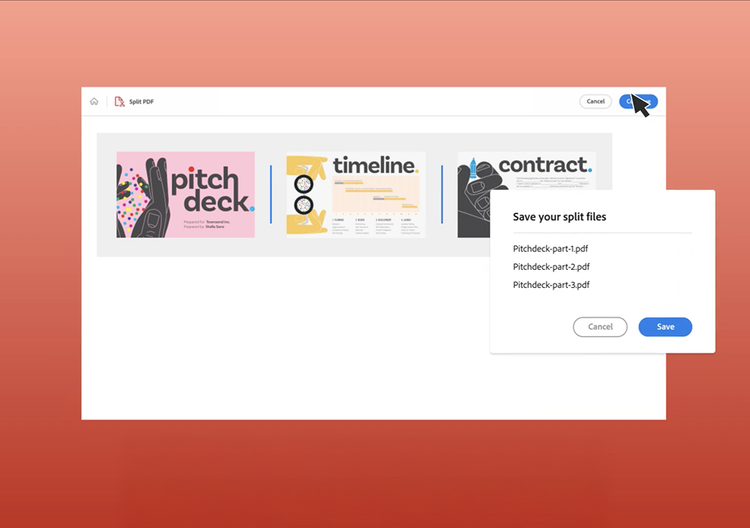
- Klikněte na tlačítko Vybrat soubor výše nebo přetáhněte PDF do zóny pro přetažení.
- Vyberte dokument, který chcete rozdělit.
- Jakmile Acrobat soubor nahraje, přihlaste se.
- Výběrem dělicích čar podle potřeby nastavte rozsahy stránek pro jednotlivé rozdělené soubory PDF.
- Klikněte na Pokračovat, vyberte složku pro uložení rozdělených souborů PDF a pak klikněte na Uložit.
Vyzkoušejte náš bezplatný nástroj pro rozdělování PDF

Rozdělení stránek PDF pomocí bezpečného online nástroje
Bezpečnost vašich souborů je u Adobe v dobrých rukou. Náš nástroj pro rozdělování stránek PDF můžete používat s jistotou, že vaše dokumenty jsou bezpečně zpracovány našimi servery a následně odstraněny, pokud se nepřihlásíte a neuložíte je.

Vytvoření až 20 rozdělených souborů
Nástroj aplikace Adobe Acrobat pro rozdělování PDF umožňuje rychle rozdělit stránky dokumentu PDF až do 20 souborů. Přidejte až 19 dělicích čar, kterými označíte požadované rozsahy stránek.

Snadné stažení nebo sdílení
Rozdělené soubory PDF si můžete stáhnout nebo je můžete nasdílet dalším lidem. V případě sdílení za účelem komentování můžete shromažďovat veškerou zpětnou vazbu v jednom souboru PDF.
Úspora času díky opakovanému využívání obsahu
Obsah dokumentů PDF můžete opakovaně využívat k různým účelům. Rozdělte soubor PDF online a poté vyzkoušejte další online nástroje aplikace Acrobat, které vám umožní přidat do rozdělených souborů PDF další stránky nebo změnit jejich pořadí.

Rozdělování PDF online z libovolného zařízení
Online nástroje aplikace Acrobat fungují v libovolném webovém prohlížeči, například Microsoft Edge nebo Google Chrome. Můžete je tedy používat na počítači, notebooku, tabletu i telefonu.

Nejlepší online nástroj pro rozdělování PDF
Formát PDF vyvinula společnost Adobe. Vyzkoušejte si naše výjimečné online nástroje, které vám umožní rozdělit soubory PDF a pracovat na projektech odkudkoli.
Časté otázky k rozdělování PDF
Rozdělení stránek v souboru PDF nemusí nutně vést ke snížení kvality dokumentu, ale pokud chcete po rozdělení stránek získat kvalitní rozlišení dokumentů, můžete použít aplikaci Adobe Acrobat a postupovat podle těchto kroků:
- Otevřete PDF v aplikaci Acrobat.
- Vyberte Nástroje > Uspořádat stránky > Rozdělit.
- V rozevírací nabídce Rozdělit můžete určit, zda chcete rozdělit soubor PDF podle počtu stránek, maximální velikosti souboru nebo záložek nejvyšší úrovně.
- Vyberte Možnosti výstupu, určete cílovou složku pro rozdělené soubory PDF a nastavte preference ohledně popisků souborů.
- Spusťte proces kliknutím na OK > Rozdělit.
- Pojmenujte nový soubor PDF a klikněte na Uložit.
Při používání tohoto nástroje k rozdělení PDF zůstává kvalita nového PDF stejná.
PDF můžete na Macu rozdělit pomocí aplikace Náhled podle těchto kroků:
- Otevřete PDF v aplikaci Náhled.
- Otevřete zobrazení miniatur a vyberte stránku nebo stránky, které chcete oddělit.
- Přetáhněte stránky na plochu nebo do jiné složky.
Opakováním posledních dvou kroků můžete v rozdělování PDF pokračovat. Z původního PDF se vám vytvoří nové soubory, které můžete podle potřeby uložit nebo sdílet. Pokud potřebujete provést rozsáhlejší úpravy souboru PDF, zvažte použití online služeb aplikace Acrobat.
Po dokončení výběru stránek a přidávání dělicích čar klikněte na tlačítko Uložit. Acrobat uloží rozdělené soubory PDF do složky v cloudovém úložišti Adobe v rámci vašeho účtu Acrobat. Nové soubory PDF si můžete stáhnout, přejmenovat nebo nasdílet s ostatními.
Pokud kromě rozdělování souborů potřebujete další funkce pro PDF, můžete si vyzkoušet 7denní bezplatnou zkušební verzi aplikace Adobe Acrobat Pro pro Mac nebo Windows. Nástroje pro PDF v aplikaci Acrobat vám umožní upravovat PDF, slučovat PDF, měnit pořadí jednotlivých stránek, extrahovat stránky, odstraňovat stránky, otáčet stránky PDF, zmenšovat velikost souborů, nastavovat hesla a oprávnění a přidávat záložky. Můžete také převádět obrázky (například PNG nebo JPG) a využívat možnosti obousměrného převádění mezi formátem PDF a formáty aplikací Microsoft Word, PowerPoint (PPT) a Excel.

Používejte nástroje aplikace Acrobat zdarma
- Přihlaste se a vyzkoušejte více než 25 nástrojů, například pro převod nebo kompresi souboru.
- Přidávejte komentáře, vyplňujte formuláře a podepisujte PDF, to vše zdarma.
- Ukládejte své soubory online a pracujte s nimi na libovolném zařízení.
Vytvořit bezplatný účet | Vytvořit bezplatný účet Adobe Acrobat Přihlásit se


