JPG do PDF

{{verb-widget-legal}}
Přes 12 mil.* nahraných souborů!
Přidejte se k milionům uživatelů, kteří úspěšně převedli soubory JPG do PDF pomocí aplikace Acrobat.
*Za období 18–24 měsíců

Online převod obrázků JPG do PDF

Zjistěte, jak pomocí našeho převaděče PDF snadno převést obrázek ve formátu JPG, PNG, BMP, GIF nebo TIFF do souboru PDF:
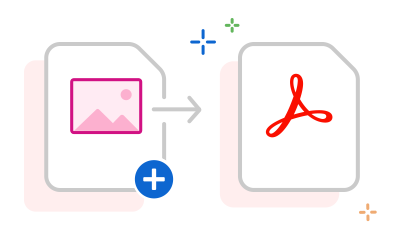
https://main--dc--adobecom.aem.live/dc-shared/assets/images/frictionless/how-to-images/jpg-to-pdf-how-to.svg | Soubor JPG se šipkou znázorňující proces převodu obrázku na soubor PDF

  • Klikněte na tlačítko Vybrat soubor výše nebo přetáhněte soubory do zóny pro přetažení.
  • Vyberte obrazový soubor, který chcete převést do PDF.
  • Aplikace Acrobat soubor po nahrání automaticky převede z obrazového formátu do PDF.
  • Nový soubor PDF si stáhněte nebo se přihlaste a nasdílejte ho.

Vyzkoušejte náš bezplatný převaděč JPG do PDF

Převod obrázku do PDF je s naším online nástrojem rychlý a snadný. Soubor JPG můžete do PDF převést na jakémkoli zařízení a v jakémkoli prohlížeči na několik kliknutí. Nástroj podporuje i další formáty obrázků, jako jsou GIF, BMP nebo TIFF.

https://main--dc--adobecom.aem.live/dc-shared/assets/images/shared-images/frictionless/seo-icons/convert-files.svg | Dvě ikony dokumentů se šipkami znázorňují převod souborů mezi formátem PDF a obrázkem.

Online převod JPG do PDF

Náš online nástroj pro převod obrázků do PDF nevyžaduje stažení ani instalaci žádného softwaru. Je zcela zdarma, bez omezení velikosti souborů a bez vodoznaků.

https://main--dc--adobecom.aem.live/dc-shared/assets/images/shared-images/frictionless/seo-icons/work-on-any-device.svg | Stolní počítač a mobilní zařízení jako znázornění, že soubory JPG lze převádět na jakémkoli zařízení

Převádějte obrázky do PDF na jakémkoli zařízení

Nástroj pro převod obrázků do PDF funguje na jakémkoli přenosném počítači, tabletu nebo mobilním telefonu – ve všech operačních systémech i webových prohlížečích.

https://main--dc--adobecom.aem.live/dc-shared/assets/images/shared-images/frictionless/seo-icons/best-pdf.svg | Ikona souboru PDF představující nejlepší převaděč formátu JPG do PDF

Vytěžte z obrázků maximum

Po převedení obrázku do PDF můžete pomocí technologie OCR v aplikaci Acrobat rozpoznat text a proměnit prostý obrázek v editovatelný dokument. Snadno také upravíte orientaci a okraje stránky.

https://main--dc--adobecom.aem.live/dc-shared/assets/images/shared-images/frictionless/seo-icons/convert-images.svg | Tři ikony obrázků nad sebou, přičemž prostřední má červený rámeček

Bezpečný převod obrázků do PDF

Náš nástroj pro převod JPG do PDF zpracovává všechny soubory bezpečně a s ohledem na vaše soukromí. Všechny soubory se po zpracování automaticky odstraní, pokud se nepřihlásíte a neuložíte je.

https://main--dc--adobecom.aem.live/dc-shared/assets/images/shared-images/frictionless/seo-icons/reliable-pdf.svg | Ikona souboru ve formátu Adobe PDF s vertikálním měřítkem jako znázornění vysoké obrazové kvality

Zachovejte vysokou kvalitu obrázků

Náš online převaděč Acrobat se postará o vysokou obrazovou kvalitu ve výsledném dokumentu PDF. Obrázky budou v souborech ve formátu PDF vypadat přesně tak, jak jste očekávali.

https://main--dc--adobecom.aem.live/dc-shared/assets/images/shared-images/frictionless/seo-icons/work-wherever.svg | Ikona stolního počítače se zaškrtnutím PDF jako znázornění, že obrázky lze do PDF převádět v jakémkoli prohlížeči.

Využijte další možnosti práce se soubory PDF

Po převedení obrázku JPG do souboru PDF do něj můžete přidat další stránky, upravit jeho obsah nebo ho sloučit s dalšími soubory.

Časté otázky

Jak převést JPG do PDF pomocí aplikace Adobe Acrobat?
Chcete-li převést obrázek JPG do souboru PDF pomocí aplikace Adobe Acrobat, otevřete online nástroj pro převod JPG do PDF, nahrajte soubor obrázku a klikněte na Převést. Během několika sekund si můžete stáhnout PDF. V desktopové aplikaci Acrobat můžete také přejít na Soubor > Vytvořit > PDF ze souboru a vybrat soubor JPG. Aplikace Acrobat ve výsledném PDF zachová obrazovou kvalitu i rozměry původního souboru.
Dokáže Adobe Acrobat sloučit více obrázků JPG do jednoho PDF?
Ano, aplikace Adobe Acrobat umožňuje sloučit více obrázků JPG do jednoho PDF – stačí vybrat soubory a seřadit je v požadovaném pořadí. V desktopové aplikaci přejděte na Soubor > Vytvořit > Sloučit soubory do jednoho PDF a přidejte všechny soubory JPG. Online nástroj aplikace Acrobat také umožňuje nahrát více obrázků a převést soubory JPG do PDF hromadně.
Podporuje Adobe Acrobat při převodu do PDF i jiné formáty obrázků než JPG?
Ano, kromě formátu JPG dokáže aplikace Adobe Acrobat do PDF převést také obrazové soubory ve formátech PNG, TIFF, BMP a GIF. V rámci jednoho dávkového převodu lze kombinovat různé formáty obrázků a Acrobat je sloučí do jednoho uceleného PDF.
Kdo využije aplikaci Adobe Acrobat k převodu JPG do PDF?
Aplikaci Adobe Acrobat běžně využívají k převádění JPG do PDF například obchodníci, kteří archivují účtenky nebo formuláře, fotografové převádějící svá portfolia nebo studenti odevzdávající fotografie svých domácích úkolů. Převod je oblíbený také u týmů, které potřebují sdílet obrázky v neupravitelném a univerzálně zobrazitelném formátu. Acrobat vytváří soubory PDF, které se otevírají konzistentním způsobem na všech zařízeních a ve všech operačních systémech.
Sníží Adobe Acrobat při převodu JPG do PDF kvalitu obrazu?
Adobe Acrobat při vytváření PDF zachovává původní rozlišení souboru JPG – pokud během převodu nepožadujete kompresi souboru. Výchozí převod JPG do PDF v aplikaci Acrobat kvalitu obrazu nezhoršuje, takže výsledek je vhodný i pro profesionální tisk. Pokud potřebujete soubory o menší velikosti, nástroj pro kompresi v aplikaci Acrobat dokáže PDF po převodu optimalizovat.
Jaká je maximální velikost souboru pro převod JPG do PDF v aplikaci Adobe Acrobat?
Online nástroj aplikace Adobe Acrobat pro převod JPG do PDF podporuje soubory do 100 MB na jedno nahrání v rámci bezplatných převodů. S předplatným aplikace Acrobat získáte vyšší limity velikosti souborů. Desktopová aplikace nemá prakticky žádné omezení velikosti souborů a je doporučenou volbou pro velmi velké obrázky nebo soubory ve vysokém rozlišení. Pokud potřebujete převádět velké dávky obrázků najednou, nástroje pro dávkové zpracování v aplikaci Adobe Acrobat Pro nabízejí efektivní a rychlé řešení.
Je nástroj aplikace Adobe Acrobat pro převod JPG do PDF k dispozici zdarma?
Online nástroj aplikace Adobe Acrobat pro převod JPG do PDF lze bezplatně používat k omezenému počtu převodů i bez přihlášení – pro uložení nebo stažení souboru se však musíte přihlásit. Neomezené převody, dávkové nahrávání a přístup k dalším nástrojům, jako je slučování nebo komprese, jsou k dispozici v rámci předplatného aplikace Acrobat. Na všechny plány se můžete podívat tady.

Zdroje o převodu obrázků do PDF

Obsah jako služba v2 - jpg-to-pdf - pátek 24. května 2024 v 15:58
https://main--dc--adobecom.aem.live/dc-shared/assets/images/shared-images/frictionless/create-an-account-image/create-an-account.svg | textová bublina, ikona tužky a ikona na sebe poskládaných dokumentů PDF představující bezplatné online nástroje Acrobat

Používejte nástroje aplikace Acrobat zdarma

  • Přihlaste se a vyzkoušejte více než 25 nástrojů, například pro převod nebo kompresi souboru.
  • Přidávejte komentáře, vyplňujte formuláře a podepisujte PDF, to vše zdarma.
  • Ukládejte své soubory online a pracujte s nimi na libovolném zařízení.

Vytvořit bezplatný účet | Vytvořit bezplatný účet Adobe Acrobat Přihlásit se

Verb
jpg-to-pdf

Vyzkoušejte tyto online nástroje Acrobat

Převod z PDF

Převod do PDF

Zmenšení velikosti souboru

Úpravy

Podepisování a ochrana

Převod z PDF
Převod do PDF
Zmenšení velikosti souboru
Úpravy
Podepisování a ochrana