


Přizpůsobte v aplikaci Photoshop úhel natočení objektu jiné fotografii
Poznámka: Poskytované datové zdroje slouží pouze pro účely procvičování. Viz podmínky.
Obsah
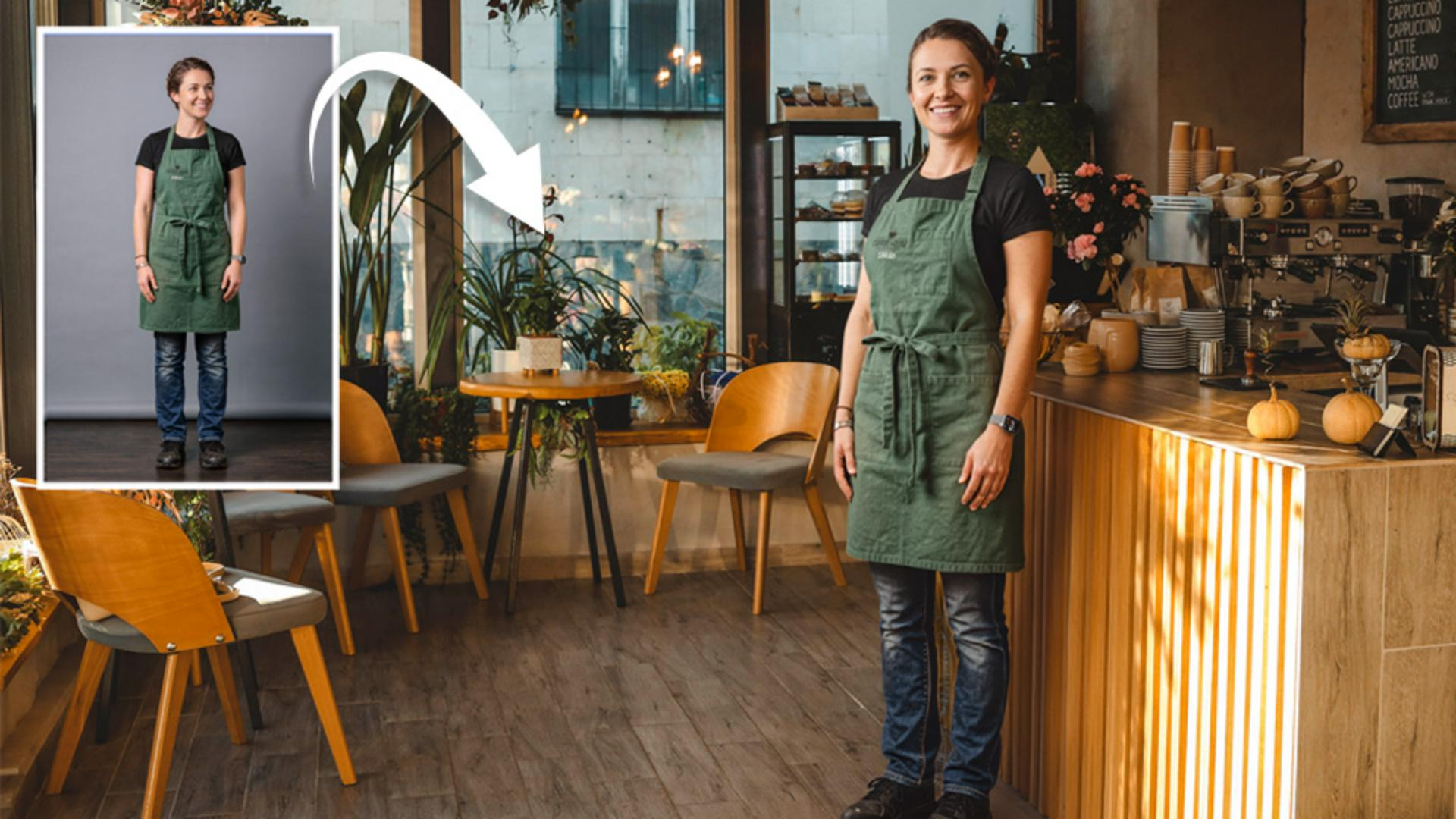
Otočte objekt podle úhlu záběru fotoaparátu
Když jsou fotografie pořízené z různých úhlů, objekt nemusí do nové scény přirozeně zapadnout.Pomocí nástroje Otočit objekt odstraňte pozadí, změňte úhel objektu a následně jeho velikost a polohu tak, aby odpovídaly perspektivě scény.
Najděte správnou kompozici porovnáním různých úhlů
Duplikujte otočenou vrstvu a před výběrem finální kompozice experimentujte s jinými úhly.Porovnejte pózu objektu, směr pohledu, osvětlení a perspektivu s pozadím, abyste našli úhel, který nejlépe odpovídá scéně.
Pomocí funkce Sladit přizpůsobte osvětlení, barvy, stíny a odlesky
Pomocí nástroje Sladit přizpůsobte osvětlení, barvy, stíny a odrazy objektu pozadí.Porovnejte vygenerované varianty a vyberte tu, která objekt nejlépe začlení do scény.
Obnovte chybějící detaily pomocí partnerského modelu
Pokud zdrojová fotografie neobsahuje dostatek detailů, může nástroj Otočit objekt způsobit, že některé oblasti budou rozmazané nebo nejasné.Po použití nástroje Sladit vyberte danou oblast a pomocí partnerského modelu a funkce Generativní výplň obnovte detaily s využitím opraveného osvětlení jako reference.
Tip: Při použití modelu Gemini vyberte oblast, kterou chcete vylepšit, pomocí čtvercového výběru s poměrem stran 1 : 1.Při slaďování s okolním obrázkem tak můžete dosáhnout přesnějšího zarovnání.
Autor pokynů
Přispěvatel Adobe Stock


