Zvýrazněte hlavní objekt a ohnisko rozostřením pozadí
Rozostřením a zjemněním části snímku docílíte toho, že jiná část bude působit ostřeji a živěji. Galerie rozostření nabízí širokou škálu efektů. Seznamte se se čtyřmi nejběžnějšími způsoby, jak upravit pozadí v aplikaci Photoshop:

Rozostření bokeh
Vytvořte rozostřené pozadí známé z řady úchvatných portrétů. Bokeh je japonské slovo pro rozostření, v angličtině však tento termín označuje rozmazané kruhy působící dojmem záře či lomu světla. Efekt bokeh může fotografii dodat profesionální vzhled.
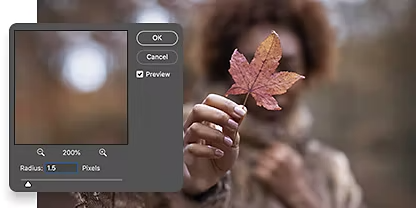
Gaussovské rozostření
Aplikujte na celý obrázek jemné, rovnoměrné rozostření, které prolne barvy. Gaussovské rozostření využívá matematický postup nazývaný Gaussova funkce ke snížení množství detailů v celém obrázku, čímž jej rozostří.
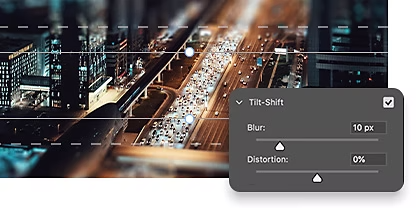
Rozostření posunem náklonu
Experimentujte s perspektivou pomocí rozostření s posunem náklonu, které simuluje efekt objektivu s perspektivním zkreslením (tilt-shift). Snímky jsou v jedné části, obvykle v popředí, zaostřené, a směrem dál se postupně rozostřují. Snímky s posunem náklonu navíc často vytvářejí dojem, že objekty v reálné velikosti vypadají jako miniatury nebo hračky.
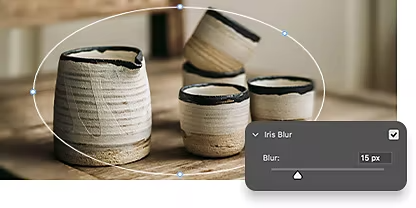
Rozostření clony
Napodobte nebo vytvořte efekt malé hloubky ostrosti pomocí rozostření clony. Tento efekt selektivně rozostří část snímku. Střed zůstává ostrý, zatímco okolní oblasti vypadají rozmazaně.
Postup rozostření pozadí pomocí vrstev
Existuje mnoho způsobů, jak dosáhnout rozostřeného pozadí, ale toto je nejrychlejší a nejjednodušší způsob, jak to provést v aplikaci Photoshop.
- Vyberte objekt:
V rozevírací nabídce Výběr zvolte možnost Objekt. Photoshop obvykle dokáže najít objekt pomocí AI, která analyzuje obsah snímku. - Dolaďte výběr:
Abyste se vyhnuli rozmazaným nebo duchovitě působícím okrajům hlavního objektu, zvětšete jeho výběr přibližně o pět pixelů. Tím zajistíte, že okraje zůstanou ostré, i když pozadí bude rozmazané. - Vytvořte masku:
Vytvořte novou masku vrstvy objektu. Úpravy tak budou nedestruktivní a vždy se budete moct vrátit k původnímu snímku. - Rozostřete snímek:
Na panelu Vrstvy přejděte na vrstvu pozadí. V nabídce Filtr vyberte nástroj Rozostření, zvolte požadovaný typ rozostření a dolaďte jej pomocí posuvníku rozostření.
Pokročilejší techniky rozostření
Prozkoumejte výukové lekce zaměřené na aplikování rozostření a naučte se upravit míru rozostření ve snímku.
Použijte Galerii rozostření
Zjistěte, jak používat rozostření pole, rozostření objektivu a mnoho dalších možností rozostření, které Photoshop nabízí.
Více o možnostech rozostření ve Photoshopu | Více o možnostech rozostření ve Photoshopu
Zvýrazněte objekt rozostřením pozadí
Zjistěte, jak zvýraznit jednu část fotografie a rozostřit zbývající části.
Více o zvýraznění objektu rozostřením pozadí | Více o zvýraznění objektu rozostřením pozadí
Časté otázky
Lze nějak ve Photoshopu online zdarma rozostřit pozadí?
Lze ve Photoshopu rozostřit pozadí pomocí štětce?
Lze ve Photoshopu rozostřit pozadí pomocí efektů z Galerie rozostření?
Kdy je v aplikaci Photoshop vhodné použít rozostření pozadí?
Jak lze rozostřit část pozadí v aplikaci Photoshop?
Chcete-li rozostřit část pozadí v aplikaci Adobe Photoshop, můžete použít nástroj Rozostření, který najdete v nabídce Filtr. Zde je postup:
- Otevřete obrázek v aplikaci Photoshop.
- Vytvořte duplikát vrstvy pozadí kliknutím pravým tlačítkem myši na vrstvu Pozadí a výběrem možnosti Duplikovat vrstvu.
- Pomocí nástroje pro výběr, například nástroje Laso, vyberte část pozadí, kterou chcete rozostřit. Přejděte do nabídky Filtr > Rozostření a zvolte požadovaný typ rozostření.
- Zobrazí se dialogové okno, ve kterém můžete upravit požadovanou míru rozostření.
- Pomocí možnosti Krytí na panelu Vrstvy upravte intenzitu efektu rozostření.
- Uložte obrázek kliknutím na Soubor > Uložit jako a výběrem požadovaného formátu.