.

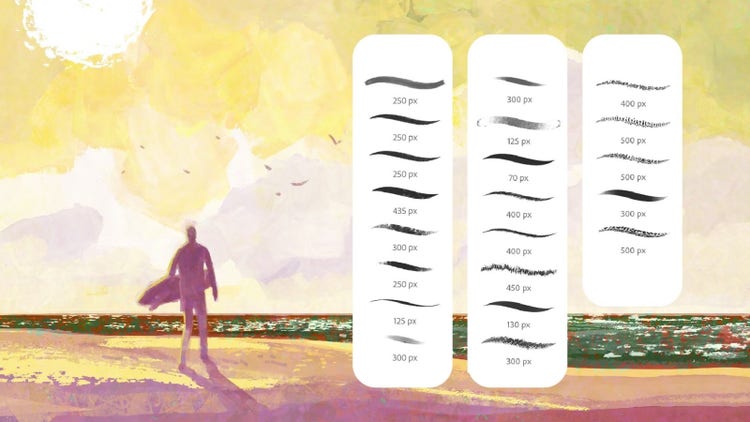
Vytvořte digitální mistrovské dílo

Pozvedněte své digitální umění na novou úroveň pomocí vlastních štětců v aplikaci Photoshop nebo se pusťte rovnou do práce s přednastavenými štětci.

Nechte svá slova vyniknout

Doveďte psaní písmen a kaligrafické tahy štětcem k dokonalosti pomocí vysoce kvalitních sad štětců aplikace Photoshop.

Ilustrujte své kreativní nápady

Vytvořte dokonale rýsované kresby a stínování přesně tak, jak si představujete. Vdechněte svým digitálním kresbám život pomocí štětců, tužky, inkoustu a uhlu.

Změňte štětec, změňte styl

Experimentujte se vším od akvarelových štětců po efekty rozstřiku barev a prozkoumejte tisíce přednastavených nástrojů.

Vyzkoušejte vlastní štětce

Vytvořte si v aplikaci Photoshop jedinečnou sadu vlastních štětců a dosáhněte jakéhokoli efektu, jaký si představujete.

Picture 1416008382, Picture

Štětce pro jaro 2024

V této rozsáhlé jarní aktualizaci (30 štětců!) pro rok 2024 najdete zářivé vícebarevné štětce, štětce pro kreslení svěžích lístků, nové tuše, nový kreslicí štětec a spoustu textur. Nechte svou kreativitu vzkvétat!

Megabalíček

Více než 300 nástrojů pokrývajících širokou škálu technik, jako jsou tužky, pastely, uhly, inkousty, oleje a akvarely. Obsahuje také nástroje pro rozmazání a gumy. Prozkoumejte jednotlivé kategorie a objevte v nich své oblíbence. Už megabalíček máte? Nainstalujte si aktualizace.

Suché techniky

Křída, pastel, tužka a další štětce s výraznými texturami. Obsahuje také nástroje pro rozmazání.

Kvaš

Tato sada je inspirována umělci tvořícími pro sérii dětských knih Golden Books v 50. a 60. letech minulého století, kteří ke své tvorbě používali především kvaš a využívali přitom efekty mokrého i suchého štětce. Pomocí náklonu stylusu můžete ovládat množství barvy v suchém štětci (je nutné používat tablet ovládaný perem a rozpoznávající náklon).

Polotóny

Přes 100 nástrojů citlivých na tlak, které vám umožní řídit hustotu polotónového vzoru. Obsahuje také malý výběr jednoduchých rastrových štětců, které na tlak pera nereagují, takže s nimi rychle vyplníte oblast rovnoměrným tónem.

Štětce Manga

Obsahuje štětce pro jemnější linky a několik praktických polotónových štětců pro přidání tónu. Součástí sady jsou také efektové štětce, skicovací tužka a guma.

Postřik

Více než 40 jedinečných štětců, které vám umožňují tlakem stylusu řídit množství postřiku, hustotu a směr. Sada obsahuje širokou škálu štětců, od efektů napodobujících tečky nastříkané zubním kartáčkem po barvu nakapanou na mokrý papír.

Akvarel

Mokré štětce pro široké tahy i detailní kresbu, postřiky a další efekty. Každý štětec využívá integrované textury, které ještě vylepšují vzhled tahů štětce.

Import a instalace štětců v aplikaci Photoshop

Jednou z úžasných věcí na štětcích v aplikaci Photoshop je, že můžete vytvářet a sdílet vlastní štětce. Ať už jste začátečník, nebo zkušený digitální umělec, může být zábavné stáhnout si a importovat štětce nabízené společností Adobe nebo vašimi oblíbenými tvůrci.

  1. Otevřete v aplikaci Photoshop panel Štětce tak, že přejdete na Okna > Štětce.
  2. Klikněte na nabídku a vyberte možnost Získat další štětce.
  3. Vyhledejte požadovaný balíček štětců.
  4. Nechejte aplikaci Photoshop otevřenou a dvakrát klikněte na soubor balíčku štětců.
  5. Nové štětce se nainstalují a budou připravené k použití na panelu Štětce.
  6. Štětce můžete importovat také tak, že na panelu Štětce kliknete na nabídku, zvolíte možnost Importovat štětce, vyberete požadovaný soubor balíčku štětců ve formátu ABR a kliknete na Otevřít.

Vytvoření štětce v aplikaci Photoshop

Pokud v aplikaci Photoshop ani žádném balíčku štětců nemůžete najít přesně ten pravý, máme pro vás dobrou zprávu – můžete si vytvořit vlastní. Promyslete si předem, jakého vzhledu chcete dosáhnout a jaký typ štětce vám s tím pomůže. Pak se pusťte do experimentování s nastaveními na panelu Štětce a uložte si nový vlastní štětec.

  1. Vyberte nástroj štětec.
  2. Otevřete panel Nastavení štětce tak, že přejdete na Okna > Nastavení štětce.
  3. Zobrazí se nastavení pro aktuální štětec.
  4. Upravte tvar špičky stopy tak, abyste mohli dosáhnout požadovaného vzhledu.
  5. Projděte si na panelu další volby a nastavte vlastnosti nového štětce.
  6. Jakmile budete s nastaveními nového štětce spokojení, můžete ho hned začít používat. Nezapomeňte si ho ale uložit pro případ, že byste ho chtěli znovu využít v budoucnu.
  7. Nový štětec můžete uložit tak, že v nabídce vyberete příkaz Nové přednastavení stopy štětce. Zadejte pro štětec název a klikněte na OK.
word word word word word word word word word word word word word word word word word word word word word word word word word word word word word word word word word word word word word word word word word word word word word word word word word word word word word word word word word word word word word word word word word word word word word word word word word word word word word word word word word word word word word word word word word word word word word word word word word word word word word word word word word word word word word word word word word word word word word word word word word word word word word word word word word word word word word word word word word word word word word word word word word word word word word word word word word word word word word word word word word word word word word word word word word word word word word word word word word word word word word word word word word word word word word word word word word word word word word word word word

mmMwWLliI0fiflO&1
mmMwWLliI0fiflO&1
mmMwWLliI0fiflO&1
mmMwWLliI0fiflO&1
mmMwWLliI0fiflO&1
mmMwWLliI0fiflO&1
mmMwWLliI0fiflO&1