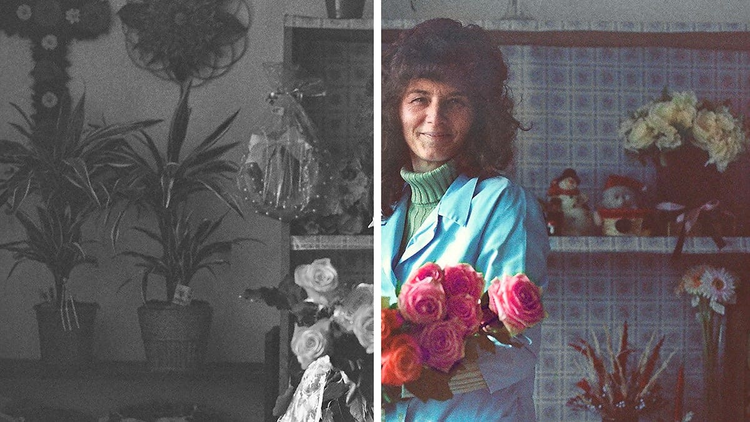
Snadné kolorování fotografií
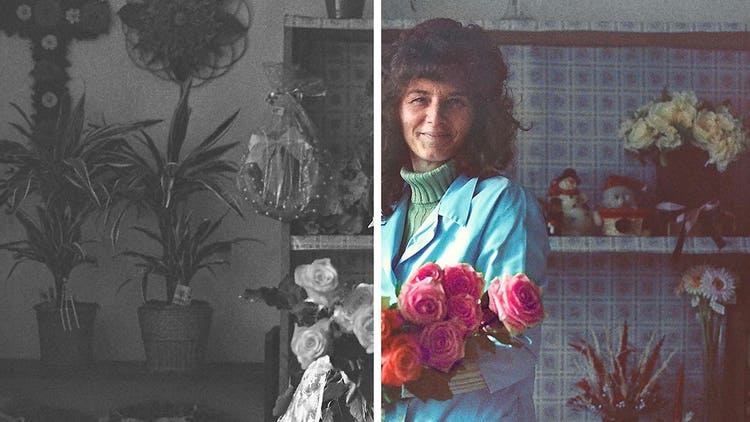
Zvyšte živost svých snímků pomocí neurálního filtru pro kolorování v aplikaci Photoshop. Odstraňte nedokonalosti a dolaďte barvy i kontrast, abyste dosáhli uhlazeného, nadčasového vzhledu, který oživí každou fotografii.
Vytvořte novou vrstvu
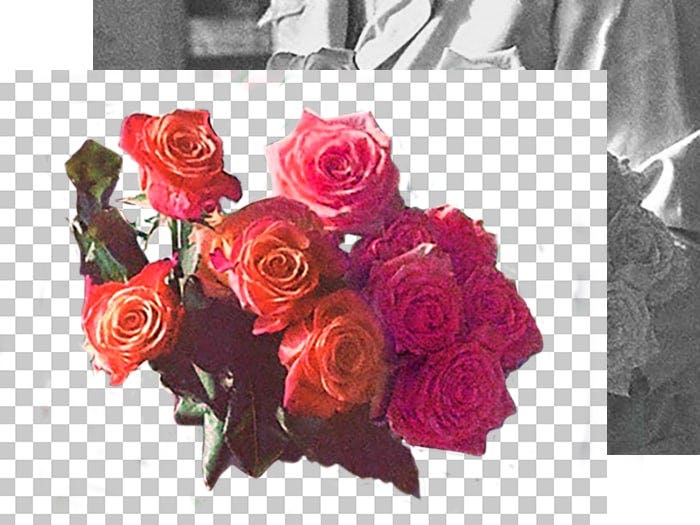
Než se pustíte do úprav zdrojového snímku, vždy vytvořte novou vrstvu, abyste měli originál stále k dispozici. Pak můžete pomocí masek vrstev doplnit správné barvy do každé části snímku.
Odstraňte prach a škrábance
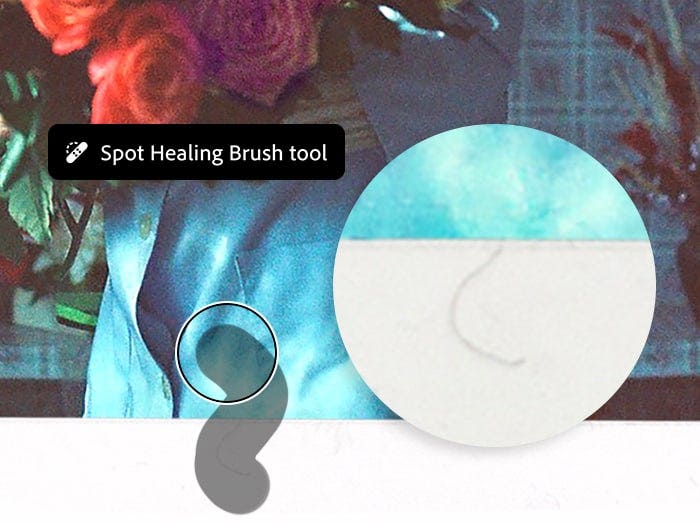
U starších snímků můžete pomocí nástroje Bodový retušovací štětec rychle odstranit prach a škrábance. Upravte velikost štětce podle konkrétního místa a jednoduše klikejte.
Neutralizujte barvu a upravte kontrast
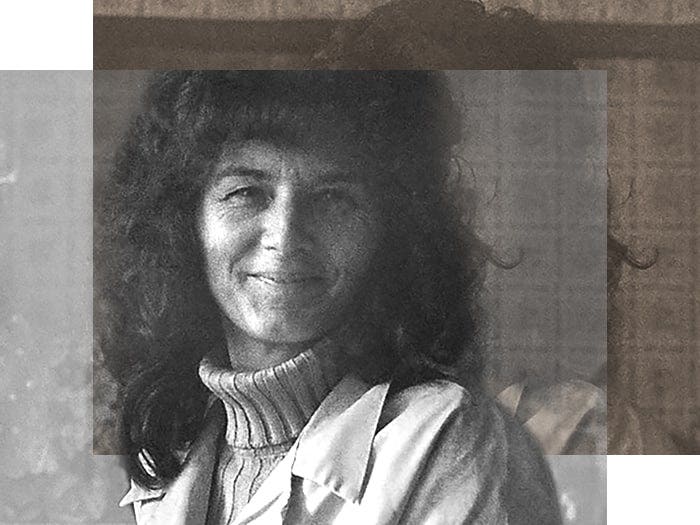
Pokud má snímek sépiový tón, přidejte vrstvu úprav černé a bílé, abyste neutralizovali barvu, a vrstvu úprav Úrovně pro doladění kontrastu.
Kolorování snímku pomocí AI v aplikaci {{photoshop}}
- Vytvořte vrstvu
Otevřete snímek a duplikujte jeho vrstvu. - Kolorujte
V nabídce Filtry zvolte Neural Filters a vyberte možnost Kolorovat. - Dokončete úpravy
Barvy jemně dolaďte v možnostech úprav.
{{questions-we-have-answers}}
Co je neurální filtr pro kolorování?
Jedná se o nástroj využívající AI, který automaticky přidává barvy do černobílých fotografií a oživuje je realistickými odstíny.
Jak neurální filtr pro kolorování funguje?
Tento filtr využívá pokročilé algoritmy umělé inteligence k analýze černobílých snímků a k odhadu nejvhodnějších barev pro jednotlivé části fotografie.
Je možné upravovat barvy i po použití neurálního filtru pro kolorování?
Ano, i poté je možné upravovat barvy a sytost v celém snímku nebo měnit barvy jen ve vybraných oblastech a doladit tak výsledek.
Lze po kolorování obnovit původní černobílou fotografii?
Ano, po použití neurálního filtru pro kolorování můžete snadno obnovit původní černobílou verzi kliknutím na ikonu Zpět v nabídce.