FUNKCE APLIKACE PHOTOSHOP
Oříznutí obrázků v aplikaci Adobe Photoshop
Oříznutí je klíčovým postupem úpravy fotografií. Změna velikosti obrázku je jen začátek.
FUNKCE APLIKACE PHOTOSHOP
Oříznutí je klíčovým postupem úpravy fotografií. Změna velikosti obrázku je jen začátek.
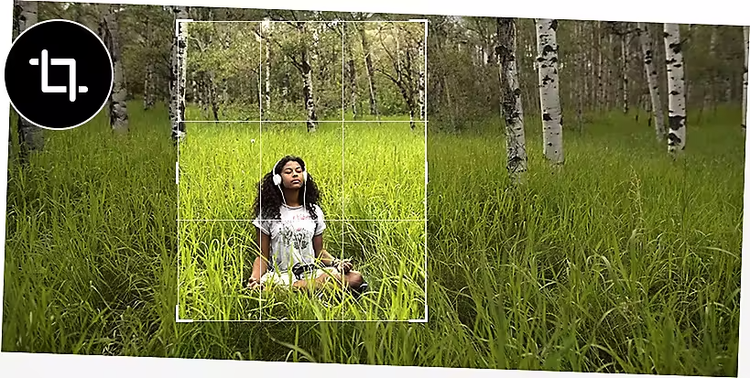
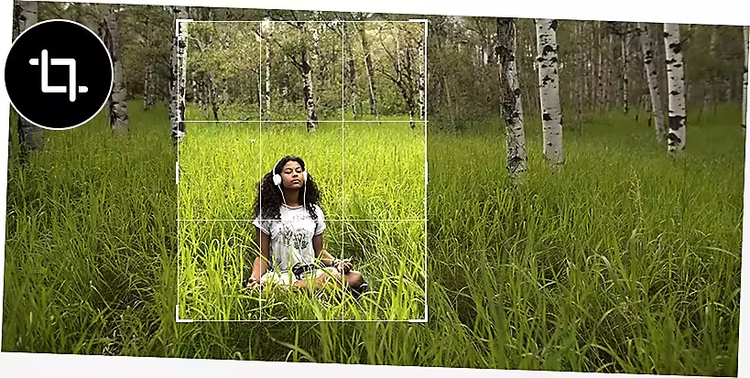
Při ořezávání v aplikaci Photoshop můžete být tak přesní, jak potřebujete. Vyzkoušejte různé způsoby oříznutí pomocí technik popsaných níže.
Jestliže potřebujete obrázek oříznout na konkrétní velikost, Photoshop vám to umožní. Vyberte přednastavený poměr stran (tedy šířku a výšku obrázku) nebo zadejte vlastní rozměry.
U obrázků s výraznými liniemi, jako je horizont nebo vysoká budova, může být náročné provést dokonalé narovnání. V takových případech použijte nástroj Narovnání, který jemně upraví oříznutou oblast a opraví šikmé úhly. Stačí zvolit nástroj Oříznutí a kliknout na tlačítko Narovnat na ovládacím panelu, čímž získáte přesné oříznutí.
Oříznutí je víc než jen změna velikosti fotografie. Může také rozšířit záběr obrázku nebo změnit úhel či perspektivu.

Změňte úhel snímku během ořezávání pomocí nástroje Perspektivní oříznutí. Z čelního záběru tak snadno vytvoříte šikmý nebo získáte nový úhel pohledu na fotografii.
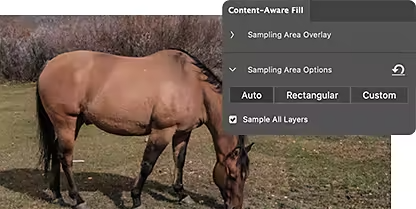
Nástroj Výplň podle obsahu umožňuje zvětšit obrázek tím, že vyplní oblasti podobnými pixely. Na fotografii tak můžete přidat více oblohy, trávy, stromů nebo téměř čehokoli dalšího.
Roční závazek, měsíční fakturace
79,30 €/měsícvčetně DPH
Získejte více než 20 aplikací Creative Cloud, včetně aplikace Photoshop pro počítače a iPad.
Roční závazek, měsíční fakturace
26,43 €/měsícvčetně DPH
Pořiďte si Photoshop pro počítač a iPad jako součást služby Creative Cloud.
Roční závazek, měsíční fakturace
19,66 €/měsícvčetně DPH
Ušetřete přes
Špičkové kreativní aplikace s jednoduchou správou licencí.
Based on your location, we think you may prefer the United States website, where you'll get regional content, offerings, and pricing.


