{{ps-features}}
Ořezávání pomocí masek vrstev v aplikaci Adobe Photoshop
Objevte různé způsoby ořezávání pomocí masek vrstev. Ořezávejte části obrázku, vytvářejte kompozitní fotografie, měňte pozadí nebo provádějte přesné úpravy.
Získat aplikaci zdarma | Získat bezplatnou aplikaci Photoshop Zobrazit plány a ceny | Zobrazit plány a ceny aplikace Photoshop

Co jsou vrstvy a jak souvisí s ořezáváním
Vrstvy v aplikaci Photoshop jsou všestranné nástroje, nezbytné pro téměř každý grafický projekt. Díky vrstvám můžete kombinovat několik obrázků, přidávat text do obrázků, vrstvit vektorové tvary do jednoho návrhu a mnoho dalšího. Vrstvy také umožňují nedestruktivně upravovat a ořezávat obsah, takže lze provádět změny s možností jejich vrácení a zachovat vysokou kvalitu obrázku.
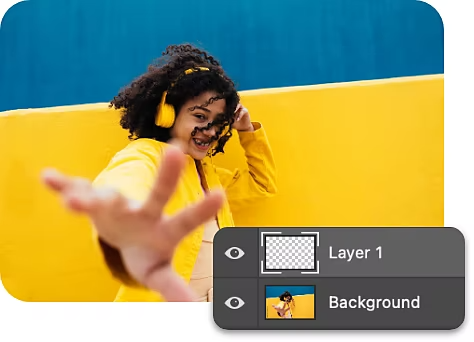
Seznamte se s panelem Vrstvy
Přejděte na panel Vrstvy a zobrazte si úplný seznam vrstev, jejich skupin a efektů v projektu v aplikaci Photoshop. Odtud můžete vytvářet nové vrstvy, skrývat je a pracovat s maskami.
Upravujte nedestruktivně s využitím inteligentních objektů
Inteligentní objekty jsou speciální typy vrstev, které umožňují transformovat a přetvářet obsah bez úpravy pixelů. Spojením několika vrstev do jednoho inteligentního objektu lze provádět úpravy a ořez více vrstev současně.
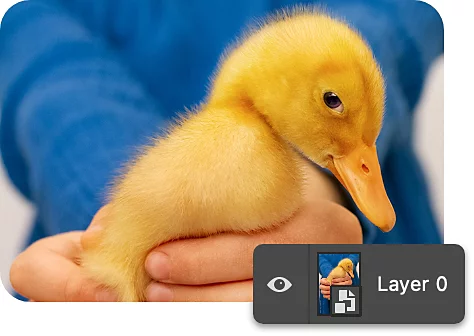
Krok za krokem: ořezávání pomocí masky vrstvy
Nejjednodušší způsob, jak oříznout určitou část vrstvy, je použít masku vrstvy. Nejprve v aplikaci Photoshop otevřete projekt obsahující více vrstev.
- Vyberte vrstvu:
Na panelu nástrojů Vrstvy vyberte vrstvu, kterou chcete oříznout, a poté klikněte pravým tlačítkem myši na ikonu Maska vrstvy. - Zkontrolujte vrstvu:
Maska vrstvy se zobrazí jako prázdný bílý obdélník vedle miniatury vrstvy. V místech, kde je maska bílá, zůstane obraz viditelný, a tam, kde je černá, se vrstva skryje. - Malujte:
Pomocí nástrojů Štětec, Tvar nebo Přechod malujte černou barvou přes oblasti, které chcete na masce vrstvy oříznout. - Invertujte výběr:
V případě potřeby můžete výběr obrátit a oříznout inverzní oblast. Pokud například chcete v portrétu vyměnit pozadí, zvýrazněte pomocí masky vrstvy objekt nástrojem Štětec a poté masku invertujte tak, že ji vyberete a stisknete klávesy Command+I (Mac) nebo Ctrl+I (Windows). Tímto způsobem se změny projeví pouze na pozadí. - Proveďte případné změny:
Objekty, které na masce vrstvy přemalujete, nebudou ve skutečnosti odstraněny. K oříznuté vrstvě se můžete kdykoli vrátit a změny vrátit zpět nebo je upravit.
Další způsoby ořezávání v aplikaci Adobe Photoshop
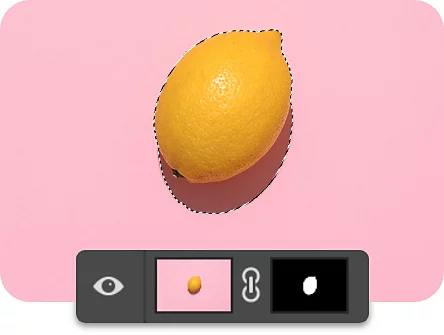
Vytvářejte jemnější oříznutí úpravou vrstev
Vyberte objekt pomocí oblíbeného nástroje pro výběr a poté použijte masku vrstvy, abyste objekt „vyřízli“ z pozadí. Tento postup je vhodný pro nové kompozice nebo koláže.
Vytvářejte oříznutí s plynulým prolnutím
Při ořezávání pomocí masky vrstvy nemusí být přechod ohraničen ostrou linií. Experimentujte s různými štětci a různými úrovněmi krytí černé a bílé, abyste jemně prolnuli okraje oříznutí.
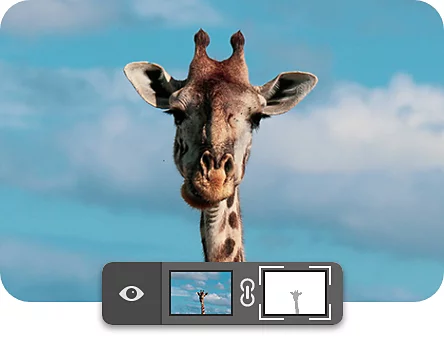
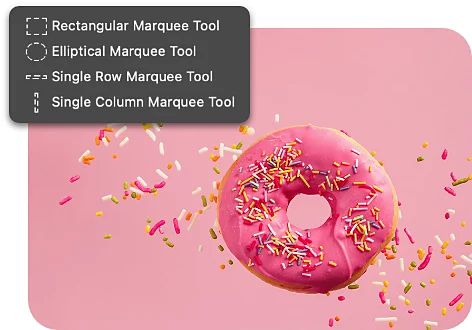
Ořízněte oblast do geometrického tvaru
Pomocí možností nástroje Eliptický výběr (kulatý) a Obdélníkový výběr vyberte pouze tvar, který chcete zachovat, a poté pomocí volby Přidat masku vrstvy skryjte vše mimo váš výběr.
Ořezávejte složité tvary
K oříznutí složitých oblastí z vrstvy použijte nástroj Pero. Vyberte vrstvu, kterou chcete oříznout, pomocí nástroje Pero označte výběr a poté vytvořte vektorovou masku podržením klávesy Ctrl (Windows) nebo Command (Mac) a kliknutím na ikonu Maska vrstvy.
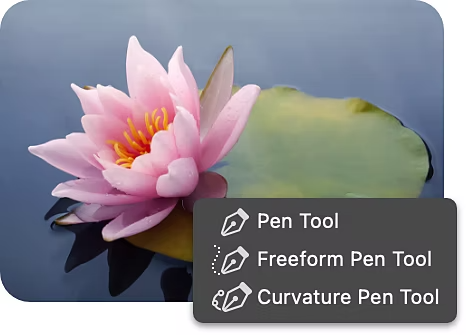
Ořezávejte kreativně
Až si osvojíte umění ořezávání vrstev pomocí různých nástrojů pro výběr, objevíte nové způsoby tvorby nejrůznějších kompozic. V závislosti na vašem projektu můžete zjistit, že nejlepšího výsledku dosáhnete kombinací více způsobů ořezávání vrstev.
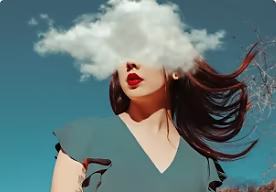
Objevte kouzlo fotomontáže
Ponořte se do historie fotografické koláže – od surrealismu až po moderní digitální kompozice.
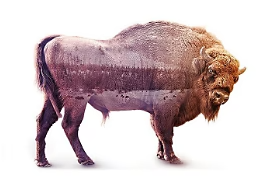
Vytvořte úžasný kombinovaný obrázek
Postupujte podle této výukové lekce a vytvořte působivé dílo ze dvou různých fotografií.
Časté otázky
Lze v aplikaci Photoshop ořezávat více vrstev najednou?
Jak lze oříznout vrstvu v aplikaci Photoshop na iPadu?
Existuje v aplikaci Photoshop klávesová zkratka pro oříznutí vrstvy?
Lze v aplikaci Photoshop změnit velikost vrstvy po jejím oříznutí?