FUNKCE APLIKACE PHOTOSHOP
Zrušení výběru v aplikaci Adobe Photoshop
Aplikace Photoshop nabízí desítky způsobů výběru. Výběr můžete kdykoli zrušit, což vám pomůže lépe se orientovat v jednotlivých částech projektu.
Získat aplikaci zdarma | Získat bezplatnou aplikaci Photoshop Zobrazit plány a ceny | Zobrazit plány a ceny aplikace Photoshop

Zrušení výběru může být vaším nejlepším přítelem
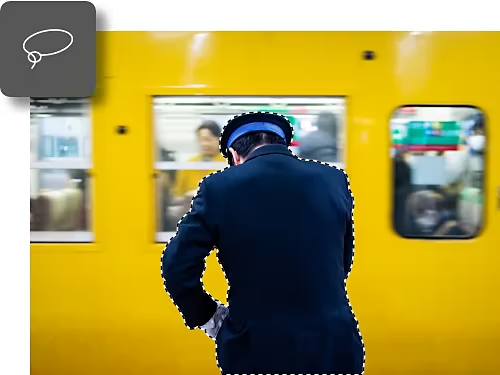
Nástroje, se kterými vyberete cokoli
Výběr je v aplikaci Photoshop velmi účinným nástrojem, protože vám umožňuje upravovat pouze konkrétní oblast. Aplikace nabízí devět nástrojů pro výběr. Pro začátek můžete provádět ruční výběry pomocí nástroje Laso nebo automatické výběry pomocí nástroje Vybrat objekt.
Podrobné možnosti zrušení výběru
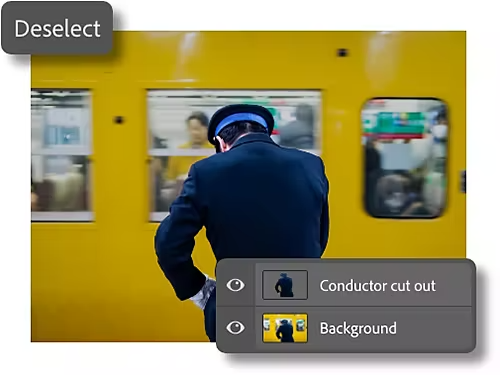
Schopnost výběru objektu, který chcete upravit, je důležitá, ale stejně tak je důležité umět výběr zase zrušit. Aplikace Photoshop nabízí několik různých způsobů, jak zrušit výběr objektů nebo vrstev, takže se nikdy nechytnete do vlastního lasa.
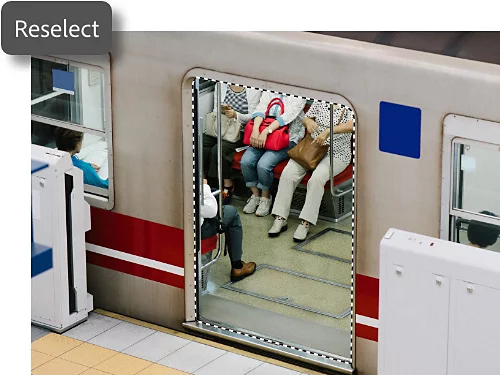
Opakovaný výběr jako záruka úspěchu
Občas se stane, že výběr nechtěně zrušíte, nebo jej potřebujete obnovit. Nabídka Vybrat › Vybrat znovu vám pomůže obnovit naposledy provedený výběr.
Vrstvy výběru v aplikaci Photoshop
Výběr můžete rychle umístit na vlastní vrstvu. Při úpravách pak jen přepínáte mezi vrstvami, čímž výběry zůstanou zachovány a zároveň můžete využívat i velmi efektivní masky vrstev.
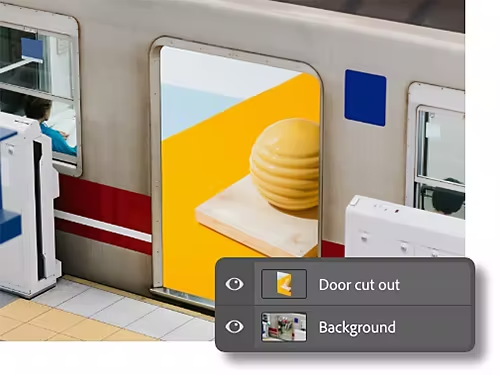
Zrušení výběru třemi různými způsoby
Zrušit výběr je snadné. Vyberte si z následujících tří způsobů ten, který vám nejvíce vyhovuje.
- Klávesová zkratka:
Klávesové zkratky jsou užitečným nástrojem – Ctrl+D ve Windows (Command+D v macOS) výběr bleskurychle zruší. - Kliknutí:
Klikněte pravým tlačítkem myši na vybranou oblast a vyberte možnost Zrušit výběr. - Nabídka:
Výběr můžete zrušit také z pruhu voleb v nabídce Vybrat › Zrušit výběr.
Proč se hodí možnost zrušit výběr?
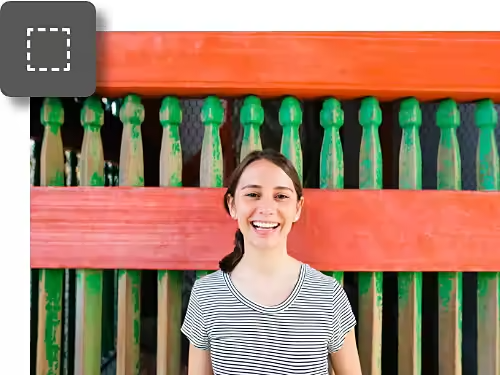
Práce je hotová
Jakmile označíte, co potřebujete, a provedete úpravy, je čas jít dál. Osvojení si klávesových zkratek a dalších postupů vám pomůže oblast výběru rychle opustit.
Potřebujete větší přesnost
Někdy vyberete příliš velkou oblast. Díky rychlému zrušení výběru můžete začít znovu. Případně pomocí nástrojů jako Rychlá maska můžete odečíst oblasti nástrojem Guma a výběr tak zpřesnit nebo vytvořit zcela novou vrstvu.
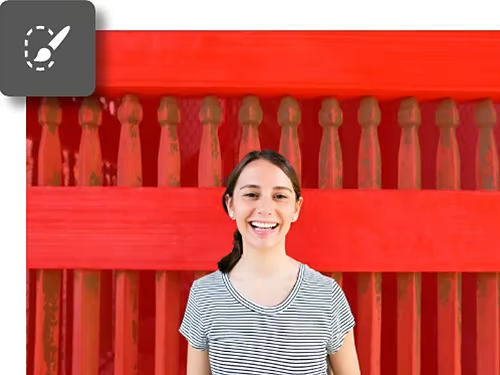
Naučte se používat všechny nástroje pro výběr
Osvojte si základy výběru
Aplikace Photoshop nabízí celou řadu nástrojů pro výběr, od ručních nástrojů typu laso až po inteligentní nástroje využívající AI. Tento průvodce vás seznámí se základy.
Vytvořte složitý výběr
Naučte se používat nástroj Výběr objektu a další funkce aplikace Photoshop k vytváření složitých výběrů.
Vytvářejte rychlé výběry
Nástroje jako Vybrat objekt vám umožní označit a upravit oblasti plátna pouhými několika kliknutími.
Ruční výběry s funkcí Vybrat a maskovat
Pracovní plocha Vybrat a maskovat je ideální pro tvůrce, kteří chtějí větší kreativní kontrolu nebo upřednostňují volné výběry.