FUNKCE APLIKACE PHOTOSHOP
Kreslení čar v aplikaci Photoshop
Spojte bod A s bodem B pomocí nástroje Čára. Pak objevte možnosti všech tvarů, které vám Photoshop pomůže proměnit v nápady.


FUNKCE APLIKACE PHOTOSHOP
Spojte bod A s bodem B pomocí nástroje Čára. Pak objevte možnosti všech tvarů, které vám Photoshop pomůže proměnit v nápady.
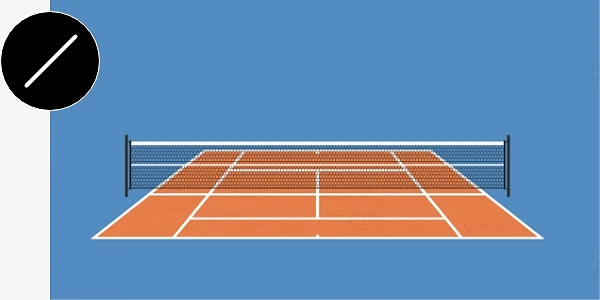
Photoshop nabízí desítky způsobů, jak vytvářet působivé čáry, ať už jde o návrh rozvržení, nebo detailní ilustraci.
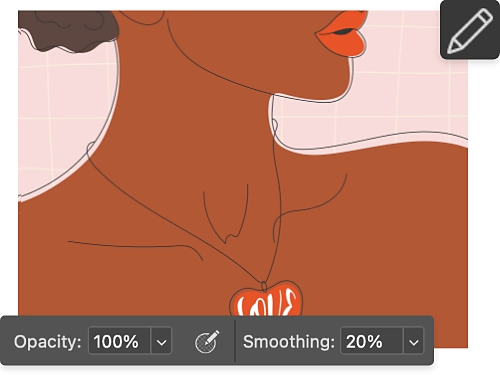
S nástrojem Tužka kreslíte čáry čistě – bez hrubých, rozmazaných nebo zkreslených okrajů. Vytvářejte ostré linie s přesností na pixel.
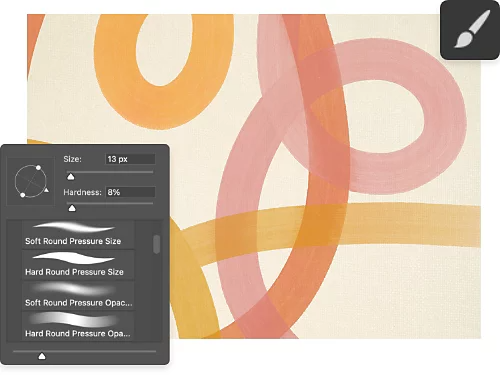
Nástroj Štětec patří mezi nejdůležitější nástroje aplikace Photoshop pro kreslení čar. Upravte tloušťku tahu, tvrdost štětce, velikost nebo barvu podle svých potřeb a malujte stejně přirozeně jako skutečným štětcem.
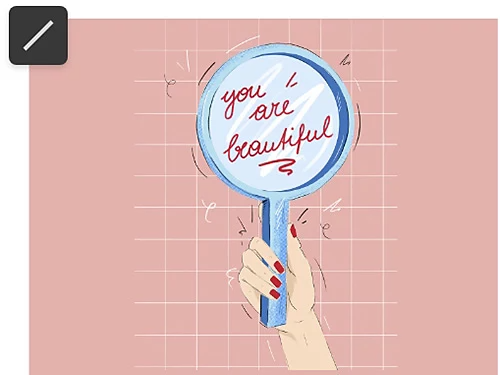
Chcete-li kreslit jako s pravítkem, sáhněte po nástroji Čára. Umožní vám vytvářet dokonale rovné čáry v jakémkoli úhlu, které lze následně snadno upravovat nebo posouvat.
Nástroj Pero umožňuje vytvářet výběry, úsečky i křivky. Poskytuje přesnou kontrolu nad každým bodem kresby, takže snadno nakreslíte třeba vlny nebo blesky.
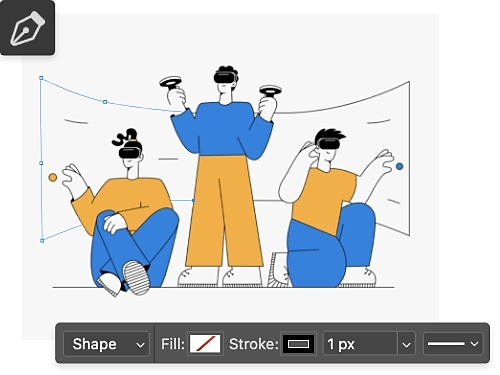
Čáry se mohou zdát samozřejmé, ale jejich kreslení a ovládání je základní dovedností pro mnoho různých projektů. Zde jsou některé netradiční způsoby, jak můžete čáry využít:
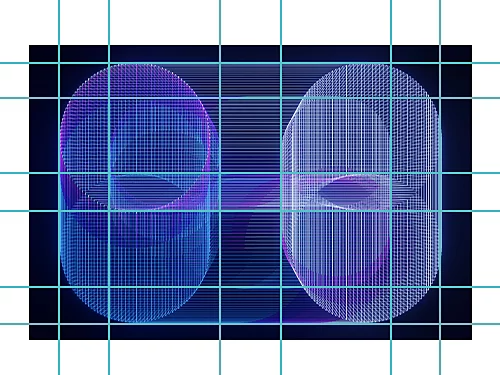
Svislé a vodorovné čáry vytvořené nástrojem Čára se mimo jiné hodí při tvorbě plánů pro konstrukční projekty, jako jsou lavička nebo židle. Přesné linie jsou klíčem k preciznímu výsledku.
Ať už pracujete na plakátu, vlastním logu, nebo jiném grafickém prvku, dekorativní čáry mohou představovat přesně ten detail, který návrhu dodá originalitu a vizuální soudržnost.
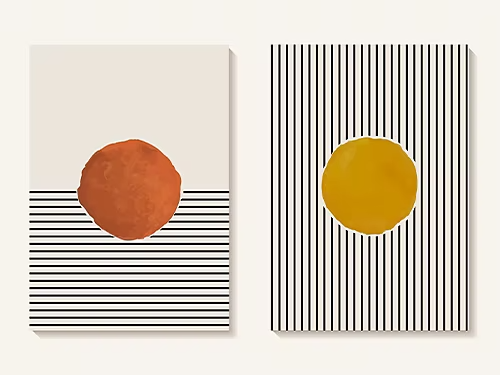
Pomocí nástroje Čára vytvoříte úsečku, kterou si můžete přizpůsobit. Zde je postup:
Naučte se vytvářet čáry a další tvary pomocí užitečných výukových lekcí.
Čárová kresba může sahat od minimalistických ilustrací až po propracované skici. Zjistěte, jak začít.
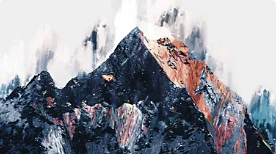
Štětce jsou v aplikaci Photoshop mimořádně všestranným nástrojem. Tento průvodce vás naučí, jak vytvářet různé typy tahů, které doplní vaše čáry.
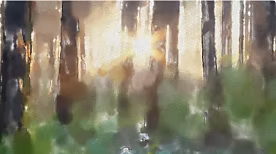
Textury, například akvarel, dodávají vaší práci hloubku a kontrast. Poté, co zvládnete práci s čarami, je textura skvělým dalším krokem, který zlepší vaši tvorbu.
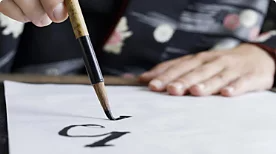
Až vypilujete práci s čarami, můžete se posunout k tvorbě působivého ručního písma. Naučte se proměnit čáry a křivky v krásná slova.
Roční závazek, měsíční fakturace
79,30 €/měsícvčetně DPH
Získejte více než 20 aplikací Creative Cloud, včetně aplikace Photoshop pro počítače a iPad.
Roční závazek, měsíční fakturace
26,43 €/měsícvčetně DPH
Pořiďte si Photoshop pro počítač a iPad jako součást služby Creative Cloud.
Roční závazek, měsíční fakturace
19,66 €/měsícvčetně DPH
Ušetřete přes
Špičkové kreativní aplikace s jednoduchou správou licencí.
Based on your location, we think you may prefer the United States website, where you'll get regional content, offerings, and pricing.



