FUNKCE APLIKACE PHOTOSHOP
Jak opravit pixelizaci obrázku
Vylepšete rozlišení svých fotografií pomocí aplikace Adobe Photoshop.
Získat aplikaci zdarma | Získat bezplatnou aplikaci Photoshop Zobrazit plány a ceny | Zobrazit plány a ceny aplikace Photoshop
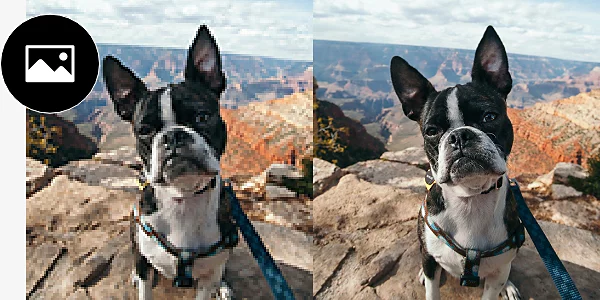
Co je pixelizace a proč k ní dochází?
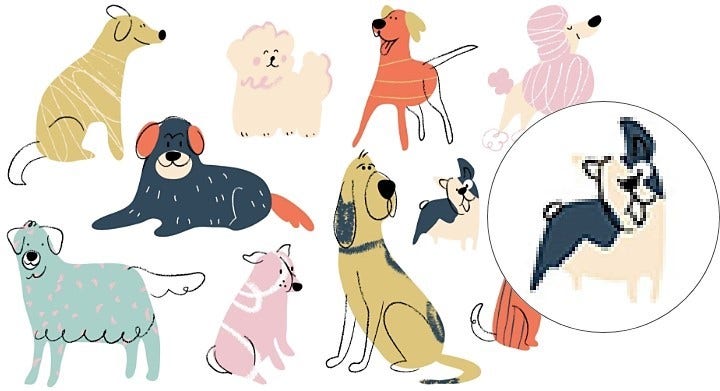
Nekvalitní tisk a změna velikosti
Stažené obrázky
Komprese
Obrázky v nízkém rozlišení
Odstraňte pixelizaci pomocí vhodných nástrojů
Odstranění pixelace může být obtížné, zejména pokud je výrazná, ale Photoshop nabízí sadu nástrojů určených ke zlepšení, opravě nebo odstranění problematických pixelů.
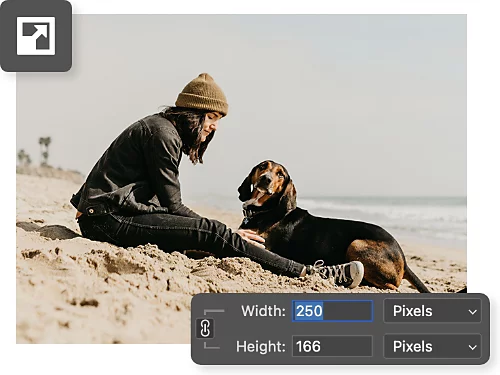
Upravte velikost a zvětšete rozlišení převzorkováním
Photoshop využívá možnosti AI k opravě pixelizovaných obrázků pomocí strojového učení. Stačí použít funkce pro úpravu velikosti obrázku a obrázek zvětšit – aplikace pak automaticky zvýší jeho rozlišení.
Zaostřete to
Pomocí nástrojů pro doostření v aplikaci Photoshop a v pluginu Camera Raw můžete ručně doostřit jednotlivé pixely a vytvořit tak obrázky s vyšším rozlišením.
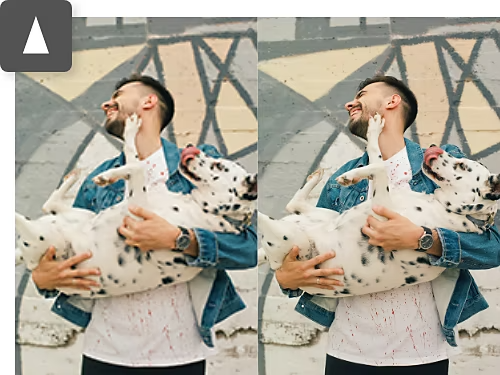
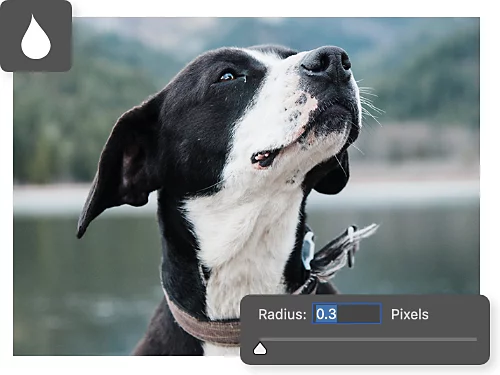
Přidejte jemné rozostření
Pokud upscalováním obrázku a zaostřením nedosáhnete požadovaného výsledku, můžete využít efekty typu Gaussovské rozostření ke zjemnění obrázku a potlačení hrubých pixelů.
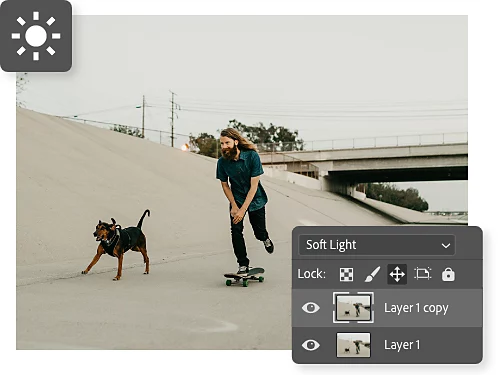
Dodejte obrázku měkkost
Pomocí režimu prolnutí Měkké světlo můžete upravit expozici a kontrast a pomocí světel a stínů zakrýt nebo potlačit rozpixelované oblasti.
Převzorkování a zvětšení obrázku
Při úpravě velikosti obrázku můžete využít umělou inteligenci, která automaticky doplní informace o barvách pixelů a ochrání obrázek před pixelizací při zvýšení rozlišení.
- Otevřete obrázek:
Otevřete původní soubor obrázku v aplikaci Photoshop a v horní nabídce vyberte Obraz › Velikost obrazu. - Změňte velikost:
Začněte drobnou změnou šířky a výšky. Photoshop pomocí AI inteligentně dopočítá informace o pixelech a automaticky doplní další pixely ladící s okolními oblastmi. - Převzorkujte:
V rozevírací nabídce Převzorkovat můžete vybrat různé možnosti. Pokud si nejste jisti, zvolte Automaticky nebo experimentujte s automatickými možnostmi vyhlazení, jako je Bikubická hladší. - Potvrďte změny:
Klikněte na tlačítko OK. Jestliže obrázek stále nevypadá podle vašich představ, vyberte Úpravy › Zpět a zkuste to znovu.
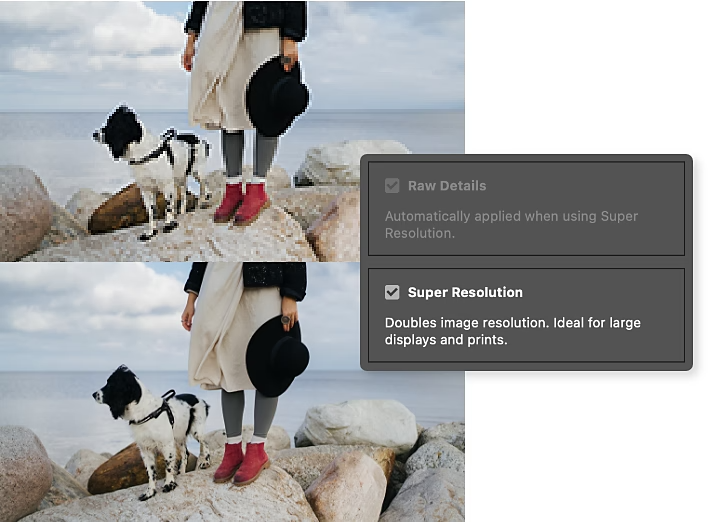
Vylepšete fotografie v modulu Camera Raw
Pokud máte soubor RAW, můžete použít funkci Super rozlišení v modulu Camera Raw k výraznému zlepšení kvality fotografií.
- Otevřete soubor:
Když v aplikaci Photoshop otevřete soubor RAW, automaticky se spustí modul Camera Raw a soubor bude připraven k úpravám. - Vylepšete obrázek:
Klikněte pravým tlačítkem myši na obrázek a vyberte Vylepšit. Poté zaškrtněte políčko vedle možnosti Super rozlišení. - Upravte detaily:
Pomocí náhledu si ověřte, že vylepšení funguje podle vašich představ, a poté klikněte na Vylepšit. Nová fotografie se uloží jako soubor DNG.
Osvojte si další techniky retušování a čištění fotografií
Zjistěte, jak můžete v aplikaci Photoshop chytře maskovat a skrývat nedokonalosti při úpravách snímků i další tvorbě.
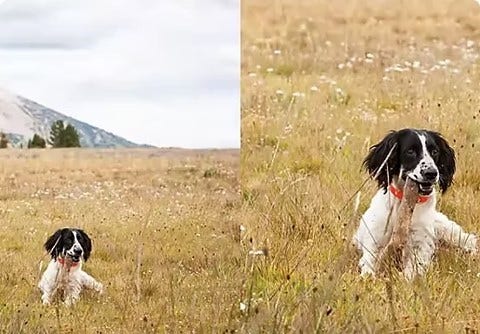
Proměňte pixelizované fotografie v super obrázky
Název říká vše. Zjistěte, jak funkce Super rozlišení v aplikaci Adobe {{lightroom}} automaticky zvětšuje obrázky pomocí AI.
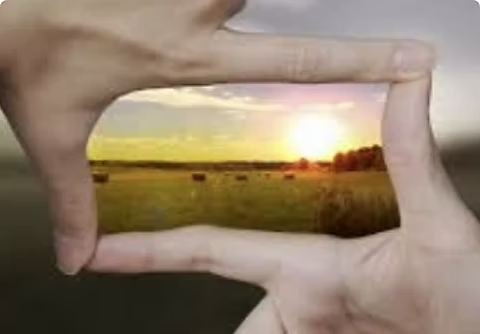
Žádné rozostření se nevyrovná Gaussovskému
Gaussovské rozostření je matematicky řízený efekt rozostření, který vytváří jemné a měkké rozostření v oblastech obrázku, které nechcete zdůrazňovat.
Použijte Gaussovské rozostření | Použijte Gaussovské rozostření v aplikaci Photoshop

Mějte svou tvorbu pod kontrolou
Provádění zásadních úprav fotografií není tak složité, jak by se mohlo zdát. Objevte retušování fotografií, možnosti prolnutí, fotomontáž, úpravy obrázků a mnoho dalšího.
Upravujte fotky ve Photoshopu | Upravujte fotky ve Photoshopu
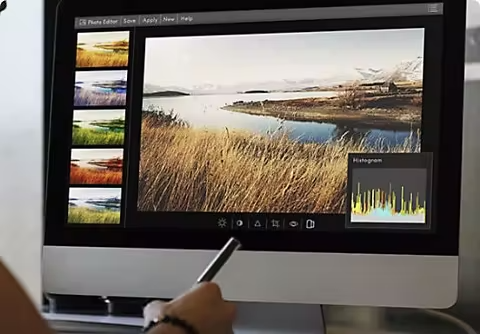
Vylepšujte fotografie pomocí grafů
Histogram je graf, který zobrazuje četnost jednotlivých tónů jako hodnoty ve sloupcovém grafu. Tento užitečný nástroj můžete využít k tvorbě ostřejších a živějších fotografií.
Seznamte se s histogramem | Seznamte se s histogramem v aplikaci Photoshop