FUNKCE APLIKACE PHOTOSHOP
Otočení obrázku v aplikaci Adobe Photoshop
Naučte se pomocí funkce otočení vytvářet dokonalý zrcadlový obraz plátna.


FUNKCE APLIKACE PHOTOSHOP
Naučte se pomocí funkce otočení vytvářet dokonalý zrcadlový obraz plátna.

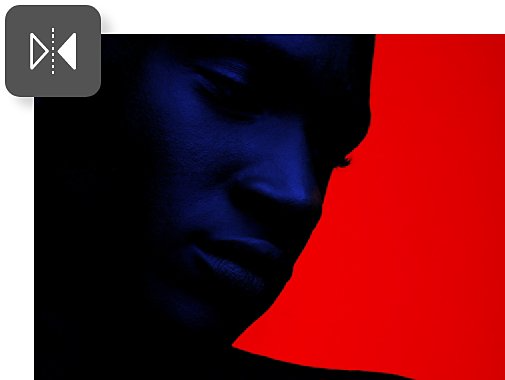
Někdy je z důvodu omezení návrhu nutné, aby byl objekt otočen opačným směrem. Otočení je užitečné také při práci s více grafickými prvky, jako jsou tvary nebo loga, které je potřeba vzájemně správně orientovat.
Vytvářejte výrazné symetrické návrhy umístěním převráceného obrázku vedle originálu. Klikněte pravým tlačítkem na vrstvu pozadí obrázku a vyberte možnost Duplikovat vrstvu. Tím vytvoříte kopii obrázku, kterou následně můžete převrátit.
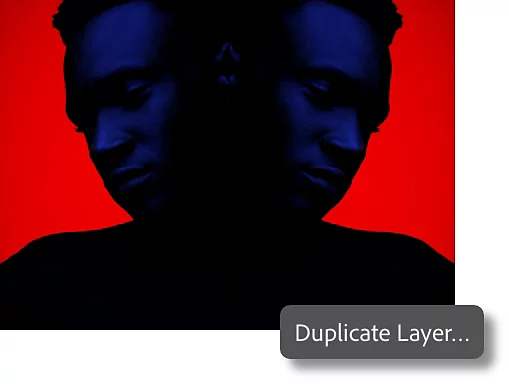
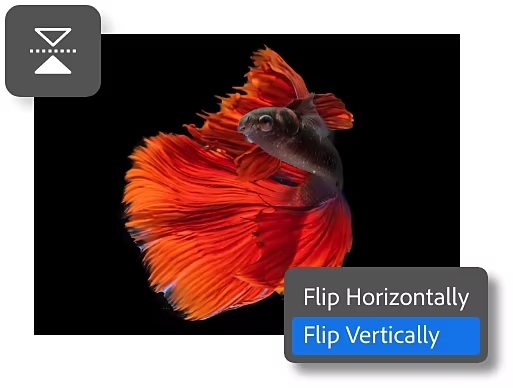
Vyberte vrstvu, stiskněte klávesy Ctrl+T (Windows) nebo Command+T (Mac), pak klikněte pravým tlačítkem myši a zvolte Převrátit vodorovně nebo Převrátit svisle. Tímto způsobem převrátíte pouze vybranou vrstvu.
Chcete-li převrátit celý obrázek – včetně všech vrstev – postupujte podle níže uvedených pokynů a použijte nabídku Otočení obrazu.
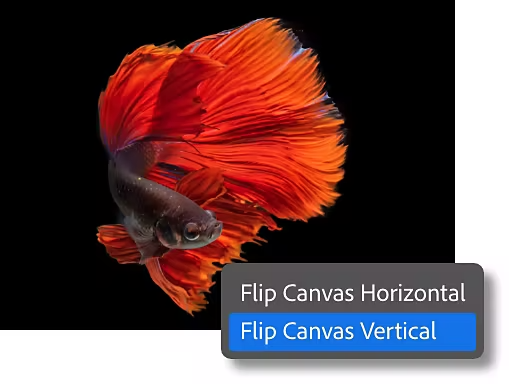
Postupujte podle návodu a přesvědčte se, že převrácení celého obrázku v aplikaci Photoshop je opravdu jednoduché.
V nabídce Otočení obrazu najdete také možnost pro otočení obrázku o 90 stupňů doprava nebo doleva, případně můžete celý obrázek otočit vzhůru nohama otočením o 180 stupňů. Chcete-li obrázek otočit na konkrétní úhel, klikněte na něj a přetažením jej natočte přesně do požadovaného úhlu.
Zvětšete nebo zmenšete obrázek tak, aby odpovídal požadované velikosti. Můžete upravit jeho rozměry nebo zmenšit velikost souboru, pokud je příliš velký. V nabídce Obraz otevřete dialogové okno Velikost obrazu a upravte šířku a výšku, případně zvolte jiné měrné jednotky.
Roční závazek, měsíční fakturace
79,30 €/měsícvčetně DPH
Získejte více než 20 aplikací Creative Cloud, včetně aplikace Photoshop pro počítače a iPad.
Roční závazek, měsíční fakturace
26,43 €/měsícvčetně DPH
Pořiďte si Photoshop pro počítač a iPad jako součást služby Creative Cloud.
Roční závazek, měsíční fakturace
19,66 €/měsícvčetně DPH
Ušetřete přes
Špičkové kreativní aplikace s jednoduchou správou licencí.

Based on your location, we think you may prefer the United States website, where you'll get regional content, offerings, and pricing.



