{{ps-features}}
Naučte se převrátit vrstvu v aplikaci Adobe Photoshop
Převracení a zrcadlení vrstev jsou klíčové dovednosti pro nováčky, kteří začínají s grafickým designem a úpravami fotografií. Naučte se, jak ve svých návrzích převracet objekty ve všech směrech.
Získat aplikaci zdarma | Získat bezplatnou aplikaci Photoshop Zobrazit plány a ceny | Zobrazit plány a ceny aplikace Photoshop

Co znamená převrácení vrstvy?
Pouhým převrácením vrstvy můžete svým výtvorům dodat úžasné umělecké efekty. Vrstvy fungují jako průhledné fólie, které umožňují provádět úpravy nad obrázkem nebo pozadím. Převrácení vrstvy je jako otočit tuto fólii – obraz se převrátí a zobrazí zrcadlově.
Převrácením fotografie – známým také jako zrcadlení nebo invertování – můžete změnit perspektivu a dodat svým návrhům svěží nový vzhled.
Převrácení vrstvy v aplikaci Photoshop ve 3 krocích
Převrácení vrstvy je v aplikaci Photoshop jednoduchý proces. Než ji ale převrátíte, je potřeba vytvořit novou vrstvu. Postupujte podle následujících kroků.
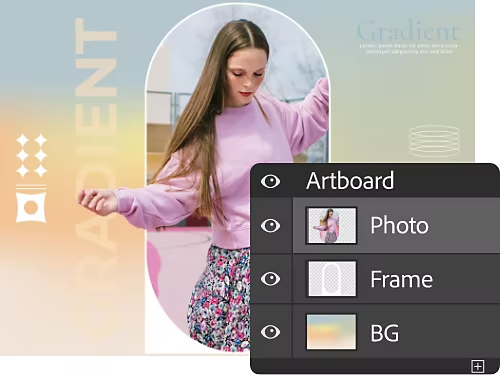
1. Přejděte na panel Vrstvy:
Abyste mohli s vrstvami pracovat, nejprve přejděte na panel Vrstvy, kde se nachází všechny ovládací prvky vrstev. Kliknutím na tlačítko Nová vrstva vytvořte novou vrstvu. Na ni umístěte objekt, který chcete převrátit. Pokud chcete postup zrychlit, můžete obrázek importovat přímo jako vrstvu.
2. Připravte se na převrácení:
S vybranou vrstvou přejděte v horním panelu do nabídky Úpravy a v rozevírací nabídce vyberte možnost Transformovat. Zobrazí se řada voleb – od libovolné transformace až po konkrétní možnosti převrácení a otočení.
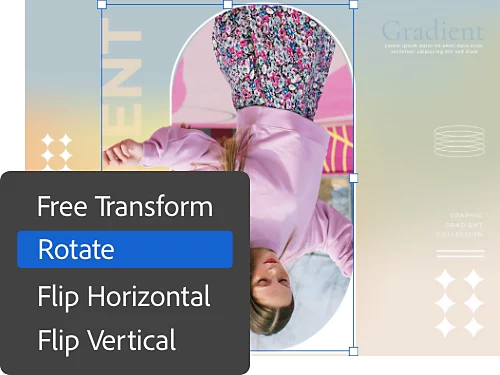
3. Zrcadlete vrstvu:
Chcete-li rychle převrátit jednu vrstvu, vyberte možnost Překlopit vodorovně nebo Překlopit svisle. Tím se vrstva okamžitě zrcadlí a převrátí váš návrh – jako byste ji uchopili a doslova otočili na druhou stranu.
K čemu je dobré převracení vrstev
Převracení vrstev otevírá ve fotografii i grafickém designu mnoho možností. Často je nutné vrstvu otočit nebo převrátit kvůli tisku, jindy chcete zrcadlit obrázek, abyste jej mohli umístit vedle jiného a vytvořili tak zajímavý vizuální efekt.
Existují také další praktické důvody, proč po tomto nástroji sáhnout. Pokud se v grafickém návrhu snažíte vytvořit odraz nebo zrcadlený obraz, jde o rychlý způsob, jak toho dosáhnout. Nástroje pro převrácení ve Photoshopu jsou navrženy tak, aby podpořily vizuální záměr tvůrce – omezuje vás jen vaše vlastní kreativita.
Další způsoby transformace vrstev
Měřítko
Úpravy měřítka mění celkovou velikost vybrané oblasti.
Zkosení
Tato možnost vám umožňuje uchopit okraj vybrané oblasti a upravit ji podél osy.
Deformace
Touto možností lze deformovat objekt podél libovolné osy. Skvěle se hodí k vytvoření efektu zrcadla ze zábavního parku.
Perspektiva
Zkuste obraz zakřivit z jediného bodu perspektivy — získáte působivý surrealistický nebo psychedelický efekt.
Ovládněte ruční otáčení a transformace
Chcete-li mít při tvorbě více volnosti, využijte nástroj Libovolná transformace. Umožní vám vrstvu transformovat, převracet, měnit její velikost a jinak ji upravovat pomocí kontextových příkazů a klávesových zkratek.
Pro aktivaci režimu Libovolná transformace přejděte do nabídky Úpravy › Libovolná transformace nebo použijte klávesovou zkratku Command+T (Mac) nebo Ctrl+T (Windows). Zobrazí se ohraničovací rámeček s výše popsanými možnostmi. V závislosti na tom, na kterou část rámečku kliknete a jak ji uchopíte, můžete vrstvu zvětšit či zmenšit, zkosit, deformovat nebo zakřivit.
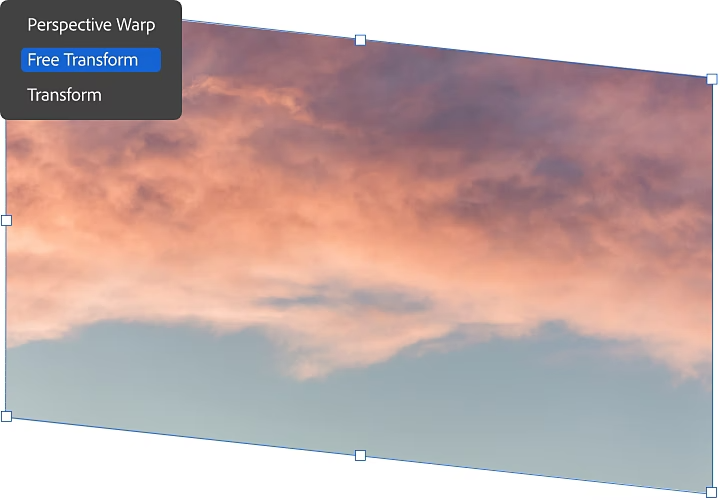
Otočení obrázku v jednom kroku
Tento krok sice neslouží k úpravám vrstev, ale je užitečné vědět, jak otočit celý obrázek, se kterým pracujete. A je to opravdu snadné.
Chcete-li otočit celý obrázek, jednoduše přejděte do nabídky Obraz › Otočení obrazu a vyberte, o kolik stupňů chcete obrázek otočit. Jakmile kliknete na požadovanou volbu, máte hotovo.
Photoshop zvládne jakýkoli typ úprav či manipulace s fotografiemi. Díky řadě užitečných výukových lekcí a rozsáhlé databázi návodů zvládnete převracení, zkosení a překrývání během chvilky.