• Velikost souboru je větší než 40 MB
  • Požadavek nelze zpracovat.
  • Tento typ souboru nelze zpracovat. Zkuste to znovu.
  • Najednou je možné nahrát jen jeden soubor.
  • Obrázek překračuje maximální rozměry (8 000 × 8 000 obrazových bodů). Upravte jeho velikost a zkuste to znovu.
  • promoid=KLZPTZV5&mv=other

https://main--cc--adobecom.hlx.page/cc-shared/fragments/merch/products/photoshop/sticky-banner/default

Základy práce s aplikací Photoshop

Když budete mít o aplikaci Photoshop alespoň základní povědomí, pomůže vám to v prvních krocích k vytváření působivých digitálních uměleckých děl pomocí fotografií, textur, tvarů a perokresby. Pro začátek se pusťte do nějakého jednoduchého projektu, například pohlednice, a zjistěte, co všechno můžete dělat.

Zahájení prvního projektu

Po stažení a otevření aplikace vytvořte nový soubor ve formátu aplikace Photoshop (PSD). V souboru PSD jako nativním formátu aplikace Photoshop můžou být uloženy velké objemy dat, včetně vysoce kvalitních fotografií.

Začněte od úplného začátku, nebo se šablonou

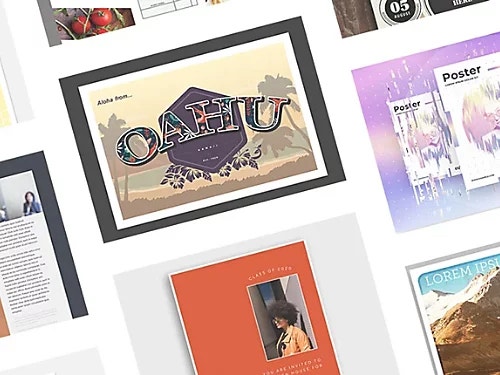
Práci na letácích, pohlednicích nebo plakátech vám můžou usnadnit šablony aplikace Photoshop, ale můžete také sami vytvořit zcela nový dokument.
Volba velikosti dokumentu

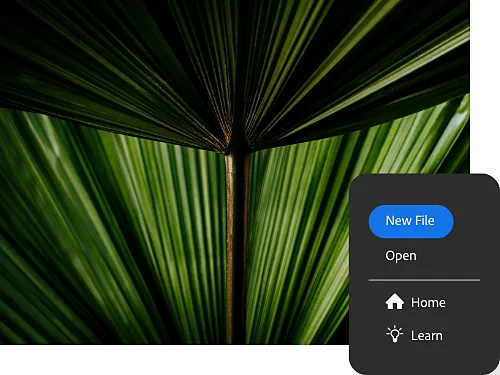
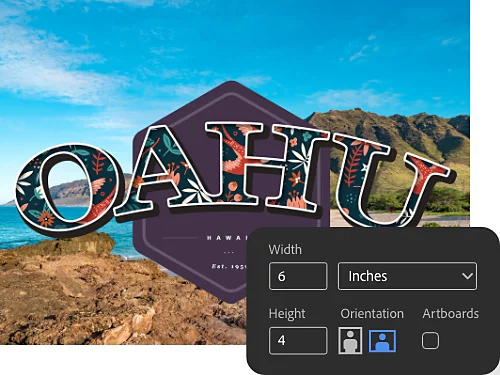
Nový dokument můžete vytvořit kliknutím na modré tlačítko Nový soubor. Pak pro svůj projekt vyberte vhodnou velikost plátna a rozlišení. Pohlednice má například obvykle rozměry 10 × 15 centimetrů.

Volba rozlišení

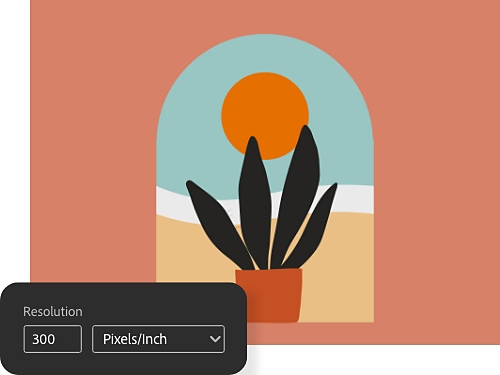
Pokud při tisku nechcete přijít o žádné detaily, zvolte hodnotu 300 obrazových bodů na palec (ppi).
Naučte se pracovat s vrstvami

Vrstvy jsou něco jako průhledné listy, které můžete pokládat přes vrstvy nebo obrázky na pozadí. Práce ve vrstvách vám usnadní přidání různých prvků, například částí fotografií nebo textu. Pokud je vrstva průhledná nebo částečně průhledná, můžete přes ni vidět vrstvy, které jsou pod ní.

Obrázky, fotky, textury, barvy nebo text můžete přidat do jedné vrstvy, aniž by to ovlivnilo obsah vrstev pod ní. Můžete tak vzít zpět nebo upravit kroky, se kterými nejste spokojení. Můžete vytvořit buď zcela novou vrstvu, nebo vrstvu z existujícího obrázku.

Vytvoření zcela nové vrstvy

Na panelu Vrstvy klikněte na tlačítko Vytvořit novou vrstvu nebo v horní nabídce zvolte Vrstva › Nová › Vrstva. (Dejte nové vrstvě název, podle kterého ji později snadno poznáte.)

Vytvoření vrstvy ze stávajícího souboru

Do projektu můžete jako novou vrstvu přidat například kresbu nebo fotografii.
  • Importujte soubor.
    Představte si, že vytváříte pohlednici z dokonalého snímku pláže, který se vám podařilo vyfotit. Tento snímek můžete přidat tak, že soubor fotografie ve formátu JPEG nebo PNG přetáhnete ze složky v počítači do projektu v aplikaci Photoshop. Stane se z něj nová vrstva nad průhledným pozadím.
  • Upravte polohu a velikost.
    Kliknutím a přetažením rohů nebo okrajů fotografie ji můžete zvětšit nebo zmenšit. (Ujistěte se, že v horní části okna aplikace Photoshop je v pruhu voleb zaškrtnuté políčko Ovladače transformací.) Pomocí nástroje Přesun upravte pozici fotky tak, aby dobře zapadla do rozvržení projektu.
  • Stiskněte Enter nebo Return.
    Aplikace Photoshop vrstvu automaticky převede na vrstvu inteligentního objektu. To je jednoduše řečeno objekt, který můžete podle potřeby měnit, aniž by se snížilo jeho rozlišení.

Úpravy konkrétních oblastí snímků pomocí masek vrstev

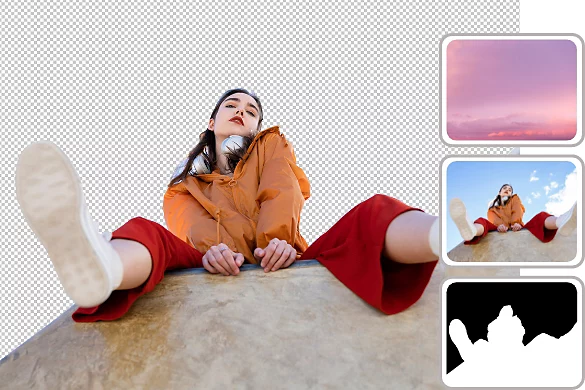
Maska vrstvy umožňuje určit, co z vrstvy se má zobrazit a co skrýt. Můžete například hladce spojit dva snímky tak, že vytvoříte masku vrstvy s postavou a pak ji umístíte na pozadí z jiné fotky.

Jak přidat masku vrstvy

Řekněme, že do své pohlednice z pláže chcete přidat někoho, kdo nebyl na původní fotce. To můžete udělat na pracovní ploše Vybrat a maskovat.

  • Nastavte fotografii.
    Přetáhněte fotku s osobou (nebo třeba domácím mazlíčkem), kterou chcete přidat. Nastavte polohu osoby nad fotografií pozadí.
  • Proveďte výběr.
    Klikněte na vrstvu s postavou – tu, na které chcete vytvořit masku – na panelu Vrstvy. V horní nabídce klikněte na Výběr › Vybrat a maskovat.
  • Vyberte postavu.
    V pruhu voleb klikněte na Vybrat objekt. Aplikace Photoshop automaticky vybere nejvýznamnější objekt nebo osobu na snímku. Všimněte si, že na panelu Vrstvy se vedle miniatury snímku objeví miniatura masky vrstvy. Vybraná oblast bude zobrazena bíle na černém pozadí. Bílá část zůstane zobrazena a zbytek bude skryt.
  • Zpřesněte výběr.
    Pomocí tlačítek Přidat a Odečíst můžete do výběru přidávat obrazové body nebo je odebírat. Když kliknete na Zpřesnit vlasy, aplikace Photoshop automaticky najde a zpřesní složité výběry vlasů. Pokud chcete zpřesňovat výběr s ještě větší kontrolou, můžete také v levé horní části panelu nástrojů vyzkoušet nástroj Štětec zpřesnění okrajů, nástroj Laso nebo nástroj pro rychlý výběr.

Odstranění objektu nebo skvrny ze snímku

Jednou z věcí, které lze pomocí aplikace Photoshop snadno udělat, je odstranit ze snímku odpadkový koš, dráty elektrického vedení nebo nechtěné osoby na pozadí. Můžete také snadno odstranit pupínek z portrétu nebo pohozený odpadek z jinak dokonalého snímku pláže.

Postup při retušování snímku

Nežádoucí prvky můžete odstranit podle následujících kroků.
  • Vyberte vrstvu.
    Na panelu Vrstvy vyberte vrstvu obsahující skvrny nebo objekty, které chcete odstranit.
  • Vyberte nástroj Bodový retušovací štětec.
    Klikněte na nástroj Bodový retušovací štětec na panelu nástrojů nebo stiskněte klávesu J. V pruhu voleb můžete nastavit velikost stopy a tvrdost okrajů štětce (tvrdší štětec vytváří ostřejší okraje). Nastavení typu nechejte na výchozí možnosti Podle obsahu. Ta znamená, že nástroj navzorkuje obrazové body a použije texturu, osvětlení, průhlednost a stínování navzorkovaných obrazových bodů na retušované obrazové body.
  • Klikněte nebo přetáhněte.
    Klikněte na skvrnu nebo přetáhněte štětcem přes objekt, který chcete odstranit.

Psaní na vrstvách

Při vytváření pohlednice z ráje na pláži možná budete chtít přidat název daného místa nebo nějaký pozdrav.

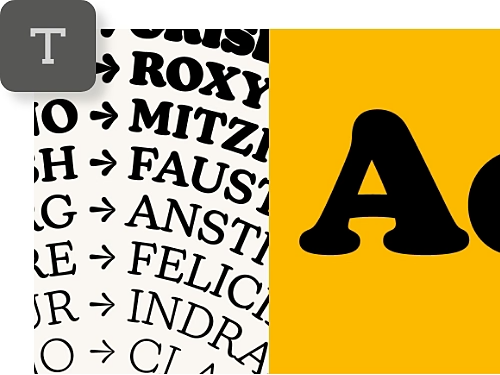
Přidávejte text v různých stylech

Vložte text a nastavte jeho velikost. Písmo si můžete vybrat z tisíců bezplatných možností, které jsou součástí předplatného Adobe Creative Cloud.

Přesouvejte, deformujte nebo tvarujte slova

Po přidání textu na obrázek můžete upravit jeho barvu, umístění a vzhled – například písmena trochu ohnout pomocí nástroje Pokřivení.

Jak přidat text

Napište, co chcete, a pak experimentujte s různými písmy a styly.

  • Vyberte nástroj Text.
    Klikněte na něj na panelu nástrojů nebo jednoduše stiskněte klávesu T.
  • Vyberte požadované místo.
    Klikněte na snímku na místo, kam chcete text umístit. V pruhu voleb v horní části okna aplikace Photoshop můžete zvolit, zda má text být vodorovný nebo svislý, a nastavit písmo, velikost, barvu, zarovnání a případné efekty pokřivení.
  • Pište.
    Přepište ukázkový text „Lorem ipsum“ vlastním textem.
  • Upravujte.
    Když vyberete nějaký text, můžete změnit jeho styl. Pomocí nástroje Přesun můžete text přesunout přesně tam, kam chcete.
#f5f5f5
https://main--cc--adobecom.hlx.page/cc-shared/assets/img/product-icons/svg/photoshop.svg

Photoshop

Vytvářejte nádherné obrázky, perfektní grafiku i neuvěřitelná umělecká díla.

Zobrazit podrobnosti o produktu

Kreslení na vrstvách

Namalujte obrázek přes snímek. Možná chcete přidat nakreslený deštník nebo vaše fotka z pláže vypadá až příliš úžasně a chcete zmírnit nadšení diváků tím, že do vody přikreslíte žraloka. Ať už máte jakoukoli vizi, aplikace Photoshop vám poskytne nástroje k její realizaci.

Přidání tvarů do projektu

Pomocí nástrojů Obdélník a Elipsa můžete nakreslit příslušné tvary nebo můžete využít nástroj Pero a vytvořit složitější tvary s kotevními body a táhly.

Výběr z tisíců štětců

Do obrázku můžete namalovat nebo nakreslit, cokoli chcete. Vyberte si přednastavený štětec, stopu a tvar nebo si vytvořte jedinečnou stopu štětce z části obrázku.
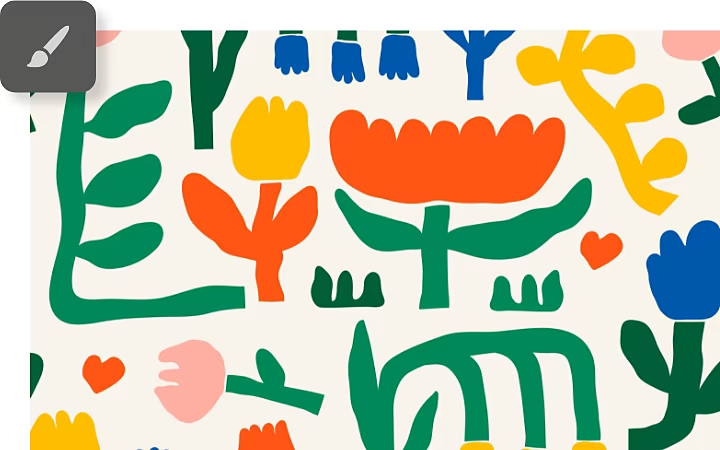
Malování v aplikaci Photoshop

Ať už chcete přidat tvary, nebo kreslit od ruky štětcem, základní kroky jsou v podstatě stejné.

  • Vyberte nástroj na panelu nástrojů.
    Klikněte na požadovaný nástroj na panelu nástrojů (nebo můžete stisknutím klávesy B zvolit nástroj Štětec nebo klávesou M nástroj Obdélníkový výběr).
  • Přizpůsobte si nástroj v pruhu voleb.
    Vyberte velikost stopy štětce a požadovanou hustotu malby nebo zvolte barvu, kterou chcete vyplnit obdélník nebo elipsu.
  • Projevte svou kreativitu.
    Malujte, kreslete nebo si pohrajte s tvary. Vyzkoušejte různá nastavení a sledujte, k jakému vzhledu vedou.

Uložení souboru

Pokud chcete soubor uložit, přejděte do nabídky Soubor a vyberte některý z příkazů pro uložení: Uložit, Uložit jako, nebo Uložit kopii. Můžete si vybrat mezi uložením do cloudu, nebo do svého počítače. Soubor PSD můžete také exportovat do jiného typu souboru, například JPEG, PNG nebo PDF. Dokument můžete exportovat tak, že v horní nabídce kliknete na Soubor › Exportovat › Exportovat jako.

Rychlé provádění velkých změn pomocí nástrojů Neural Filters

Nástroje Neural Filters jsou inteligentní filtry, které pomocí AI technologie Adobe Sensei umožňují provádět rychlé, automatické úpravy obrázků nebo fotek. Můžete tak během několika sekund provádět takové úpravy, jaké dříve trvaly profesionálním grafickým designérům celé hodiny.

Filtr si můžete vybrat tak, že v horní nabídce aplikace Photoshop kliknete na Filtr › Neural Filters. Pokud požadovaný filtr ještě nemáte nainstalovaný, stáhněte si ho. Pak dle libosti upravte nastavení filtru. Níže vám představíme malý výběr z dostupných filtrů.

Kolorování černobílých fotografií

Černobílé snímky můžete převést na barevné pomocí filtru Kolorovat. Zvolte požadované barvy a dolaďte sytost pomocí ústředních bodů.

Zvětšení se zachováním ostrosti

S filtrem Superlupa můžete zvětšovat fotky bez obav ze ztráty detailů. Můžete vylepšit obličejové rysy a opravit neostrost, aby portréty zůstaly pěkně čisté.
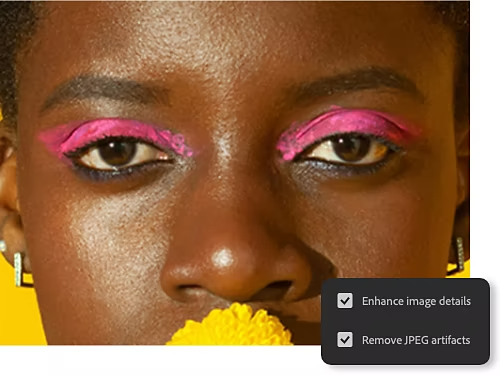
Vyhlazení pleti

Filtr Vyhlazení pleti odstraní pupínky, tetování, jizvy a další nedokonalosti. Dokonalého vzhledu můžete při retušování dosáhnout i pomocí posuvníků vyhlazení a rozostření.

Vyčištění fotografií

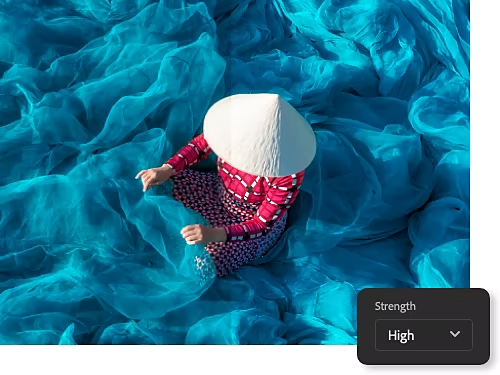
Pokud jste převedli soubor JPEG na PSD, můžou se na obrázku vyskytnout neostré nebo pixelizované oblasti. Tyto následky komprese můžete vyřešit pomocí filtru Odstranění artefaktů JPEG. K doladění můžete nastavit vysokou, střední nebo nízkou úroveň rozostření.
https://main--cc--adobecom.hlx.page/cc-shared/fragments/products/photoshop/do-more-with-adobe-photoshop

Vyzkoušejte praktické výukové lekce k aplikaci Photoshop

Seznamte se s dalšími nástroji a posuňte své úpravy fotografií na vyšší úroveň.
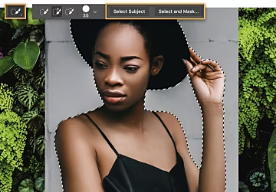
Přeneste fotku do jiné scény

Oddělte hlavní motiv od původního pozadí pomocí nástroje pro rychlý výběr a pak jej umístěte do zcela jiné scény.
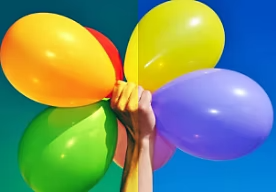
Přidání nového pozadí fotografie|Přidání nového pozadí fotografie

Detailnější práce s barvami

Upravte barvy na fotkách tak, že přidáte živost, ztlumíte rušivý tón nebo necháte vyniknout jen jeden prvek.
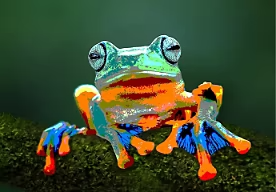
Změna barev na snímku|Změna barev na snímku

Stylizace fotografie

Dosáhněte vzhledu malby nebo spreje omezením počtu barev v celé fotografii nebo konkrétním výběru.
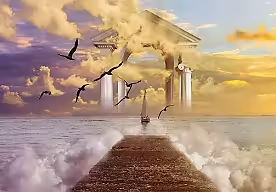
Posterizace snímku|Posterizace snímku

Kombinování snímků

Zkombinujte dvě různé fotky a vytvořte kompozici, která bude svébytným uměleckým dílem.
Vytvoření kompozice|Vytvoření kompozice

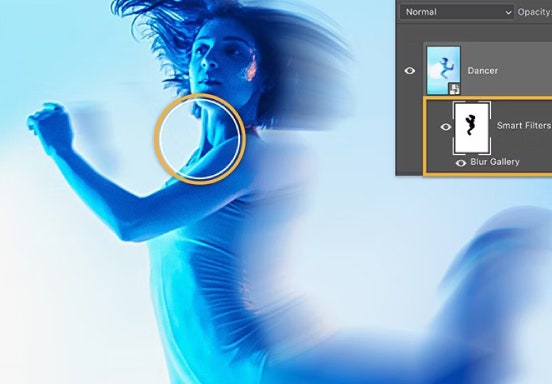
Přidání rozostření do snímku

Naučte se přidat do fotky efekt rozostření, který přitáhne pozornost nebo zdůrazní dojem pohybu.
Jak na rozostření|Jak na rozostření

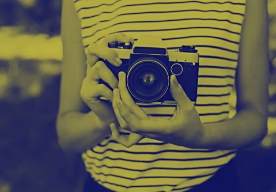
Vytvoření duplexního efektu

Dodejte jakémukoli vysoce kontrastnímu černobílému snímku nový vzhled přidáním vrstvy úprav Mapovat na přechod.

Nastavení tónu|Nastavení tónu

https://main--cc--adobecom.hlx.page/cc-shared/fragments/merch/products/photoshop/merch-card/segment-blade