FUNKCE APLIKACE PHOTOSHOP
Jak invertovat masku vrstvy v aplikaci Adobe Photoshop
Naučte se vytvářet a invertovat masky vrstev pomocí rychlých klávesových zkratek.
Získat aplikaci zdarma | Získat bezplatnou aplikaci Photoshop Zobrazit plány a ceny | Zobrazit plány a ceny aplikace Photoshop
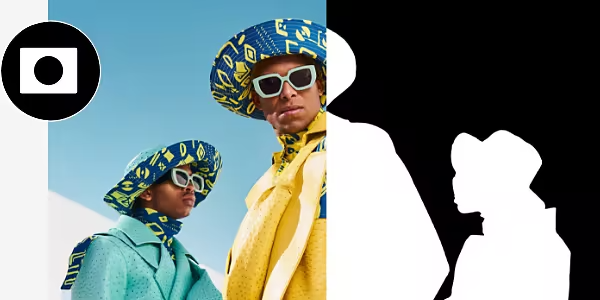
Získejte lepší kontrolu invertováním masek vrstev
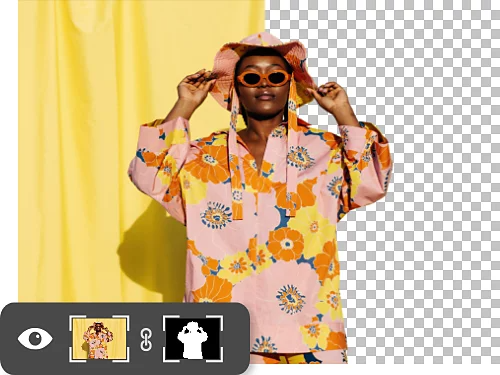
Změňte svou masku rychlým invertováním
Masky vrstev umožňují účinně skrývat a zobrazovat různé části obrázku. Jejich invertováním můžete okamžitě pracovat s nemaskovanou částí místo maskované – stačí stisknout klávesy Command+I na Macu nebo Ctrl+I ve Windows.
Proč invertovat masku vrstvy?
Někdy je snazší zamaskovat oblast, kterou nechcete upravovat, než oblast, kterou upravit chcete. Invertování masky je jednoduché a dává vám spoustu příležitostí k experimentování. Invertované masky vrstev můžete využít v řadě projektů, ať už vylepšujete vlasy, nebo se snažíte odstranit pozadí.
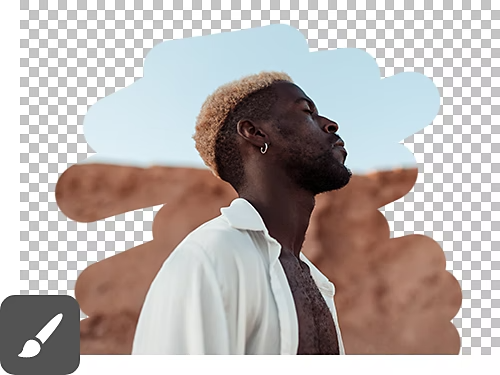
Úpravy bez stresu
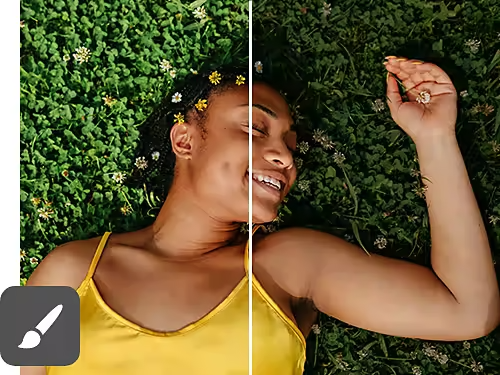
Když použijete nástroj Štětec spolu s maskováním, malování bílou barvou odhalí vaše úpravy nebo rozšíří masku, zatímco černá barva úpravy skryje nebo masku zmenší. Touto technikou můžete masky na vrstvách vyladit pro přesné a konzistentní úpravy, které lze v případě potřeby snadno vrátit zpět.
Masky fungují dobře s jakýmkoli nástrojem
Masky vrstev (které jsou založeny na pixelech a mohou mít rozostřené okraje) a vektorové masky (které jsou založeny na tvarech a mají ostré okraje) fungují se všemi nástroji aplikace Photoshop, které už znáte – včetně nástrojů Štětec, Pero, Přechod, Guma a dalších.
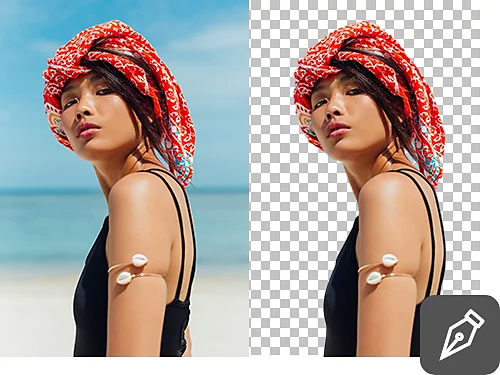
Jak invertovat masku vrstvy
Následující postup vám umožní rychle invertovat masku vrstvy.
- Vytvořte vrstvu:
Na panelu Vrstvy vyberte vrstvu, ke které chcete přidat masku. Poté klikněte na ikonu masky vrstvy – bílý obdélník s černým kruhem uvnitř. - Vyberte masku:
Použijte pracovní plochu Vybrat a maskovat k umístění masky nad jednu oblast vašeho obrázku. Můžete také použít nástroj Štětec a přes masku malovat černou nebo bílou barvou podle toho, zda chcete oblast skrýt (černá), nebo zobrazit (bílá). - Invertujte masku:
Stisknutím kláves Command+I (Mac) nebo Ctrl+I (Windows) invertujte masku, čímž vytvoříte její opak. Můžete také použít nabídku Obraz › Úpravy › Invertovat.
Kdy je vhodné používat masky vrstev
Nejste si jisti, kdy použít invertovanou masku vrstvy? Zde je několik typických situací, kdy se vám bude hodit.
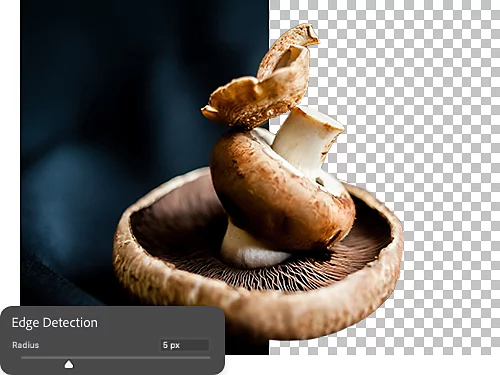
Zbavte se ostrých hran
Ostré a zubaté hrany, ať už způsobené pixelizací, aliasingem, nebo jiným problémem, může být často obtížné opravit. Pomocí masek vrstev můžete aplikovat rozostření a přechody a tím výrazné hrany vyhladit.
Prolínání obrázků
Chcete-li prolnout jeden obrázek nebo plnou barvu do druhého obrázku či barvy, aplikujte masku vrstvy na obrázek nebo vrstvu, která je nahoře. Invertujte tuto masku vrstvy stisknutím kláves Command+I (Mac) nebo Ctrl+I (Windows). Poté s vybranou maskou vrstvy a bílou barvou nastavenou jako barva popředí malujte přes masku vrstvy pomocí nástroje Přechod, aby se horní obrázek prolnul do spodního.
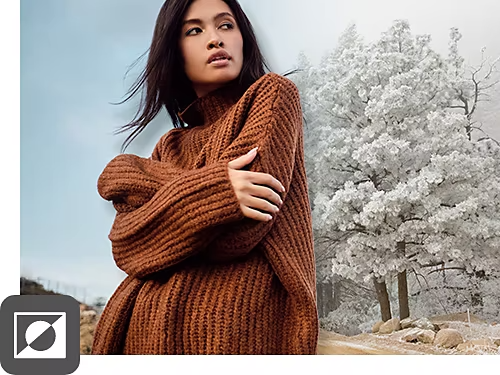
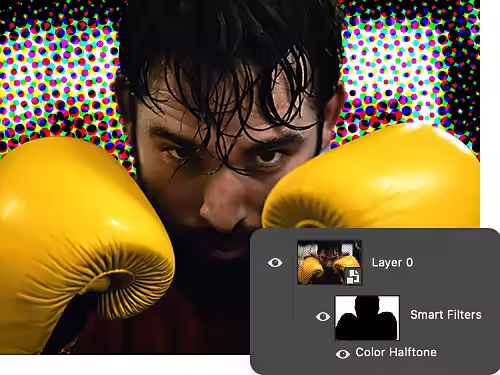
Filtrujte chytřeji
Zároveň s maskami vrstev můžete používat inteligentní filtry a rychle přidávat, odebírat a zobrazovat různé efekty, aniž byste změnili podkladový obrázek.
Další způsoby nedestruktivních úprav
Masky vrstev jsou jen jedním ze způsobů, jak můžete obrázek upravovat bez trvalých změn. Prozkoumejte následující výukové lekce aplikace Photoshop, které vám pomohou vytvářet úchvatná díla.
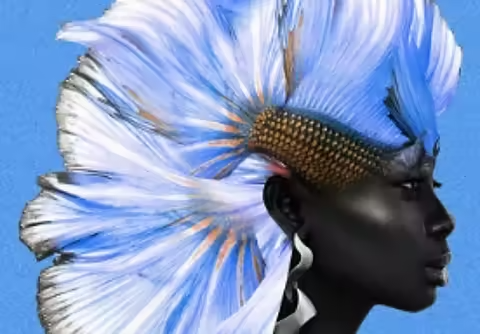
Naučte se prolínat
Podívejte se, jak absolvent programu Adobe Creative Resident využívá masky vrstev a další funkce aplikace Photoshop k tvorbě oslnivých kompozic.
Vytvořte fotografickou kompozici|Vytvořte fotografickou kompozici
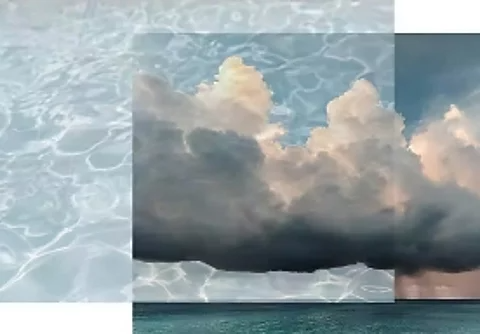
Tvořte koláže a dvojité expozice
Pomocí překrytí můžete prolínat fotografie podle svých představ. Zjistěte, jak na to, aniž byste poškodili původní snímky.
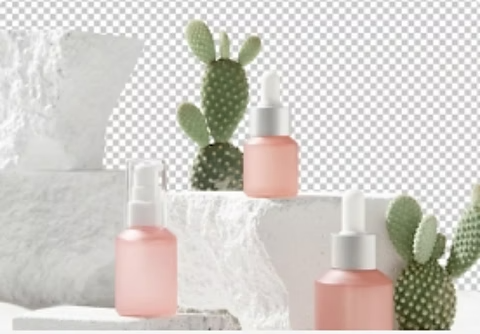
Vytvářejte průhledná pozadí
Průhledná pozadí vám umožní přenést cokoli do nového prostředí. Podívejte se, jak vytvářet průhledná pozadí pomocí masek vrstev.
Objevte kouzlo průhledných pozadí|Objevte kouzlo průhledných pozadí
Odstraňujte textury
Kazí vám fotku nevzhledná textura? S inteligentními objekty a režimy prolnutí získáte během chvilky čistý snímek.