FUNKCE APLIKACE PHOTOSHOP
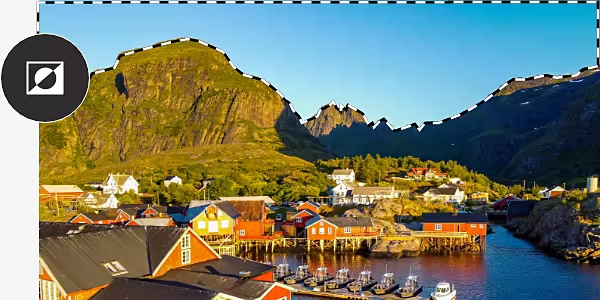
Invertování výběru v aplikaci Adobe Photoshop
Zjistěte, jak pomocí nástroje pro výběr izolovat vše mimo hranice výběru.
Získat aplikaci zdarma | Získat bezplatnou aplikaci Photoshop Zobrazit plány a ceny | Zobrazit plány a ceny aplikace Photoshop
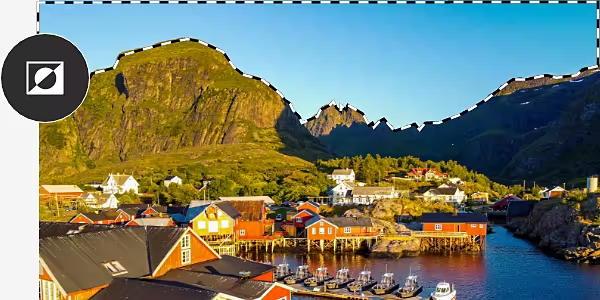
K čemu slouží invertování výběru v aplikaci Photoshop?
V aplikaci Photoshop můžete pomocí nástroje pro výběr zvolit část obrázku, kterou chcete upravit. Pokud však chcete upravit celý obrázek kromě pixelů uvnitř vybrané oblasti, musíte výběr invertovat.
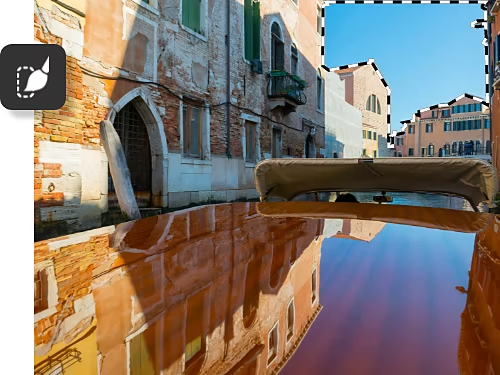
Upravujte vše mimo výběr
Někdy je jednodušší vybrat to, co nechcete měnit, než to, co měnit chcete – zejména pokud je oblast, kterou chcete upravit, rozsáhlá. Pak stačí jen výběr invertovat, abyste měli jistotu, že jste vybrali přesně to, co potřebujete.
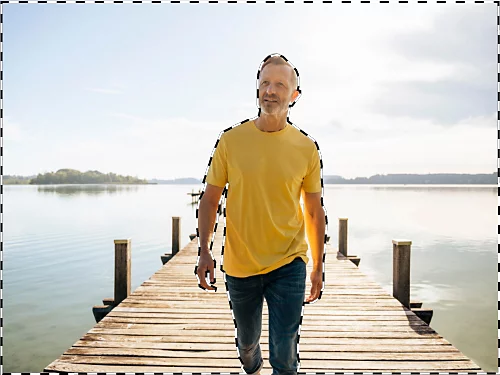
Vybírejte precizně rozsáhlejší oblasti
Řekněme, že chcete změnit pozadí portrétu. Vybrat vše kromě objektu může být obtížné. Místo toho vyberte danou osobu a pak výběr invertujte. Totéž platí, pokud chcete změnit rozsah barev všude s výjimkou malé části grafického návrhu.
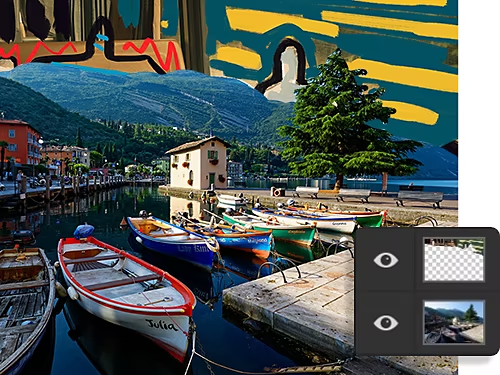
Připravte se na úpravy pozadí
Pomocí invertovaného výběru oddělte pozadí obrázku a nahraďte ho barevnou grafikou.
Vytvořte velkou masku
Proměňte invertovaný výběr na vrstvu masky, abyste mohli skrýt nebo zobrazit různé části obrázku.
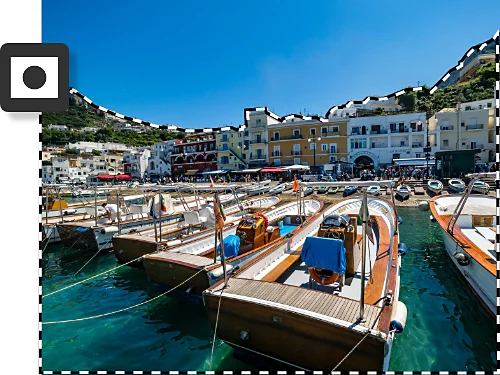
Postup invertování výběru v aplikaci Photoshop
- Zvolte nástroj:
Na panelu nástrojů vpravo si zvolte nástroj pro výběr. Nástroje Výběr, Laso nebo Kouzelná hůlka budou fungovat, ale jednodušeji se vám bude pracovat s nástroji Vybrat objekt, Výběr objektu nebo Rychlý výběr. - Vyberte oblast:
Pomocí nástroje pro výběr vytvořte hranici kolem části obrázku, kterou nechcete měnit. - Invertujte výběr:
Klikněte pravým tlačítkem na výběr a zvolte možnost Inverzní výběr. Případně vyberte Výběr › Invertovat v nabídce v horní části okna.
Časté otázky o invertování výběru v aplikaci Photoshop
Jaká je klávesová zkratka pro invertování výběru v aplikaci Photoshop?
Jak lze zrušit výběr?
Jak lze přidat nebo odebrat obsah z hranice výběru?
Jak ověřit, zda se výběr invertoval?
Podívejte se, co dalšího můžete dělat s invertovanými výběry
Prozkoumejte návody, které můžete využít, když už umíte vytvořit invertovaný výběr.

Vytvořte masku vrstvy
Zjistěte, jak snadno lze vytvořit masku pomocí pracovní plochy Vybrat a maskovat.
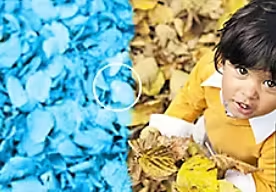
Změňte barvy
Dolaďte konkrétní odstín nebo zcela invertujte barvy. Podívejte se, jak jednoduchá může být záměna barev.