FUNKCE APLIKACE PHOTOSHOP
Práce s nástrojem Laso v aplikaci Adobe Photoshop
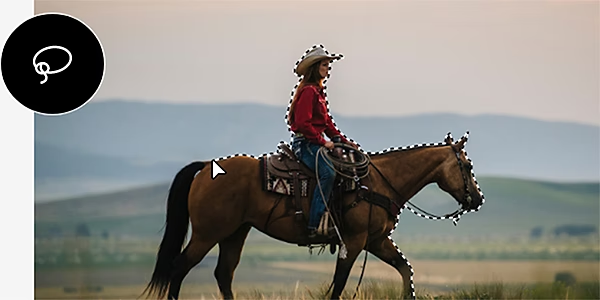
Pojďme na to, kovboji – je čas osvojit si práci s lasem. Seznamte se s touto univerzální a efektivní technikou výběru.


FUNKCE APLIKACE PHOTOSHOP
Pojďme na to, kovboji – je čas osvojit si práci s lasem. Seznamte se s touto univerzální a efektivní technikou výběru.
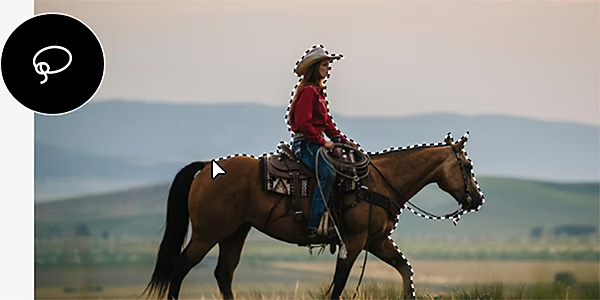
Z desítek nástrojů pro výběr, které Photoshop nabízí, je nástroj Laso ideální zejména pro kreativní výběry.
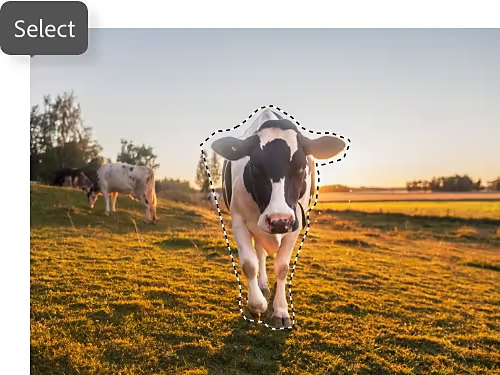
Běžný nástroj Laso slouží k ručnímu výběru, což znamená, že se automaticky nepřichytí k okrajům objektů ani se nesnaží předvídat, co chcete vybrat. Kam laso položíte, tam zůstane. Photoshop vám však pomůže dokončit tvar spojením mezery mezi koncovým a počátečním bodem.
Podobně jako mnoho jiných nástrojů pro výběr v aplikaci Photoshop nabízí i nástroj Laso další funkce, které vám pomohou pracovat chytřeji a rychleji. K aktuálnímu výběru můžete přidávat, můžete z něj ubírat nebo vytvářet průsečíky, abyste vybrali přesně to, co potřebujete.
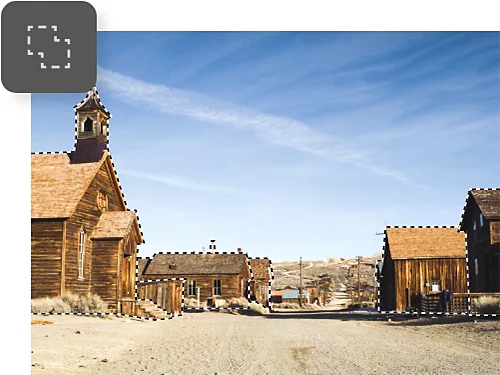
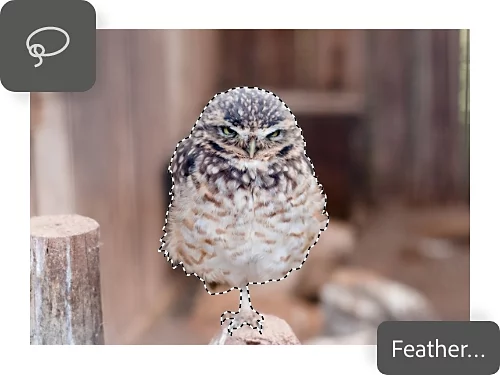
Nastavení prolnutí a vyhlazení vám umožní nastavit, jak ostré nebo měkké budou okraje oblasti označené lasem. Vysoké prolnutí poskytne větší volnost u měkčích tvarů a vyhlazení hran zajistí hladší linie.
Přizpůsobte si ruční výběr pomocí nástrojů Magnetické laso nebo Mnohoúhelníkové laso. První z nich využívá možnosti AI, aby se přichytil k okrajům objektu, zatímco druhý převádí ručně kreslené čáry na přímky a vytváří tak mnohoúhelníkové tvary.
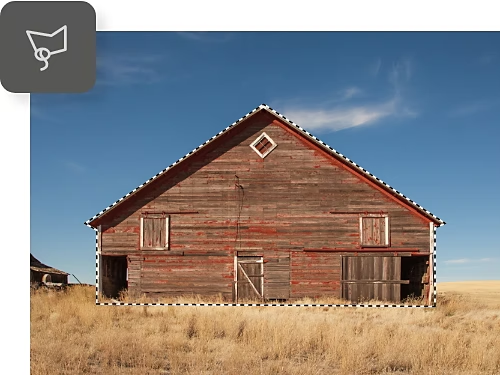
Chcete provádět výběry pomocí nástroje Laso, ale nejste si jisti, pro jaké projekty se hodí? Inspirujte se následujícími tipy.
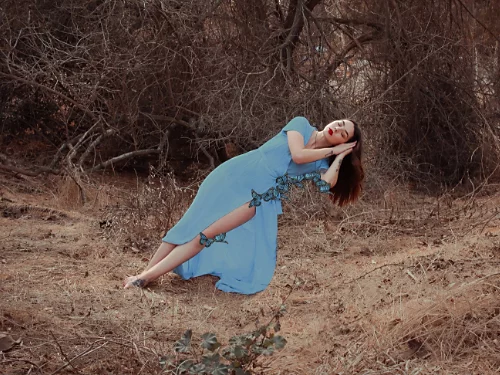
Různé nástroje Laso slouží k označování oblastí, které nelze snadno zachytit obdélníkovým či oválným výběrem nebo které nelze jednoznačně identifikovat pomocí AI. Obkreslete plynulé tvary nebo vytvořte hrubší výběry vhodné pro zajímavé kompozitní obrázky.
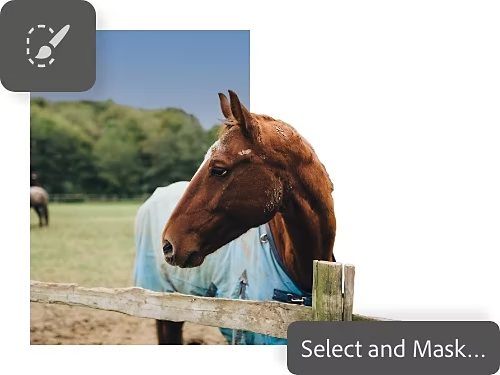
Funkce Vybrat a maskovat vám umožní přejít do samostatného prostředí pro výběr, kde můžete malovat a upravovat své výběry jako umělec, a to v kombinaci s nástrojem Laso a dalšími nástroji pro výběr v aplikaci Photoshop.
Vymezení oblasti pomocí nástroje Laso je snadný proces o třech krocích.
Prozkoumejte následující výukové lekce v aplikaci Photoshop a rozšiřte své možnosti práce s výběry.
Provádějte velmi detailní výběry pomocí nástrojů jako Magnetické laso a nástrojů pro výběr oblasti. Je to jednodušší, než si myslíte.
Spojením více obrázků do jednoho vytvoříte kompozitní efekt, který zvýší uměleckou hodnotu vašeho díla. Podívejte se, jak na to v aplikaci Photoshop.
Působivé kombinace
Než se pustíte do výběrů, možná bude potřeba jednotlivé fotografie trochu vylepšit. Zjistěte, jak je přizpůsobit určitému stylu nebo je podobně retušovat.
Napodobte klasický vzhled videoher pomocí efektů pixelizace nebo rozostřete tvář na fotce kvůli ochraně soukromí.
Roční závazek, měsíční fakturace
79,30 €/měsícvčetně DPH
Získejte více než 20 aplikací Creative Cloud, včetně aplikace Photoshop pro počítače a iPad.
Roční závazek, měsíční fakturace
26,43 €/měsícvčetně DPH
Pořiďte si Photoshop pro počítač a iPad jako součást služby Creative Cloud.
Roční závazek, měsíční fakturace
19,66 €/měsícvčetně DPH
Ušetřete přes
Špičkové kreativní aplikace s jednoduchou správou licencí.
Based on your location, we think you may prefer the United States website, where you'll get regional content, offerings, and pricing.



