photoshop features
Vytvoření obrysu textu v aplikaci Adobe Photoshop
Naučte se zlepšit čitelnost textu tím, že k němu přidáte obrys.
photoshop features
Naučte se zlepšit čitelnost textu tím, že k němu přidáte obrys.

Chcete, aby váš text skutečně zaujal? Přidejte k němu barevný obrys, který upoutá pozornost čtenářů.
Vhodný obrys dokáže sladit text s celkovým kreativním stylem vašeho obrázku.
Obrys textu můžete přidat různými způsoby.
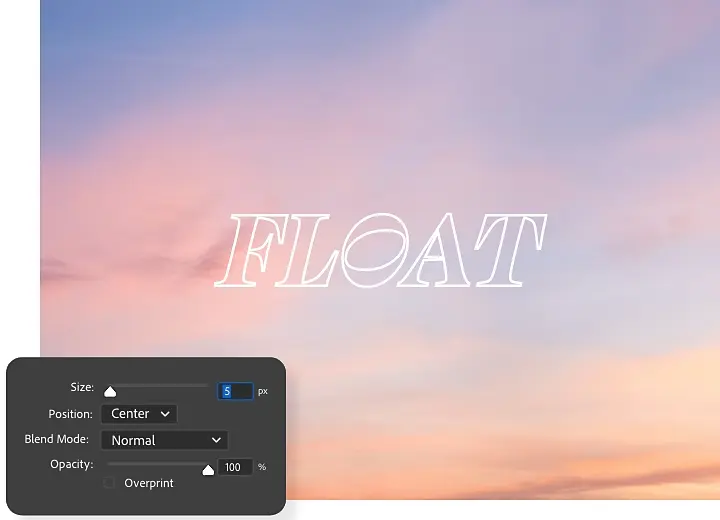
Obrys textu můžete vytvořit také převedením textu na vektorový tvar. Tím získáte více možností, jak vzhled obrysu přizpůsobit, ale později bude obtížnější samotný text upravovat.
Pokud chcete, aby váš text působil jemněji, stačí ztlumit výplň. Písmena budou méně výrazná, ale obrys zůstane viditelný. V nabídce Styly vrstvy zvolte Tah › Možnosti prolnutí a posuňte posuvník Krytí výplně doleva, čímž snížíte krytí písmen.
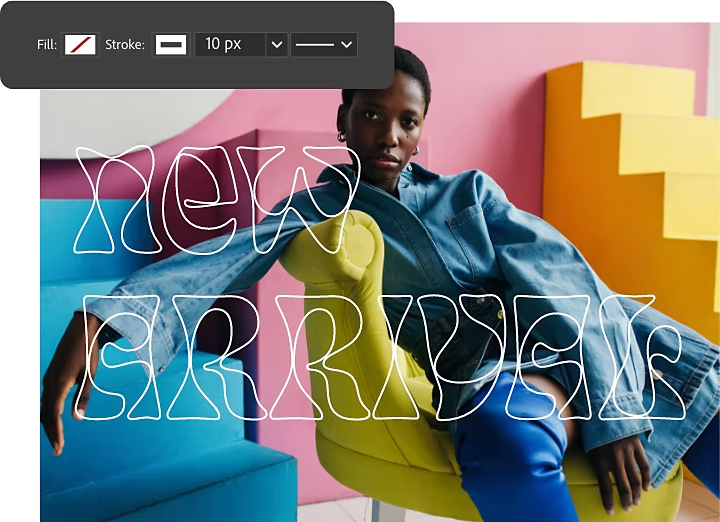
Chcete-li stejný efekt použít i na vektorový obrys, otevřete okno Styl vrstvy a zaškrtněte políčko u položky Tah. Poté v horní nabídce klikněte na ikonu Výplň a vyberte ikonu Bez výplně – bílý čtverec s šikmou červenou čárou.
Když jste si text upravili podle svých představ, podívejte se na další výukové lekce a zjistěte, co všechno Photoshop dokáže.
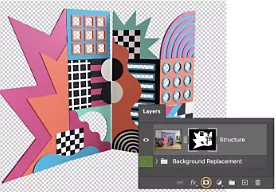
Zjistěte, jak vyjmout objekt z původního pozadí a vložit jej do nového prostředí.
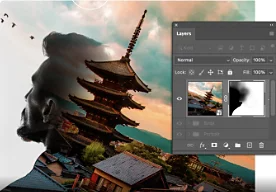
Využijte nástroje pro maskování v aplikaci Photoshop a zkombinujte prvky z různých obrázků do jednoho celku.
V aplikaci Photoshop neexistuje žádná klávesová zkratka pro vytvoření obrysu textu, ale samotný postup je jednoduchý. Stačí vybrat text a převést jej na upravitelnou vrstvu kliknutím na ikonu FX nebo dvojím kliknutím na kraj vrstvy. Poté můžete v nabídce Tah pomocí posuvníků nastavit požadované rozměry. Barvy vyberte pomocí nástroje pro výběr barvy nebo můžete použít rozevírací nabídku Typ výplně.
Další možností je vytvořit obrys textu jeho převedením na vektorový tvar. Získáte tím více možností úprav, ale pozdější úpravy textu mohou být složitější. Po dokončení textu vytvořte pomocí nástroje Text textovou vrstvu, klikněte na ni pravým tlačítkem myši a vyberte Převést na tvar.
Ano, můžete – po přidání textu a jeho převedení na obrys podle výše uvedených pokynů můžete přidat efekt tahu vrstvy. Poté klikněte na znaménko plus (+) vedle efektu Tah na levé straně okna Styl vrstvy. Nad prvním tahem se objeví druhý. Můžete přidat až 10 tahů.
Po přidání tahů můžete si pohrát s jejich umístěním, krytím nebo barvou.
Roční závazek, měsíční fakturace
79,30 €/měsícvčetně DPH
Získejte více než 20 aplikací Creative Cloud, včetně aplikace Photoshop pro počítače a iPad.
Roční závazek, měsíční fakturace
26,43 €/měsícvčetně DPH
Pořiďte si Photoshop pro počítač a iPad jako součást služby Creative Cloud.
Roční závazek, měsíční fakturace
19,66 €/měsícvčetně DPH
Ušetřete přes
Špičkové kreativní aplikace s jednoduchou správou licencí.

Based on your location, we think you may prefer the United States website, where you'll get regional content, offerings, and pricing.


